


6 najlepszych alternatyw dla Freemake już nie za darmo
Freemake Video Converter to jeden z najpopularniejszych programów do konwersji plików wideo i audio do żądanych formatów. To narzędzie pozwala edytować i konwertować filmy w jednej aplikacji. Ma bardzo atrakcyjny wygląd i obsługuje różne formaty, a nawet początkujący mogą z niego łatwo korzystać. Jednakże, Freemake nie jest już darmowe. Jest to widoczne w dużym ograniczeniu programu - zawsze prosi użytkownika o zakup aplikacji w celu odblokowania innych funkcji i usunięcia znaków wodnych z wyjściowych filmów.
Jeśli nie kupisz narzędzia, nie możesz również zwiększyć szybkości konwersji. A jeśli zamierzasz konwertować wiele filmów jednocześnie, zajmie to bardzo dużo czasu, zanim będziesz mógł to zrobić. Z powodu tych ograniczeń wielu użytkowników wybiera inne alternatywy dla Freemake Video Converter. (Podobnie, są też ludzie, którzy się tym martwią czy Spotify będzie wolny na zawsze i szukamy alternatywy).
Dlatego w tym artykule omówimy 6 najlepszych alternatyw Freemake Video Converter w 2019 roku. Na początek przedstawiamy naszą najbardziej polecaną alternatywę Freemake, DumpMedia Konwerter wideo, w następnej sekcji.
Przewodnik po zawartościCzęść 1. Najbardziej polecana alternatywa dla Freemake już nie darmowaCzęść 2. Inne 5 alternatyw dla Freemake Video ConverterCzęść 3. Na zakończenie
Część 1. Najbardziej polecana alternatywa dla Freemake już nie darmowa
Zalecamy użycie DumpMedia Konwerter wideo jako alternatywa dla Freemake Video Converter. DumpMedia to potężny i szybki, uniwersalny konwerter audio i wideo, downloader, edytor i odtwarzacz. Ciesz się wygodą przyjaznego interfejsu wyposażonego w wiele funkcji, które zaspokoją wszystkie Twoje potrzeby wideo. Oprogramowanie obsługuje wiele formatów, w tym MPEG, 3GP, FLV, MKV, AVI, WMV, MOV, MP4 oraz inne zwykłe formaty wideo.
Darmowe pobieranie Darmowe pobieranie
DumpMedia umożliwia również poprawę jakości wideo poprzez zwiększenie jego rozdzielczości o konwertowanie go z rozdzielczości SD na HD i wzajemnie. Aby przekonwertować pliki multimedialne na żądane formaty, najpierw pobierz oprogramowanie i wykonaj poniższe czynności:
Krok 1: Uruchom program DumpMedia aplikacja
Krok 2: Dodaj plik audio lub wideo do aplikacji
Krok 3: Wybierz żądany format wyjściowy i folder docelowy
Krok 4: Rozpocznij proces konwersji
Uruchom DumpMedia Zastosowanie
Po pobraniu DumpMedia instalator, uruchom aplikację, wykonując poniższe kroki Winsystemy operacyjne dows i MacOS.
Dla litu szacuje się Winużytkownicy dows:
- Przejdź do Ikona wyszukiwania (lupa) obok Winikonę dows na pasku zadań komputera.
- Typ DumpMedia w polu tekstowym.
- Kliknij na DumpMedia aplikacji w wynikach wyszukiwania.
Dla użytkowników MacOS:
- Kliknij na Launchpad ikonę w Docku komputera. Ikona startera to szare kółko z ciemnoszarą rakietą pośrodku.
- Typ DumpMedia na pasku wyszukiwania w górnej części
- Uderz w Powrót na klawiaturze, aby uruchomić aplikację.
Dodaj swój plik audio lub wideo do aplikacji
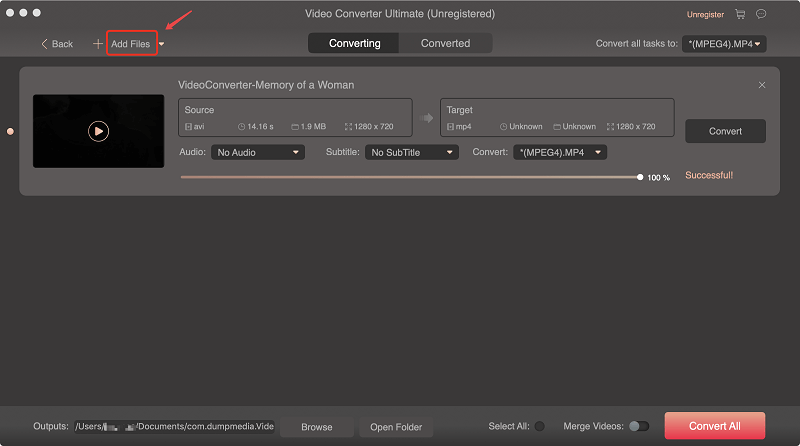
Kliknij ikonę Dodaj pliki znajdujący się w lewej górnej części interfejsu, aby zaimportować pliki lub przeciągnij i upuść je bezpośrednio do głównego interfejsu.
Wybierz żądany format wyjściowy i folder docelowy
Szukaj Konwertuj wszystkie zadania na tekst w prawym górnym rogu interfejsu. Wybierz żądany format wyjściowy. U dołu interfejsu kliknij plik Przeglądaj i przeglądaj komputer w celu znalezienia żądanego folderu docelowego przekonwertowanych plików.
Rozpocznij proces konwersji
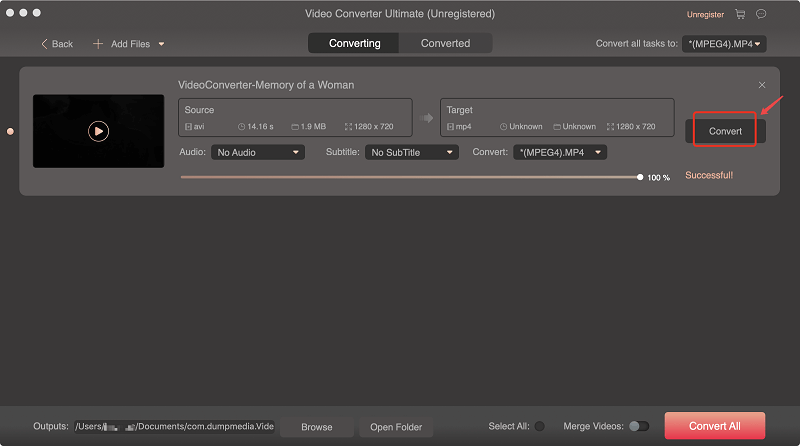
Kliknij przycisk Konwertuj na rozpocząć konwersję pliku audio lub wideo. Poczekaj na zakończenie konwersji.
Część 2. Inne 5 alternatyw dla Freemake Video Converter
#1 Hamulec ręczny

Hamulec ręczny jest jedną z najlepszych alternatyw dla Freemake Video Converter, ponieważ może wykonywać transkodowanie formatów wideo z dużą prędkością. Możesz również użyć tego narzędzia do zmiany kodera wideo pliku, dostosować bitrate i liczba klatek na sekundęi inne. Ponadto HandBrake jest dostępny na Macu, Windows i wersje Linux. Poniżej przedstawiono zalety i wady HandBrake.
Zalety
- Darmowe narzędzie typu open source do transkodowania wideo.
- Obsługuje różne systemy operacyjne, co idealnie pasuje do użytkowników pracujących na różnych platformach.
- Niesamowite ustawienia wyjściowe, które obsługują konwersję filmów na różne urządzenia, takie jak urządzenia z systemem Android, urządzenia Apple, konsole do gier i inne.
- Pozwala kompresja rozmiarów wideo oraz dodawanie napisów do filmów.
- Nie umieszcza znaku wodnego na transkodowanych filmach.
Wady
- Może produkować filmy tylko w formacie Formaty MP4 i MKV. Najnowsza wersja HandBrake, czyli HandBrake 1.0.7, nie pozwala na konwersję filmów do innych formatów, takich jak AVI.
- HandBrake nie ma przyjaznego dla użytkownika interfejsu i czasami wyświetla pliki, które nie są zsynchronizowane.
- Nie można konwertować filmów online ani wyodrębniać ścieżki dźwiękowej z plików wideo.
# 2 Dowolny konwerter wideo

Any Video Converter to doskonały program do konwersji wideo. W przeciwieństwie do Freemake, który nagle się zawiesza, Any Video Converter działa szybko i generuje wideo o doskonałej jakości. Jednak początkujący użytkownicy mogą potrzebować trochę czasu, zanim znajdą pożądany profil na liście formatów wyjściowych tego narzędzia. Ponadto Any Video Converter jest dostępny w Winwersje dows i Mac. Poniżej przedstawiono zalety i wady Any Video Converter.
Zalety
- Zapewnia wiele multimedialnych formatów wyjściowych i urządzeń wyjściowych.
- Możesz go użyć, jeśli chcesz przekonwertować własne filmy lub te z platform transmisji strumieniowej online ponad 100 witryn.
- Możesz zgrywanie płyt CD i wyodrębnianie dźwięku z nich wraz z innymi filmami.
- Obsługuje jednoczesną konwersję wielu plików.
- To zapewnia podstawowe funkcje edycji dla Twoich filmów.
- Nie musisz martwić się znakami wodnymi na wyjściowych filmach wideo.
Wady
- Dodatkowe oprogramowanie i wtyczki są osadzone w instalatorze Any Video Converter, więc musisz je odznaczyć przed przystąpieniem do instalacji.
- Ze względu na zbyt wiele formatów wyjściowych obsługiwanych przez Any Video Converter znalezienie formatu docelowego zajmuje trochę czasu.
# 3 MPEG Streamclip
To narzędzie to darmowy i wydajny konwerter wideo, edytor i odtwarzacz, którego wersje są dostępne dla Winużytkownicy komputerów Mac i komputerów PC. Obsługuje różne formaty wejściowe, w tym AIFF, MP4, MPEG, VOB i AVI. W przypadku formatów wyjściowych zapisujesz je w formatach plików DV, AVI, QuickTime, MPEG-4, MPEG i TS. Poniżej znajdują się zalety i wady MPEG Streamclip.
Zalety
- Możesz go używać do odtwarzania różnych plików filmowych poza plikami MPEG.
- Można konwertować pliki MPEG między formatami multipleksowanymi lub demultipleksowanymi na potrzeby tworzenia.
- Umożliwia kodowanie filmów do różnych formatów, takich jak iPod.
- Można ciąć, przycinać i łączyć filmy.
- Jest w stanie pobierać filmy Google i YouTube za pośrednictwem UR
- Obsługuje eksport wideo do plików MPEG-4, DV, AVI i QuickTime w doskonałej jakości.
Wady
- You nie można dostosować jakości dźwięku i obrazu.
- MPEG Streamclip zawiesza się na chwilę, gdy rozpoczyna się kodowanie oraz w różnych momentach procesu kodowania.
- Ma bardzo zagmatwany interfejs i złożony pasek narzędzi znajdujący się na dole, więc może onieśmielać początkujących użytkowników.
# 4 Fabryka formatów
Format Factory jest darmowy i oferuje wiele funkcji do konwersji plików. Jako doskonała alternatywa dla Freemake Video Converter, Format Factory szczyci się możliwością bezproblemowej zmiany formatów obrazu, dźwięku i wideo. Jednak to narzędzie nie ma wersji Mac i Linux. Poniżej przedstawiamy zalety i wady Format Factory.
Zalety
- Obsługuje wyjściowe formaty wideo w MOVE, AVI, MKV, MP4 i innych.
- Może zmieniać formaty audio, takie jak M4A, MP3, I inne.
- Zmniejsza rozmiary plików wideo, dzięki czemu można zaoszczędzić więcej pamięci urządzenia i dysku.
- Może naprawić uszkodzone pliki audio lub wideo.
- Posiada tryb do wsadowej konwersji filmów.
- Potrafi konwertować większość formatów wideo na GIF.
- Obsługuje wiele języków.
Wady
- Programu Format Factory nie można używać do konwertowania ścieżek audio i filmów online. Jak na przykład Spotify, Apple Music itp., czy Spotify or Apple Music utwory offline lub nie.
- Zawiera dodatkowe oprogramowanie i wtyczki podczas instalacji, które należy ręcznie usunąć przed rozpoczęciem procesu.
# 5 FFmpeg

Jest to narzędzie wiersza polecenia typu open source do konwertowania, nagrywania i przesyłania strumieniowego plików audio lub wideo. Ponieważ używa tylko wiersza poleceń do procesu konwersji, użytkownicy preferujący narzędzia z graficznym interfejsem użytkownika mogą mieć trudności w użyciu FFmpeg. Musisz więc zainwestować swój czas w naukę tego narzędzia, ale masz pewność, że uzyskasz produktywne wyniki, gdy opanujesz to za pomocą tego narzędzia. Poniżej znajdują się zalety i wady FFmpeg.
Zalety
- Obsługuje szeroką gamę formatów, więc wiele bezpłatnych aplikacji wideo faktycznie używa FFmpeg jako silnika działającego w tle. Jedyne, co muszą zrobić te bezpłatne aplikacje wideo, to zaprojektować interfejs użytkownika dla aplikacji, aby ułatwić użytkownikom konwersję.
- Umożliwia konwersję, nagrywanie i przesyłanie strumieniowe plików multimedialnych.
Wady
- Jest to tylko narzędzie wiersza poleceń, więc jest trudniejsze w użyciu, zwłaszcza dla początkujących.
Aby uzyskać trochę informacji, bezpłatne aplikacje wideo używające FFmpeg jako silnika działającego w tle mają wolniejsze procesy konwersji, ponieważ GUI utworzone dla wiersza poleceń wykorzystuje zasoby systemowe. Proces ten staje się nawet wolniejszy, gdy konwertujesz wiele filmów.

Część 3. Na zakończenie
Podczas wyszukiwania alternatywnych rozwiązań Freemake Video Converter w Internecie znajdziesz wiele opcji. Jednak nie musisz już męczyć się ze znalezieniem jednego, ponieważ omówiliśmy już najlepsze alternatywy Freemake Video Converter w tym artykule. Możesz wybrać jedną z 6 najlepszych alternatyw wymienionych powyżej do konwersji plików multimedialnych do innych formatów.
Ale jeśli szukasz wydajnego i łatwego w obsłudze konwertera wideo, DumpMedia Konwerter wideo byłby idealny. Mamy nadzieję, że udało nam się znaleźć to, czego szukałeś w tym artykule.

30% zniżki >>>