


W obecnej erze cyfrowej ludzie mają wyższe wymagania dotyczące jakości wideo, aby zapewnić lepsze wrażenia podczas oglądania. Woleliby filmy HD, ponieważ mają lepszą wydajność w porównaniu do filmów SD. Jednak najprawdopodobniej będzie to kosztować dużą sumę pieniędzy, zanim będzie można oglądać lub pobierać filmy HD online.
Pewnie zastanawiasz się, czy istnieje sposób na oglądanie filmów HD za darmo? Oczywiście, że tak! Wystarczy dobry konwerter SD do HD online lub offline, w zależności od preferencji. Konwertując filmy SD do HD, będziesz mógł je odtwarzać na telewizorach HD. W tym artykule omówimy metody online i offline konwersji filmów SD do HD. Najpierw jednak porównamy rozdzielczość SD i HD w następnej sekcji.
Przewodnik po zawartości Część 1. Jakie są różnice między SD a HD Część 2. Dlaczego warto konwertować SD na HD? Część 3. Najlepsze konwertery SD na HD online i offline Część 4. Podsumowanie
Filmy SD (Standard Definition) odnoszą się do rozdzielczości niższych niż 720p (1280x720). Nie będziesz teraz w stanie oglądać wyraźnych zdjęć podczas odtwarzania filmów SD na jakimkolwiek urządzeniu.
Filmy HD (High Definition) mają zwykle rozdzielczość 720, a większość serwisów streamingowych, takich jak Vimeo i YouTube, przyjmuje standardy HD. Mają stosunkowo wyraźniejsze obrazy i mogą mieć mniejsze rozmiary.
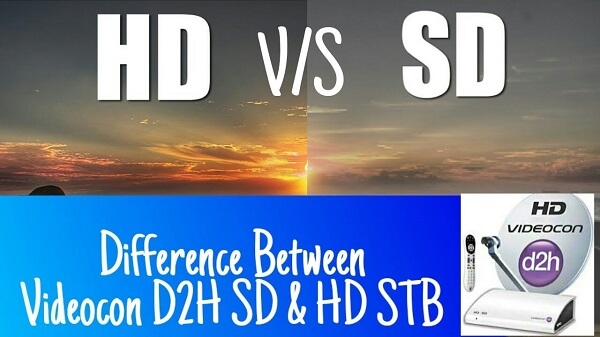
720 w 720p odnosi się do liczby pikseli odpowiadającej rozdzielczości wideo. Piksele są definiowane jako małe kropki tworzące obrazy i wyświetlające ich kolor. Podczas gdy ogólna liczba pikseli składających się na obraz lub wideo jest nazywana rozdzielczością.
Im większa liczba pikseli ma wideo, tym wyższa będzie rozdzielczość. Im wyższa rozdzielczość, tym bardziej szczegółowy będzie film, a ogólna jakość obrazów wideo będzie ostrzejsza i przyjemniejsza dla oczu.
Wskazówka: Oto przydatny przewodnik, który podpowie, jak poprawić jakość wideo i zapewnić sobie lepsze wrażenia.
Konwersja wideo SD do HD oznacza jedynie powiększenie obrazu wideo w celu uzyskania rozdzielczości HD . Mówiąc prościej, filmy HD mają wyższą rozdzielczość i jakość w porównaniu z filmami SD, więc użytkownicy najprawdopodobniej będą chcieli przekonwertować swoje filmy SD do rozdzielczości HD.
Porada nr 1. Upewnij się, że jakość wideo SD jest dobra, ponieważ jeśli zamierzasz użyć słabej jakości, wyjściowy film również będzie miał słabą jakość.
Wskazówka nr 2. Wybierz format wideo HD z kodekiem wideo H.265. Ustaw również wyższą wartość przepływności wideo niż dopuszczalny zakres H.265. Na przykład, wybierz H.265 1920*1280 i wysoką przepływność w zakresie od 10 000 do 15 000. Możesz przeczytać artykuł, aby dowiedzieć się więcej o tym, jak wybierać ustawienia kodowania na żywo, przepływności i rozdzielczości . Upewnij się, że możesz wybrać jakość, która zapewni niezawodny strumień w oparciu o Twoje połączenie internetowe.
W przypadku tej metody zalecamy użycie konwertera SD na HD offline: DumpMedia Konwerter wideo. DumpMedia to potężny i szybki, wszechstronny konwerter audio i wideo, downloader, edytor i odtwarzacz. Ciesz się wygodą przyjaznego interfejsu wyposażonego w wiele funkcji, które zaspokoją wszystkie Twoje potrzeby wideo. Oprogramowanie obsługuje wiele formatów, w tym MPEG, 3GP, FLV, MKV, AVI, WMV, MOV i MP4 wraz z innymi zwykłymi formatami wideo.
Bezpłatne pobieranie Bezpłatne pobieranie
DumpMedia umożliwia również poprawę jakości wideo poprzez zwiększenie rozdzielczości poprzez konwersję z rozdzielczości SD do rozdzielczości HD i odwrotnie. DumpMedia obsługuje następujące wyjściowe formaty wideo HD:
(Jeśli chcesz także konwertować pliki audio w formacie M4A lub OGG z Apple Music lub Spotify, możesz znaleźć Apple Music Converter lub Spotify Music Converter na DumpMedia stronie internetowej.)
Aby przekonwertować filmy SD na żądany format HD, najpierw pobierz oprogramowanie i wykonaj poniższe czynności:
Krok 1: Uruchom program DumpMedia Konwerter wideo
Krok 2: Dodaj swoje filmy SD do aplikacji
Krok 3: Wybierz żądany format wyjściowy i folder docelowy
Krok 4: Rozpocznij proces konwersji
Po pobraniu DumpMedia instalator, uruchom aplikację, wykonując poniższe kroki Winsystemy operacyjne dows i MacOS.
Dla litu szacuje się Winużytkownicy dows:
Dla użytkowników systemu MacOS :
Kliknij przycisk Dodaj pliki znajdujący się w lewym górnym rogu interfejsu, aby zaimportować pliki, lub możesz je przeciągnąć i upuścić bezpośrednio w głównym interfejsie.
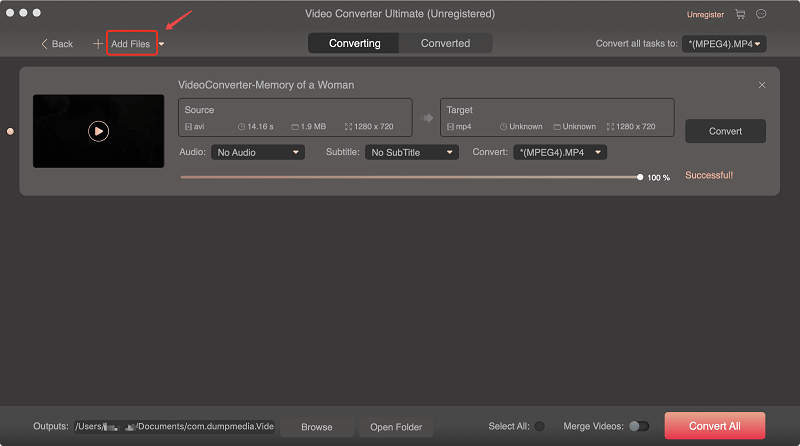
Znajdź opcję „Konwertuj wszystkie zadania na tekst” w prawym górnym rogu interfejsu. Wybierz żądany format wyjściowy. Na dole interfejsu kliknij przycisk „Przeglądaj” i wyszukaj na komputerze folder docelowy przekonwertowanych plików.
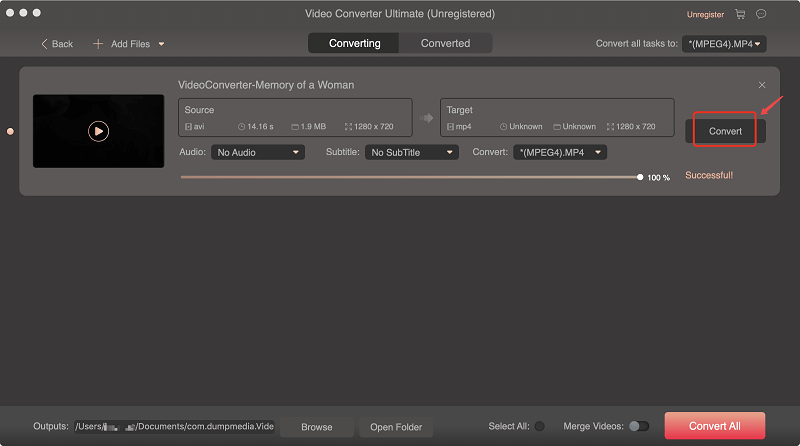
Kliknij przycisk „Konwertuj” , aby rozpocząć konwersję pliku wideo SD. Poczekaj na zakończenie konwersji.
Jeśli wolisz konwertować filmy SD na HD za pomocą konwerterów wideo online, poniżej znajdują się trzy konwertery online SD na HD, których możesz użyć. Niektóre z nich oferują bezpłatną konwersję, ale ze znakiem wodnym, ale są też takie, które nie sprawią, że zapłacisz za konwersję. Wybierz narzędzie, które odpowiada Twoim potrzebom.
Aby przekonwertować plik wideo SD na HD za pomocą HDconvert.com, wykonaj następujące kroki:
Krok 1. Przejdź do witryny HDconvert.com.
Skopiuj i wklej ten link do strony HDconvert.com na pasku adresu przeglądarki.
Krok 2. Wybierz HD jako jakość wyjściową.
Po wejściu na stronę przewiń w dół, aż zobaczysz opcje jakości wyjściowego wideo. Jeśli chcesz, aby konwersja była darmowa, wybierz HD (720p) lub Full HD (1080p).
Krok 3. Prześlij pliki SD
Kliknij przycisk „Przeglądaj pliki” w dużym, kropkowanym prostokącie pod zakładką „Prześlij nowe pliki”. W oknie pliku, które się otworzy, wybierz plik wideo i kliknij „OK”. Poczekaj na przesłanie pliku.
Krok 4. Rozpocznij proces konwersji.
Kliknij kartę Moje pliki obok karty Prześlij nowe pliki. Kliknij przycisk Konwertuj po prawej stronie swojego filmu na liście. Poczekaj na zakończenie konwersji.
Krok 5. Pobierz przekonwertowany film
Przewiń w dół i kliknij przycisk „Pobierz plik” obok przekonwertowanego pliku wideo. Zostaniesz przekierowany do nowego okna. Kliknij zielony przycisk „Pobierz” , aby pobrać darmową wersję ze znakiem wodnym. Jeśli chcesz usunąć znak wodny i jesteś gotów za to zapłacić, kliknij przycisk „Usuń znak wodny”.
Aby przekonwertować plik wideo SD na HD za pomocą OnlineVideoConverter, wykonaj następujące kroki:
Krok 1. Przejdź do witryny internetowej OnlineVideoConverter.
Skopiuj i wklej ten link do strony internetowej onlinevideoconverter w pasku adresu przeglądarki.
Krok 2. Prześlij swoje wideo do serwisu.
Jeśli chcesz przekonwertować plik wideo SD z linku, kliknij opcję „Konwertuj link wideo” i wklej link do swojego filmu w wyświetlonym polu tekstowym. Jeśli plik pochodzi z Twojego komputera, kliknij opcję „Konwertuj plik wideo”.
Możesz wybrać plik z komputera, klikając pomarańczowy przycisk pośrodku lub upuścić go na prostokątnym polu. Po dodaniu go do witryny, poczekaj na zakończenie procesu przesyłania.

Krok 3. Wybierz format i jakość wyjściowego wideo.
Kliknij menu rozwijane i wybierz żądany format wyjściowy w kolumnie „Formaty wideo”. Kliknij pomarańczowy napis „Więcej ustawień” pod menu rozwijanym. Kliknij menu rozwijane „Jakość wideo” i wybierz HD 720p.
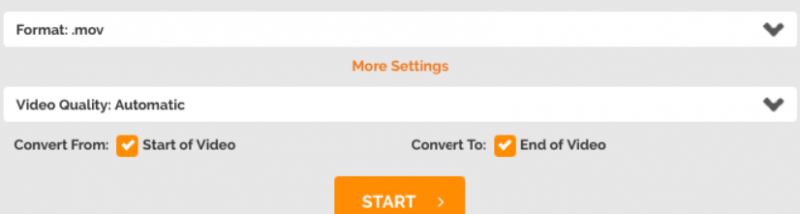
Krok 4. Rozpocznij proces konwersji.
Kliknij pomarańczowy przycisk Start na dole. Poczekaj na zakończenie konwersji.
Aby przekonwertować plik wideo SD na HD za pomocą KeepVid Online Video Converter , wykonaj następujące kroki:
Krok 1. Przejdź do witryny KeepVid Online Video Converter.
Skopiuj i wklej ten link do strony KeepVid na pasku adresu przeglądarki.
Krok 2. Dodaj swój plik wideo do witryny.
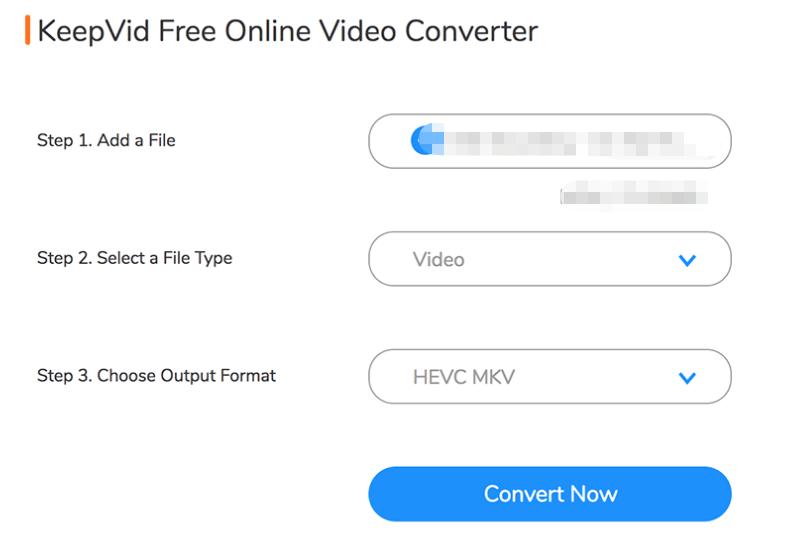
Kliknij przycisk Wybierz plik, a następnie wybierz plik wideo SD na swoim komputerze.
Krok 3. Wybierz wyjściową jakość wideo.
Kliknij przycisk rozwijany Wideo i wybierz opcję wideo HD.
Krok 4. Wybierz format wyjściowy.
Kliknij przycisk rozwijany Format i wybierz żądany format wyjściowy.
Krok 5. Rozpocznij proces konwersji.
Kliknij przycisk „Konwertuj teraz” , aby rozpocząć proces konwersji. Poczekaj na zakończenie konwersji.
W tym artykule omówiliśmy różnice między filmami SD i HD, porównując je ze sobą. Filmy HD mają więcej pikseli w porównaniu do filmów SD, dzięki czemu są znacznie wyraźniejsze. Jest to również główny powód, dla którego chcesz przekonwertować filmy SD na HD. Dlatego przedstawiliśmy nasze zalecane metody konwertowania plików SD na HD w trybie offline i online.
W przypadku metody offline możesz użyć DumpMedia Konwerter wideo. Podczas gdy w przypadku metod online daliśmy ci trzy konwertery SD na HD do wykonania zadania konwersji. Mamy nadzieję, że udało nam się dać ci to, czego szukałeś w tym artykule.


