


Jak wykonać zrzut ekranu na komputerze Dell trzema metodami
Robienie zrzutów ekranu to przydatna umiejętność do przechwytywania ważnych informacji, udostępniania szczegółów lub rozwiązywania problemów. Jeśli posiadasz laptopa lub komputer stacjonarny Dell, możesz się zastanawiać: „Jak mogę zrobić zrzut ekranu na komputerze Dell?” Na szczęście urządzenia Dell ułatwiają to dzięki kilku wbudowanym metodom. W tym artykule omówimy dwie proste techniki, które pomogą Ci opanować robienie zrzutów ekranu na komputerze Dell.
Przewodnik po zawartości Część 1. Zrzut ekranu na komputerze Dell za pomocą klawisza Print ScreenCzęść 2. Zrzut ekranu na komputerze Dell przy użyciu narzędzia Wycinanie lub Snip & SketchCzęść 3. Zrzut ekranu na Dell przy użyciu narzędzia innej firmyCzęść 4. Wniosek
Część 1. Zrzut ekranu na komputerze Dell za pomocą klawisza Print Screen
Jednym z najprostszych sposobów wykonania zrzutu ekranu na komputerze Dell jest użycie klawisza Print Screen (PrtScn) na klawiaturze. Ta metoda przechwytuje cały ekran i zapisuje go w schowku, umożliwiając wklejenie go do dowolnej aplikacji obsługującej wklejanie obrazów. Oto, jak to zrobić:
Krok 1. Znajdź klawisz Print Screen
Na większości klawiatur Dell znajdziesz klawisz Print Screen oznaczony jako „PrtScn” lub podobny skrót. Zazwyczaj znajduje się on w górnym rzędzie klawiatury, często w pobliżu klawisza F12.
Krok 2. Przechwyć cały ekran
- Naciśnij PrtScn Ta czynność powoduje przechwycenie całego ekranu i skopiowanie go do schowka.
- Otwórz program do edycji obrazów, np. Microsoft Paint lub dowolny edytor dokumentów (np. Microsoft Word).
- Naciśnij przycisk Ctrl + V aby wkleić zrzut ekranu. Następnie możesz zapisać obraz, wybierając Plik> Zapisz jako.
Krok 3. Przechwyć tylko aktywne Window
- Kliknij okno, które chcesz uchwycić, aby uczynić je oknem aktywnym.
- Naciśnij przycisk Alt + PrtScn. Spowoduje to przechwycenie tylko aktualnie aktywnego okna i skopiowanie go do schowka.
- Wklej zrzut ekranu do edytora obrazów lub edytora dokumentów za pomocą Ctrl + V, a następnie zapisz.
Część 2. Zrzut ekranu na komputerze Dell przy użyciu narzędzia Wycinanie lub Snip & Sketch
Aby zapewnić większą kontrolę nad zrzutami ekranu, komputery firmy Dell są wyposażone we wbudowane narzędzia, takie jak Narzędzie do wycinania (dostępne w starszych wersjach Windows) lub Snip & Sketch (wprowadzony w Windows 10 i nowsze). Te narzędzia oferują więcej opcji, takich jak przechwytywanie określonych obszarów lub dodawanie adnotacji. Oto jak ich używać:
Korzystanie z narzędzia do wycinania
Krok 1. Otwórz narzędzie Wycinanie
Rodzaj "Narzędzie Wycinanie"W Winpasek wyszukiwania dows i wybierz tę opcję z wyników wyszukiwania.
Krok 2. Utwórz nowy wycinek
Kliknij na Nowości aby rozpocząć nowy zrzut ekranu.
Wybierz rodzaj wycinka, jaki chcesz: dowolny, prostokątny, Window lub Pełny ekran.
Przeciągnij kursor, aby zaznaczyć obszar, który chcesz uchwycić.
Krok 3. Zapisz zrzut ekranu
Po przechwyceniu zrzutu ekranu pojawi się on w oknie Narzędzia Wycinanie.
Kliknij Plik> Zapisz jako aby zapisać zrzut ekranu w wybranej lokalizacji.
Używanie Snipa i szkicu
Krok 1. Otwórz Snip & Sketch
Wpisz „Wytnij i naszkicuj” w Winpasek wyszukiwania dows i otwórz aplikację.
Krok 2. Rozpocznij nowy wycinek
- Kliknij na Nowości w lewym górnym rogu okna Wycinek i szkic.
- Wybrać pomiędzy Klips prostokątny, Swobodny klips, Window kliplub Klip pełnoekranowy.
- Zaznacz potrzebny obszar lub okno.
Krok 4. Edytuj i zapisz
- Po zrobieniu zrzutu ekranu użyj narzędzi do edycji w aplikacji Wycinek i szkic, aby dodać adnotacje lub go przyciąć.
- Kliknij ikonę Zapisz jako ikona lub Plik> Zapisz jako aby zapisać zrzut ekranu.
Część 3. Zrzut ekranu na Dell przy użyciu narzędzia innej firmy
Oprócz powyższych dwóch metod, możesz również zdecydować się na użycie narzędzi innych firm. Ogólnie rzecz biorąc, narzędzia innych firm mają bardziej kompletne funkcje. Zalecamy DumpMedia Screen Recorder, które jest profesjonalnym narzędziem do tworzenia zrzutów ekranu. Oprócz narzędzia do tworzenia zrzutów ekranu, posiada również funkcje nagrywania ekranu, nagrywania dźwięku i nagrywania kamery internetowej.
Darmowe pobieranie Intel Mac Mac z serii M Darmowe pobieranie
Główne funkcje funkcji zrzutu ekranu:
- Obszar przechwytywania, który można dostosować: Wybierz opcję „Custom Size”, aby zdefiniować konkretny obszar ekranu, który chcesz uchwycić. Po prostu kliknij i przeciągnij, aby obrysować żądany region, i zwolnij, aby sfinalizować.
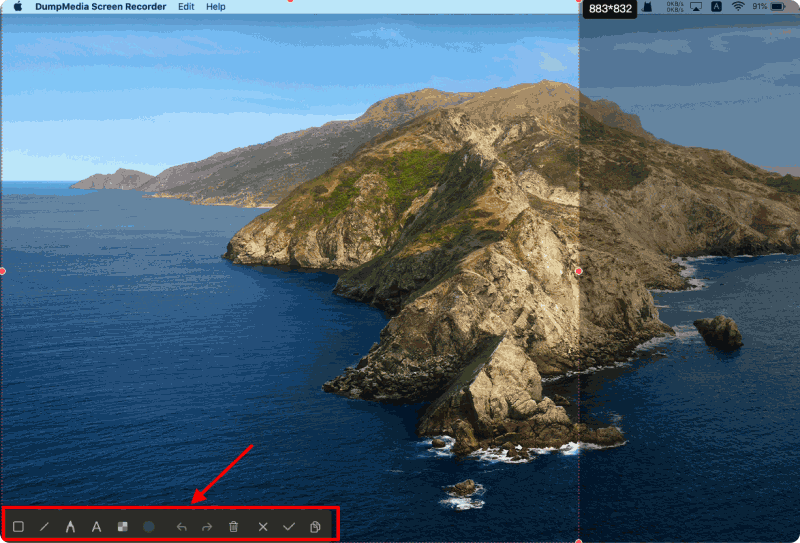
- Narzędzia do natychmiastowej edycji: Po przechwyceniu ekranu pojawia się panel z różnymi narzędziami do edycji. Ulepsz swoje zrzuty ekranu za pomocą opcji, takich jak linie, okręgi, prostokąty, strzałki i adnotacje tekstowe.
- Opcje zapisywania i kopiowania: Po przechwyceniu możesz sfinalizować i automatycznie zapisać zrzut ekranu na komputerze. Alternatywnie możesz skopiować obraz do schowka, aby szybko wkleić go do innych aplikacji, lub odrzucić i zrobić ponownie, jeśli to konieczne.
Pierwsze kroki z przechwytywaniem ekranu: przewodnik krok po kroku
Krok 1. Pobierz i zainstaluj program
Darmowe pobieranie Intel Mac Mac z serii M Darmowe pobieranie
- Kliknij przycisk pobierania, aby pobrać oprogramowanie.
- Postępuj zgodnie z instrukcjami instalacji, aby bezpłatnie zainstalować program na swoim komputerze.
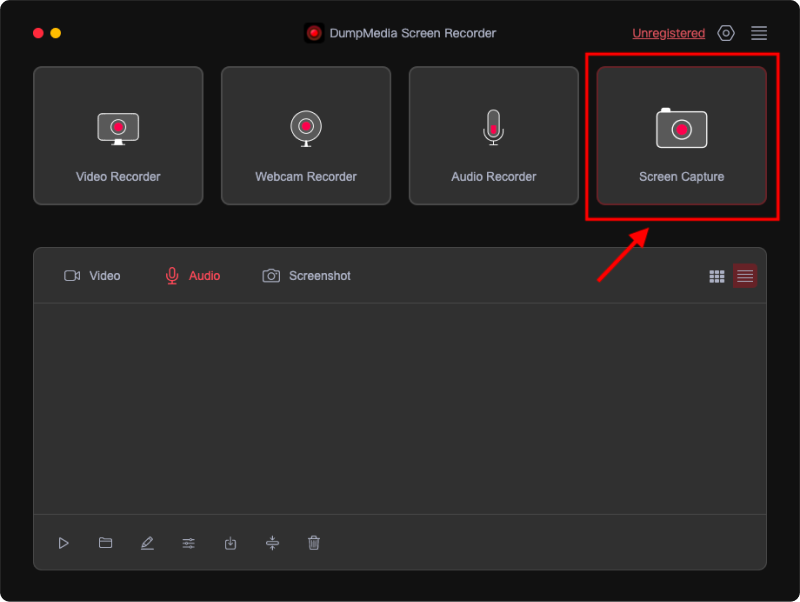
Krok 2. Otwórz program i wybierz opcję przechwytywania
- Uruchom zainstalowaną aplikację.
- Przejdź do funkcji przechwytywania ekranu i wybierz ją.
Krok 3. Zdefiniuj niestandardowy obszar przechwytywania
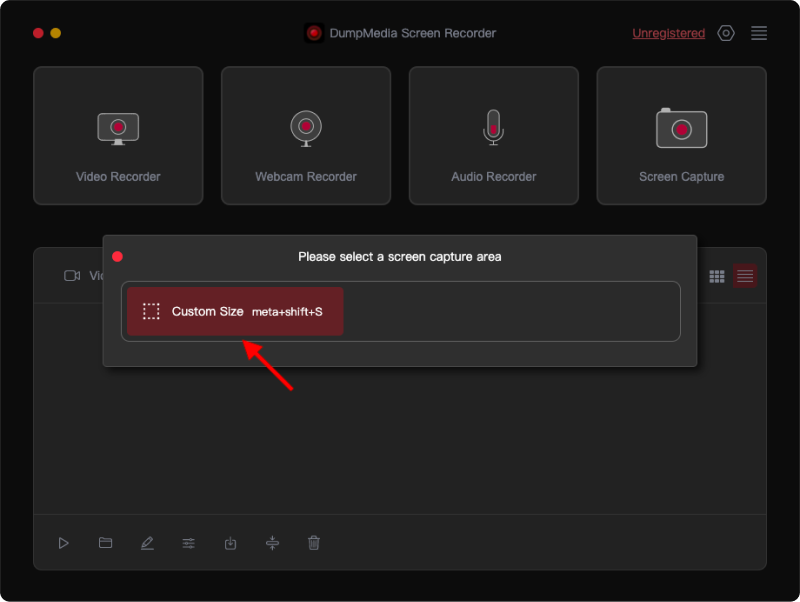
- Wybierz ustawienie „Rozmiar niestandardowy”.
- Kliknij i przytrzymaj lewy przycisk myszy, aby przeciągnąć i obrysować obszar, który chcesz uchwycić.
- Zwolnij przycisk, aby wyświetlić panel z narzędziami do edycji.
Krok 4. Zakończ i zapisz zrzut ekranu
- Kliknij znacznik wyboru, aby zakończyć przechwytywanie. Obraz zostanie automatycznie zapisany na Twoim komputerze.
- Aby skopiować zrzut ekranu do schowka podczas zapisywania, naciśnij przycisk Kopiuj.
- Jeśli chcesz odrzucić bieżący zrzut ekranu i zacząć od nowa, kliknij przycisk Anuluj.
Krok 5. Edytuj zrzuty ekranu
- Użyj narzędzi adnotacji na pasku narzędzi, aby ulepszyć swoje zrzuty ekranu.
- Dostępne narzędzia obejmują linie, okręgi, prostokąty, trójkąty, strzałki, tekst, pędzle i gumki.
Część 4. Wniosek
Zrzuty ekranu na komputerze Dell można łatwo wykonać za pomocą kilku dostępnych metod podobnych do robienie zrzutów ekranu na HP. Możesz użyć klawisza Print Screen do szybkich, pełnoekranowych zrzutów ekranu lub wybrać Snipping Tool i Snip & Sketch, aby uzyskać więcej opcji kontroli i adnotacji. Każda metoda oferuje unikalny sposób przechwytywania i zarządzania zawartością ekranu, w zależności od potrzeb.
Dla osób poszukujących dodatkowych funkcji dostępne są narzędzia innych firm, takie jak DumpMedia Screen Recorder zapewnia zaawansowane funkcje, w tym dostosowywalne obszary przechwytywania i opcje natychmiastowej edycji. Opanowanie tych metod zapewnia możliwość wydajnego przechwytywania, edytowania i udostępniania ważnych informacji, dzięki czemu komputer Dell staje się wszechstronnym narzędziem do różnych zadań.

30% zniżki >>>