


YouTube Music 무료 평가판 및 구독을 취소하는 방법
YouTube 뮤직 YouTube에서 개발한 음악 스트리밍 서비스로, 사용자에게 방대한 노래, 앨범, 재생 목록, 뮤직 비디오 라이브러리에 대한 액세스를 제공합니다. 이 서비스는 광고 지원 무료 버전과 광고 없는 청취, 오프라인 재생, 모바일 기기에서의 백그라운드 재생 등의 추가 기능을 제공하는 프리미엄 구독 모델로 제공됩니다.
이 기사는 YouTube Music 무료 평가판을 취소하는 방법 구독을 취소하려면 플랫폼 설정에서 몇 가지 간단한 단계를 따르면 쉽게 취소할 수 있습니다.
컨텐츠 가이드 1부. 컴퓨터에서 YouTube Music 무료 평가판 및 구독 취소2부. iPhone/앱에서 YouTube Music 무료 평가판 및 구독 취소3부. 구독 후 YouTube Music을 오프라인으로 유지하는 가장 좋은 방법4 부. 개요
1부. 컴퓨터에서 YouTube Music 무료 평가판 및 구독 취소
컴퓨터에서 무료 평가판 또는 구독을 취소하는 것이 가장 쉬운 방법임이 입증되었습니다. 이제 컴퓨터에서 YouTube Music 무료 평가판 또는 구독을 취소하는 데 필요한 단계를 완료하는 가이드를 시작하겠습니다.
YouTube Music 무료 평가판을 취소하는 방법은 무엇인가요?
일반적으로 YouTube Music 1개월 무료 평가판은 한 달 후에 만료됩니다. 운이 좋게 프로모션에 포함된다면 3개월 후에 만료됩니다. 그러나 평가판이 종료되기 전에 구독을 취소하시기 바랍니다. YouTube는 무료 평가판 기간이 만료되면 정기 월별 요금을 청구하기 시작합니다.
자동 갱신을 방지하려면 다음 조치를 취하십시오.
1 단계 브라우저에서 YouTube Music 웹 플레이어를 실행하고 계정에 로그인하세요.
2 단계 창 오른쪽 상단에 있는 프로필 이미지를 클릭하세요.
3 단계 프로필에서 "유료 멤버십"을 엽니다.
4 단계 YouTube Music 무료 평가판 멤버십 찾기
5 단계 “멤버십 관리”와 “비활성화”를 선택하세요.
6 단계 팝업창에서 "취소 계속", "예, 취소"를 클릭하세요.
YouTube Music 구독을 취소하는 방법은 무엇인가요?
구독 취소 절차는 위에서 언급한 무료 평가판 취소와 유사합니다.
수행 방법은 다음과 같습니다.
1 단계 YouTube Music 웹 플레이어를 열고 계정에 로그인하세요.
2 단계 화면 오른쪽 상단을 클릭한 후 프로필 이미지를 클릭하세요.
3 단계 "구매 및 멤버십" 옵션을 선택하세요.
4 단계 '멤버십'에서 YouTube Music Premium으로 이동합니다.
5 단계 “멤버십 관리”를 클릭하고 구독을 취소하려는 구독 요금제를 선택하세요.
6 단계 "비활성화"를 선택하십시오.
7 단계 YouTube Music 멤버십을 삭제하려면 '계속 취소'를 클릭하세요.
2부. iPhone/앱에서 YouTube Music 무료 평가판 및 구독 취소
컴퓨터가 없거나 컴퓨터 사용이 불편하신 분들은 계속해서 읽어주세요.
- iPhone 자체를 통해
참고 : 이 방법은 Google이 아닌 Apple 계정을 통해 YouTube Music을 구독하는 경우에만 작동합니다. 이 방법을 사용하면 YouTube 앱을 시작할 필요가 없습니다. 대신 휴대폰 설정에서 구독 요금제를 찾아야 합니다.
1 단계 iPhone에서 "설정"을 엽니다.
2 단계 Apple 계정 이름을 탭하세요.
3 단계 '구독'을 선택하고 YouTube Music 구독으로 이동하세요.
4 단계 “구독 취소”를 선택하세요.
- YouTube 앱을 통해
Google 자격 증명을 사용하는 경우 이 방법이 적합합니다.
1 단계 iPhone 또는 Android에서 YouTube 앱을 실행하세요.
2 단계 오른쪽 하단에 있는 프로필 사진을 탭하세요.
3 단계 오른쪽 상단에서 설정 아이콘을 찾아서 클릭하세요.
4 단계 '구매 및 멤버십'을 선택하세요.
5 단계 YouTube Music Premium을 탭하세요.
6 단계 새 브라우저로 연결되는 "관리" 버튼을 선택하세요.
7 단계 '지금 취소' 버튼을 클릭하고 앱으로 돌아갑니다.
8 단계 "비활성화" 버튼을 선택하고 "계속 취소"를 클릭하세요.
3부. 구독 후 YouTube Music을 오프라인으로 유지하는 가장 좋은 방법
구독을 취소하고 만료되면 다운로드한 노래에 더 이상 액세스할 수 없습니다. 사용하는 것이 좋습니다. DumpMedia YouTube 음악 변환기 오프라인 청취를 위해 다운로드한 모든 콘텐츠를 저장하려는 경우.
전문 유틸리티의 도움으로 DumpMedia YouTube Music Converter를 사용하면 YouTube에서 뮤직 비디오, 재생 목록, 앨범 및 노래를 무려 10배 빠른 속도로 컴퓨터로 다운로드할 수 있습니다.
YouTube에서 스트리밍되는 음악은 다음을 포함한 다양한 오디오 형식으로 추출될 수 있습니다. MP3, WAV, FLAC 및 M4A는 거의 모든 장치 및 미디어 플레이어에서 작동합니다.
또한, DumpMedia YouTube Music Converter는 조정 가능한 설정을 제공하고 다운로드한 음악의 완전한 오디오 품질을 유지합니다. 이를 통해 오디오 및 비디오 품질에 대한 매개변수를 취향에 맞게 설정할 수 있습니다.
YouTube 음악을 다운로드하려면 DumpMedia YouTube Music Converter에서는 다음 작업을 수행하세요.
1 단계 다음을 실행하도록 컴퓨터를 설정하세요. DumpMedia YouTube 음악 변환기.
2 단계 애플리케이션을 실행하고 YouTube Music 자격 증명을 입력하세요.
3 단계 변환하려는 파일과 원하는 출력 형식을 선택하십시오.

4 단계 출력할 위치를 결정하십시오.
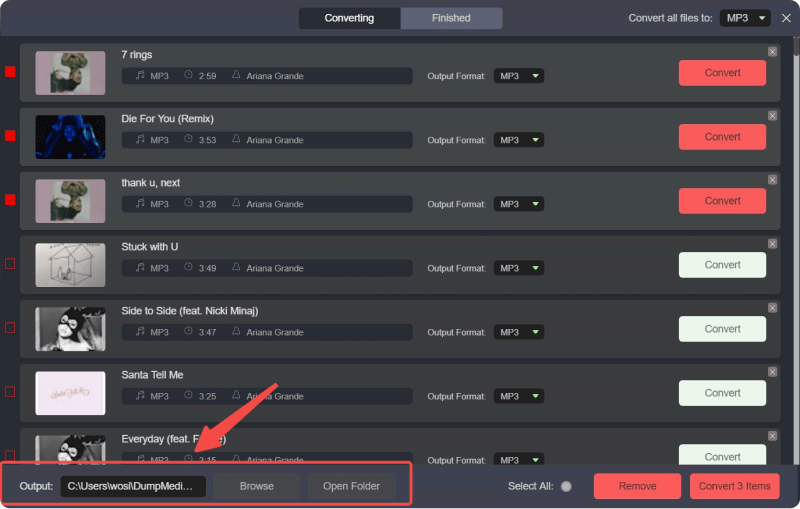
5 단계 YouTube 음악을 다음으로 변환하려면 MP3 10배 더 빠른 속도와 원본 품질로 "변환" 버튼을 클릭하세요.

4 부. 개요
이 도움말에서는 컴퓨터와 모바일 사용자 모두를 대상으로 YouTube Music 무료 평가판 및 구독을 취소하는 방법에 대한 포괄적인 가이드를 제공합니다. 컴퓨터의 YouTube Music 웹 플레이어는 물론 iPhone 설정 및 모바일 사용자용 YouTube 앱을 통해 구독을 취소하는 단계별 지침이 설명되어 있습니다.
또한 다음과 같은 유틸리티 사용의 중요성을 강조합니다. DumpMedia YouTube Music Converter를 사용하면 구독 취소 후에도 다운로드한 콘텐츠를 오프라인에서 청취할 수 있습니다.
이 변환기를 사용하면 사용자는 YouTube에서 뮤직 비디오, 재생 목록, 앨범 및 노래를 더 빠른 속도로 다운로드하여 오디오 품질을 유지하면서 다양한 오디오 형식으로 변환할 수 있습니다.
전반적으로 이 도움말은 YouTube Music 구독을 효과적으로 관리하고 취소 후에도 다운로드한 콘텐츠에 계속 액세스하려는 사용자에게 실용적인 리소스 역할을 합니다.

30% 할인 >>>