


Apple Music은 데이터를 사용합니까? 오프라인으로 노래를 즐기는 방법?
음악 서비스의 휴대성은 정말 멋진 점이죠. 아이폰에서 언제든 애플 뮤직을 들을 수 있으니까요. 그런데 궁금한 점은 애플 뮤직이 데이터를 사용하는지 여부입니다.
물론 예. Apple Music이 데이터를 사용하지 않는다면 정말 좋겠지만 실제로는 그렇습니다. 주의하지 않으면 많은 데이터를 사용할 수 있습니다. 다른 웹 기반 앱과 마찬가지로 Apple Music은 iPhone에서 많이 재생하면 데이터를 소모합니다.
이 기사는 iPhone에서 Apple Music을 듣고 싶을 때 셀룰러 데이터를 저장하는 방법을 보여줍니다. Apple Music을 들으면서 셀룰러 데이터를 쉽게 사용하는 방법을 알아보려면 계속 읽으십시오.
목차 1부. Apple Music은 데이터를 얼마나 사용하나요? 2부. 데이터 사용 없이 iPhone에서 음악을 듣는 방법은 무엇인가요? 3부. 결론
1 부. Apple Music은 얼마나 많은 데이터를 사용합니까?
애플 뮤직이 데이터를 사용하는지 여부에 대한 답은 이미 알고 계시겠죠? 네, 그렇습니다. 그렇다면 다음 질문은 애플 뮤직이 얼마나 많은 데이터를 사용하는가입니다. 이 웹사이트 의 게시물에 따르면 , Beats 1 라디오를 약 1시간 동안 청취하는 데 약 56.6MB의 데이터가 소모된다고 합니다.
이건 라디오 방송 얘기고, 노래는 어떨까요? 이 기사 에 따르면 밥 딜런의 노래를 30분 동안 들으면 약 20MB의 데이터가 소모된다고 합니다. 짧은 시간 동안 이렇게 많은 데이터를 사용하는 건 정말 놀라운 일이죠.
데이터 사용량을 모니터링하는 방법
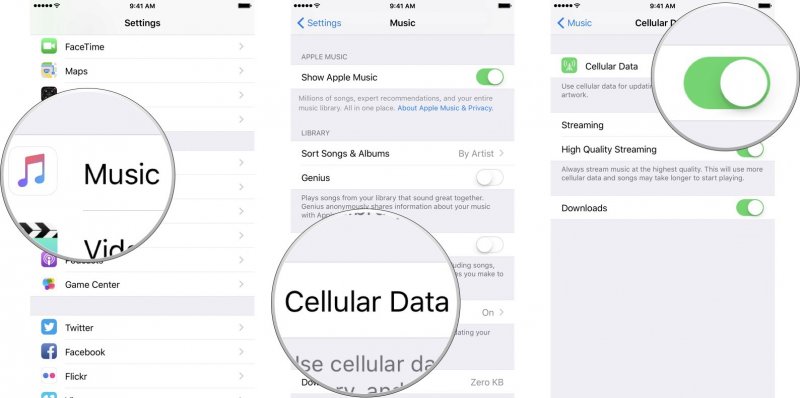
주의하지 않으면 많은 데이터를 사용할 수 있습니다. 비용이 많이 듭니다. 아래 단계는 데이터 사용량을 모니터링하는 방법을 보여줍니다.
- 홈 화면으로 이동하여 설정 아이콘을 찾으십시오. 그것을 열려면 클릭하십시오.
- 설정 페이지에 들어가면 세포의 탭합니다. 그런 다음 아래로 스크롤하여 셀룰러 데이터 사용량.
- 현재 기간을보고 얼마나 많은 데이터가 사용되었는지 확인하십시오. 제한에 가까워지면 셀룰러 데이터를 탭하여 끌 수 있습니다.
2 부분. 데이터를 사용하지 않고 iPhone에서 음악을 어떻게 들을 수 있습니까?
Apple Music을 들으면서 데이터를 저장하는 방법에는 여러 가지가 있습니다. 자세히 알아보려면 계속 읽어보세요.
옵션 1. 다음으로 노래 변환 및 다운로드 DumpMedia 애플 뮤직 변환기
Apple Music을 들을 때 데이터를 절약할 수 있습니다. 이를 수행하는 가장 좋은 방법은 다음을 사용하는 것입니다. DumpMedia 애플 뮤직 변환기. 먼저 노래를 변환하고 다운로드하면 많은 데이터를 저장할 수 있습니다.
그런 다음 Apple Music에서 좋아하는 노래를 오프라인으로 재생할 수 있습니다. Wi-Fi 연결에 연결할 필요도 없습니다. 그만큼 DumpMedia iPhone으로 노래를 전송할 수 있도록 DRM을 제거합니다.
이 특정 프로그램을 사용하여 Apple Music에서 좋아하는 노래를 변환하고 다운로드하는 방법을 보려면 아래 단계를 확인하십시오.
- 를 다운로드 DumpMedia Mac의 Apple 음악 변환기
- Apple Music에서 좋아하는 노래 추가
- 변환 및 다운로드
- iPhone에 업로드
에 대해 자세히 알아 보려면 아래의 세부 단계를 읽으십시오. DumpMedia Apple 음악 변환기.
1 단계. 다운로드 DumpMedia Mac에서 Apple Music Converter를 사용하거나 Win다우
우선, 컴퓨터에 프로그램을 다운로드해야합니다. 이것을 클릭하십시오 링크 프로그램을 다운로드합니다. 그런 다음 Mac에 프로그램을 설치하고 엽니다. Win다우.
2 단계. Apple Music에서 좋아하는 노래 추가
이제 DumpMedia Mac에서 Apple Music Converter가 실행되고 커서를 왼쪽 패널로 가져가 음악을 클릭합니다. Apple Music 노래가 기본 화면에 나타납니다. 변환하려는 노래를 선택하십시오.

3 단계. 변환 및 다운로드
출력 설정 영역에서 출력 설정을 조정할 수 있습니다. 출력 할 형식과 대상을 선택하십시오. 그런 다음 변환 탭을 클릭하여 다운로드를 시작하십시오.

4 단계. iPhone에 업로드
맥에 노래를 다운로드한 후에 는 아이폰으로 쉽게 전송할 수 있습니다 . DRM이 이미 제거되었으므로 전송 과정에서 아무런 문제가 발생하지 않습니다.
- Mac에서 iTunes를 실행하십시오. USB 케이블을 사용하여 iPhone을 Mac에 연결합니다.
- 컴퓨터 신뢰를 클릭하고 메시지가 나타나면 iPhone 자격 증명을 입력하십시오.
- iTunes에서 iPhone 아이콘을 찾아 설정 및 음악으로 이동합니다.
- 그런 다음 음악 동기화를 클릭하여 동기화를 시작하십시오.
옵션 # 2. Apple Music 오프라인 듣기
Apple Music에서 선택한 노래나 앨범을 듣고 데이터를 모두 사용하지 않으려면 오프라인으로 듣는 옵션을 선택하세요. Apple Music의 장점은 XNUMX개월 무료 평가판을 사용하는 동안에도 이 옵션을 사용할 수 있다는 것입니다.
아래 단계는 일부 데이터를 저장할 수 있도록 오프라인으로 Apple Music을 듣는 방법을 보여줍니다.
1 단계. 음악 아이콘을 클릭합니다.
음악 아이콘을 찾아 클릭하십시오. 이렇게하면 재생중인 노래가 화면에 나타납니다.
2 단계. 오프라인으로 노래 저장
재생 중인 노래를 오프라인에 저장하려면 화면 오른쪽 하단에 있는 점 세 개를 찾으세요. 팝업 창이 나타나면 '+' 기호를 클릭하세요 . 그러면 재생 중인 노래가 '내 음악'에 추가됩니다.
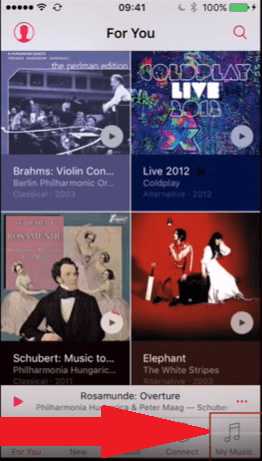
3 단계. 내 음악으로 이동
내 음악으로 이동하여 노래가 추가되었는지 확인합니다. 화면 오른쪽 하단에서 내 음악을 찾을 수 있습니다. 노래가 추가 된 것을 볼 수 있습니다.
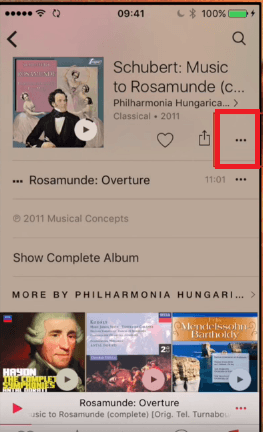
4 단계. 노래를 클릭합니다.
내 음악에 방금 추가 된 노래를 클릭합니다. 그런 다음 보이는 세 개의 점을 클릭하십시오.
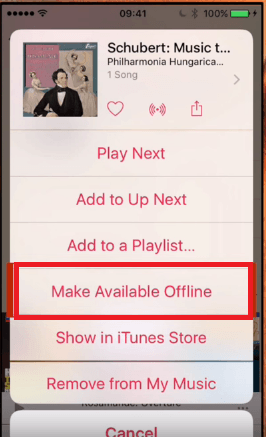
5 단계. 오프라인 사용 가능 옵션 선택
점 세 개를 클릭하면 팝업 창이 나타납니다. 그 창에 여러 옵션이 표시되는데, '오프라인에서 사용 가능' 옵션을 선택하세요. 이 옵션을 선택하고 클릭하면 노래가 다운로드되어 오프라인에서 이용할 수 있게 됩니다. 데이터 사용량을 절약하려면 Wi-Fi에 연결된 상태에서 다운로드하세요.
3 부. 결론
Apple Music을 현명하게 듣는 방법을 알고 있다면 많은 데이터를 저장할 수 있습니다. 다음으로 노래를 변환하고 다운로드 할 때 DumpMedia 애플 뮤직 변환기, 당신은 어떤 종류의 인터넷 연결에 의존 할 필요가 없습니다.
데이터에 많은 비용을 지출하십니까? 여러분의 의견을 듣고 싶습니다.