


DRM 없이 iMovie에 iTunes 음악을 추가하는 가장 좋은 방법 (2026)
동영상에 음악을 추가하면 최종 결과물이 완전히 달라질 수 있습니다. 그래서 많은 크리에이터들이 좋아하는 iTunes 또는 Apple Music 트랙을 iMovie에 추가하려고 하지만, 대부분의 노래가 제대로 불러와지지 않는다는 사실을 알게 됩니다. iMovie에서 음악이 차단되거나 사용할 수 없다고 표시되는 경우, 여러분만 그런 것이 아닙니다. 이 가이드에서는 그 이유를 설명하고, 더 중요한 것은 iTunes 계정에 로그인하지 않고도 모든 iTunes/Apple Music 노래를 iMovie에 추가하는 가장 간단한 방법을 알려드립니다. 자, 이제 iTunes 음악을 iMovie에 추가하는 방법을 알아볼까요!
컨텐츠 가이드 1부. iMovie에 iTunes 노래를 추가할 수 없는 이유는 무엇인가요?2부. 노래를 iMovie 지원 형식으로 변환 DumpMedia (iTunes 로그인 필요 없음)파트 3. FAQ4 부. 결론
1부. iMovie에 iTunes 노래를 추가할 수 없는 이유는 무엇인가요?
iMovie에 iTunes 음악을 추가할 수 있나요? iTunes와 iMovie는 모두 Apple 제품이지만, 기대했던 만큼 원활하게 작동하지 않습니다. 이유는 다음과 같습니다.
1. 대부분의 iTunes/Apple Music 트랙은 DRM으로 보호됩니다.
Apple Music 구독곡에는 DRM(디지털 저작권 관리)이 적용됩니다 . 따라서 iMovie, Final Cut, Adobe Premiere 등 어떤 비디오 편집 프로그램에서도 해당 곡을 가져오거나 편집할 수 없습니다. iTunes에서 구매한 곡에도 DRM이 적용될 수 있습니다. 특히 2009년 이전에 구매한 곡은 DRM 보호가 적용되는 경우가 있습니다. iMovie는 이러한 곡을 숨기거나 "사용할 수 없음"으로 표시합니다.
2. iMovie는 특정 오디오 형식만 허용합니다.
iMovie는 AAC와 함께 작동합니다. MP3, WAV, AIFF 및 M4A. 하지만 iTunes와 Apple Music 트랙은 보호된 M4P 형식으로 인코딩되어 있어 iMovie에서 열리지 않습니다.
수정 방법: iTunes 노래를 iMovie 지원 형식으로 변환
iMovie는 DRM으로 보호된 파일을 차단하므로 유일하게 신뢰할 수 있는 솔루션은 iTunes 또는 Apple Music 트랙을 DRM 없는 파일로 변환하는 것입니다. MP3 iMovie에서 인식할 수 있는 M4A 파일도 있습니다. 이럴 때 전문 변환기가 필수적입니다.
2부. 노래를 iMovie 지원 형식으로 변환 DumpMedia (iTunes 로그인 필요 없음)
iMovie에 iTunes 음악을 추가하려면 어떻게 해야 하나요? DumpMedia 애플 뮤직 변환기 iTunes나 Apple ID에 로그인하지 않고도 Apple Music 노래를 iMovie와 호환되는 오디오 형식으로 변환할 수 있습니다.
이 방법이 완벽하게 효과가 있는 이유는 무엇일까요?
- ✔ Apple Music 및 iTunes 라이브러리 파일을 변환합니다
- ✔ iTunes 로그인 필요 없음
- ✔ 출력 MP3, M4A, AAC, WAV, FLAC
- ✔ 100% DRM 없슴
- ✔ 고품질 오디오(최대 무손실)
- ✔ macOS에서 작동 Win다우
- ✔ 빠른 변환 속도
변환이 완료되면 음악을 iMovie, Final Cut Pro, Adobe Premiere, 자동차 플레이어로 가져올 수 있습니다. MP3 음악 플레이어 등
iMovie에 iTunes 음악을 추가하는 방법? 간단한 단계를 따라 하면 몇 분 안에 iMovie에 음악이 추가됩니다.
1 단계 를 다운로드 DumpMedia 이 링크를 클릭하시면 Apple Music Converter를 이용하실 수 있습니다. 원하는 버전을 클릭하여 다운로드를 시작하세요.
2 단계 DumpMedia 로컬 Apple Music 폴더를 자동으로 스캔하여 노래가 바로 표시됩니다. 사용할 Apple Music 트랙을 선택하세요. iTunes 연결은 필요 없습니다!

3단계. iMovie와 호환되는 형식을 선택하세요. 최상의 결과를 얻으려면 다음을 선택하세요.
- M4A(AAC) – 최상의 품질, iMovie에 완벽함
- MP3 – 우수한 호환성
출력 폴더를 선택하세요.

4 단계 변환을 클릭하세요. 몇 초 안에 DumpMedia DRM 없는 고품질 오디오 파일을 생성합니다.
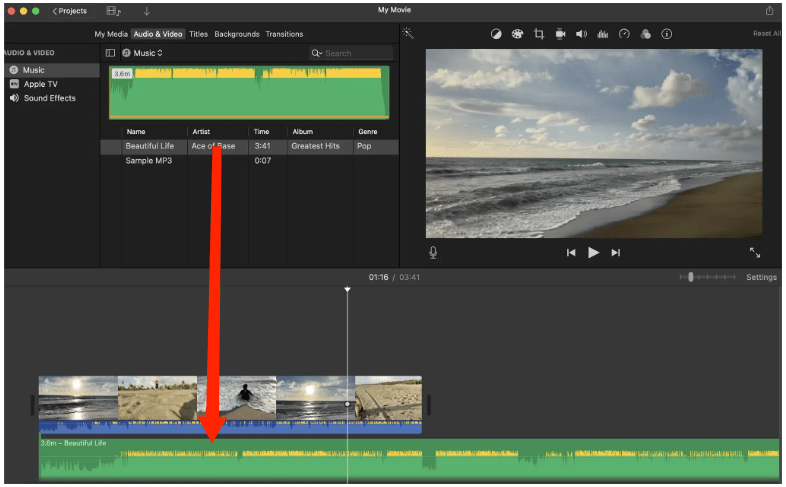
5단계. iTunes 음악을 iMovie에 추가하는 방법은 다음과 같습니다. 이제 변환된 음악을 iMovie로 가져올 수 있습니다. iMovie를 실행하고 [미디어 가져오기]를 선택합니다. 변환된 오디오 파일을 찾아 타임라인으로 드래그합니다. 완료! 이제 원하는 대로 음악을 자르고, 볼륨을 조절하고, 효과를 추가하고, 동기화할 수 있습니다.
파트 3. FAQ
1. iMovie에서 내 Apple Music 노래가 표시되지 않는 이유는 무엇인가요?
Apple Music 트랙은 DRM으로 보호되어 있어 비디오 도구에서 직접 가져오거나 편집할 수 없습니다.
2. iPhone의 iMovie에 Apple Music을 추가할 수 있나요?
아니요. iMovie iPhone/iPad 버전도 DRM으로 보호된 음악을 차단합니다.
3. 않습니다 DumpMedia iTunes에 로그인해야 하나요?
아니요. 최신 버전에서는 iTunes에 로그인하지 않고도 Apple Music의 노래를 변환할 수 있습니다.
4. 개인 영상 편집을 위해 Apple Music을 변환하는 것은 합법인가요?
네, 가정용 비디오, 블로그, 학교 프로젝트 또는 개인 편집 등 개인적인 용도로만 출력 파일을 사용하는 경우에 한해 허용됩니다.
4 부. 결론
대부분의 iTunes 및 Apple Music 트랙은 DRM으로 보호되어 있어 iMovie에 추가할 수 없습니다. Apple Music에서 노래가 잘 재생되더라도 iMovie에서는 편집이나 가져오기가 불가능합니다. iTunes 음악을 iMovie에 추가하는 방법은 무엇일까요? 가장 확실한 해결책은 Apple Music 파일을 iMovie에서 지원하는 DRM 없는 형식으로 변환하는 것입니다.
최신 버전으로 DumpMedia Apple Music Converter를 사용하면 iTunes에 로그인하지 않고도 Apple Music에서 바로 노래를 변환하여 iMovie로 몇 분 만에 가져올 수 있습니다. 좋아하는 트랙을 iMovie 프로젝트에서 자유롭게 사용하고 싶다면, DumpMedia 가장 쉽고 효과적인 도구로 남아 있습니다.
시험 DumpMedia Apple Music Converter – 무료 체험판 이용 가능