


YouTube から iPod に音楽を入れるにはどうすればいいですか?
YouTube Musicは、公式アルバム、シングル、動画、リミックス、ライブパフォーマンスなどを楽しめるオンライン音楽・動画ストリーミングサービスです。YouTube Musicのウェブサイトからだけでなく、iOSとAndroidのアプリとしてもご利用いただけます。
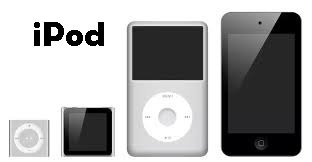
モバイルデバイスの普及により、Apple は iPod ブランドを廃止しました。iPod には YouTube Music が統合されていないため、iPod で直接 YouTube Music をダウンロードして再生することはできません。
では、YouTubeの音楽をiPodに取り込むにはどうすればいいのでしょうか?ご安心ください。YouTube Musicの楽曲をiPodにダウンロードする方法はいくつかあります。この記事では、YouTube Musicの楽曲を効果的にダウンロードしてiPodに転送する方法をご案内します。
目次ガイド パート1:YouTubeからiPodに音楽を取り込む最良の方法 パート2:YouTubeから変換した音楽をiPodに取り込む方法 パート3:まとめ
パート1. YouTubeからiPodに音楽を入れる最良の方法
iPod用のYouTube Musicアプリはありませんが、音楽をiPodに同期して聴くことは可能です。iPodはAACなどのさまざまなオーディオフォーマットをサポートしています。 MP3、FLAC などの形式で YouTube Music をダウンロードすると、iPod Touch、iPod Nano、Shuffle、Classic など、あらゆる iPod モデルに曲を転送できます。
YouTube Musicは暗号化されたAAC形式でストリーミングされ、YouTube Musicアプリ内でのみアクセスできるため、YouTube MusicをiPodに直接転送することはできません。この制限を回避するには、 DumpMedia YouTube音楽コンバーターこのツールはYouTube Musicを MP3、AAC、その他の一般的なオーディオフォーマットで保存しながら 100% オリジナルの品質を保ったまま、お気に入りのトラックを iPod で楽しむことができます。
特に技術者以外の人にとって、その使いやすさが最大の特徴です。 DumpMedia YouTube Music Converterは使い方が簡単で、ステップバイステップの説明が用意されているため、初心者にも最適なツールです。万が一問題が発生した場合は、 DumpMedia サポートスタッフが迅速かつ丁寧にお手伝いいたします。
DumpMedia YouTube ミュージック コンバーターには、いくつかの重要な機能があります。
- 曲、プレイリスト、アルバム、ミュージック ビデオなど、MP4 形式を含む幅広いファイル形式をダウンロードできます。
- 完全な保持 ID3 メタデータをタグ付けし、タイトル、アーティスト、アルバム、ジャンル情報などのすべての詳細が保持されるようにします。
- 24 時間 7 日のテクニカル サポートにアクセスして、必要なときにいつでも迅速かつ専門的な支援を受けることができます。
- 優れた使いやすさを実現するために設計されたシームレスなユーザー インターフェイスを体験してください。
- 潜在的な技術的問題に対処するために返金保証をご利用いただけます。
YouTube から音楽を変換する簡単な手順は次のとおりです。
ステップ1:インストールとサインイン
ダウンロードしてインストール DumpMedia YouTube Music Converterをパソコンにインストールします。インストール後、ソフトウェアからYouTube Musicアカウントにログインします。
ステップ2: 曲を選択する
YouTube Music アカウントにログインしたら、ライブラリを閲覧して変換したい曲またはプレイリストを選択します。検索機能を使って特定のトラックを検索するか、プレイリストやアルバムを検索してください。選択した曲を変換キューに追加し、必要な曲がすべて含まれていることを確認してください。

ステップ3: 出力をカスタマイズする
次に、希望する出力形式を設定します(例: MP3(AACなど)。ビットレートやサンプルレートなどの追加設定を調整することで、変換後のファイルの品質とサイズを調整できます。これらの設定をカスタマイズすることで、iPodで最適な再生を実現できます。

ステップ4: 出力フォルダを選択する
変換したファイルを保存するコンピューター上のフォルダーを指定します。

ステップ5: 曲を変換する
「変換」ボタンをクリックして変換プロセスを開始します。ソフトウェアはYouTube Musicを高品質のファイルに素早く変換します。変換が完了すると、ファイルは指定された出力フォルダに保存されます。

パート2. YouTubeからiPodに変換された音楽を取得する方法
曲をローカル ファイルにダウンロードした後、次の簡単な手順に従って iTunes を使用して YouTube Music の音楽を iPod に転送できます。
ステップ1:iTunesに音楽をインポートする
パソコンでiTunesを開き、ダウンロードしたYouTube Musicの曲をインポートします。上部のメニューをクリックし、「ファイル」を選択してから「ライブラリにファイルを追加」を選択し、目的の曲を選択してください。
ステップ2:iPodを接続する
USBケーブルを使ってiPodをコンピュータに接続します。iTunesウィンドウの左上隅にあるiPodアイコンをクリックすると、iPodの情報が表示されます。
ステップ3: 音楽を同期する
iTunesウィンドウで、左側の「設定」の下にある「ミュージック」タブに移動します。「音楽を同期」の横にあるボックスにチェックを入れ、「選択したプレイリスト、アーティスト、アルバム、ジャンル」を選択します。
ステップ4:最近追加された音楽を選択する
「プレイリスト」の下にある「最近追加した項目」ボックスにチェックを入れます。ここにYouTube Musicの曲が保存されます。ウィンドウの右下にある「適用」ボタンをクリックします。YouTube Musicの曲はiPodに自動的に同期されます。
指示に従って上記の手順を完了すると、iPod で音楽を楽しむことができます。
パート3。 概要
このガイドでは、iPodデバイスでYouTube Musicアプリが直接サポートされていないにもかかわらず、YouTube MusicをiPodに転送するための詳細なソリューションを紹介します。 DumpMedia YouTube Music Converterを使用すると、YouTube MusicトラックをiPodと互換性のある形式に簡単に変換できます。 MP3 および AAC。
このツールは、音楽のオリジナル品質を維持しながら、技術に詳しくないユーザーにも分かりやすい操作手順を提供します。変換後は、iTunesを使ってiPod Touch、Nano、Shuffle、Classicなど、あらゆるiPodモデルに同期できます。
変換プロセスは簡単です。ダウンロードしてインストールします。 DumpMedia YouTube ミュージック コンバーターでは、YouTube ミュージック アカウントにサインインし、変換する曲またはプレイリストを選択し、希望の出力形式を選択して、出力フォルダーを指定します。
変換後、iTunesを使って変換した音楽をインポートし、iPodを接続してトラックを同期してください。これらの手順に従うことで、お気に入りのYouTube MusicトラックをiPodで楽しめるようになり、オフラインでもシームレスに音楽を聴くことができます。