


YouTube Musicのダウンロード方法(モバイル、PC、オフラインガイド)
多くの音楽ファンは、特に旅行中や通勤中、あるいはモバイルデータ通信量を節約したい場合などに、YouTube Musicをダウンロードしてオフラインで聴きたいと考えています。YouTube Musicは公式にオフラインダウンロード機能を提供していますが、ユーザーが後になって気づくような制限事項がいくつかあります。
このガイドでは、モバイル端末とPCでYouTube Musicから楽曲をダウンロードする方法、そしてオフライン再生のためにYouTube Musicを永続的に保存する方法を解説します。YouTube Musicから楽曲をダウンロードする最適な方法をお探しなら、この完全ガイドが利用可能なすべてのオプションを理解するのに役立ちます。
目次ガイドパート1. YouTube Musicから曲をダウンロードできますか?パート2. モバイルでYouTube Musicから曲をダウンロードするパート3. YouTube Musicから曲を永久にダウンロードする最良の方法パート4. YouTube Musicのダウンロードに関するよくある質問パート5. まとめ
パート1:YouTube Musicから曲をダウンロードできますか?
はい、ただし条件があります。YouTube Musicを正式にダウンロードするには、通常、有効なYouTube Music PremiumサブスクリプションとYouTube Musicアプリが必要です。
公式ダウンロードは主にアプリ内での一時的なオフライン再生を目的としています。これは、YouTube Musicのダウンロード方法を探している多くのユーザーが永続的なローカルファイルを求めているにもかかわらず、YouTube Musicが直接提供していないため重要です。
パート2:モバイル端末でYouTube Musicから楽曲をダウンロードする
AndroidまたはiPhoneにYouTube Musicをダウンロードしたい場合は、以下の手順に従ってください。
ステップ1:お使いのデバイスでYouTube Musicアプリを起動します。オフラインダウンロードには通常、YouTube Music Premiumが必要です。
ステップ2.オフラインで保存したい曲、アルバム、またはプレイリストを検索します。
ステップ3.ダウンロードアイコンをタップしてオフラインダウンロードを開始します。
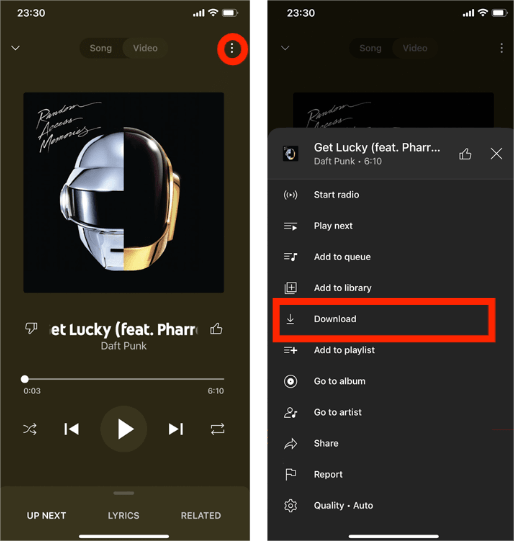
ダウンロードが完了すると、アプリ内でオフラインでも音楽が利用できるようになります。これはYouTube Musicを公式にダウンロードする標準的な方法です。
ダウンロードしたYouTube Musicの楽曲に依然として制限がある理由
多くのユーザーはダウンロードした楽曲が永久保存版になると考えていますが、ストリーミング配信のダウンロードはそうではありません。YouTube Musicの公式ダウンロードファイルはアプリ内に保存され、自由に転送することはできません。また、ダウンロードした楽曲はサブスクリプションを解約すると期限切れになる場合があります。つまり、ユーザーはダウンロードした楽曲を完全に所有することはできないのです。そのため、ユーザーはアプリの制限を受けずにYouTube Musicをダウンロードできるより良い方法を探すことがよくあります。
パート3:YouTube Musicから曲を永久にダウンロードする最良の方法
サブスクリプションが終了すると、オフラインでダウンロードしたデータは消えてしまい、曲が再生できなくなる場合があります。曲を永久に保存したい場合は、YouTube Musicをローカルオーディオファイルに変換するのが最も簡単な解決策となることが多いです。 DumpMedia YouTube音楽コンバーター ユーザーがYouTube Musicをダウンロードするのを助けます MP3こうすれば、曲を永久に保存したり、プレイリストをオフラインで永久に保存したり、音楽をあらゆるデバイスに転送したりできます。 YouTube Musicアプリが動作しません お使いのデバイスでは、YouTube Musicの楽曲をオフラインで、別の音楽プレーヤーですぐに再生できます。
🏅なぜ選ぶのか DumpMedia YouTube 音楽コンバータ:
- ⭐YouTube Musicウェブプレーヤーとの連携
- ⭐YouTube Musicのプレミアムユーザーと無料ユーザーの両方で動作します
- ⭐最大35倍の速度でバッチ変換を実現
- ⭐アーティスト、カバー、アートなどのID3タグを保持します。
- ⭐オリジナルのオーディオ品質を維持
- ⭐100% クリーン。使用してもリスクはありません
YouTubeミュージックを MP3 ステップバイステップ
ステップ 1: ダウンロードしてインストール DumpMedia Mac/PCでYouTube Music Converterを起動してください。起動するとインターフェースが表示されます。YouTube Music Premium/Freeアカウントを使用してログインしてください。
ステップ2.次に、曲またはプレイリストをフローティングの「+」アイコンに直接ドラッグして変換キューに追加し、ダウンロードの準備をします。

ステップ3.選択した曲に満足したら、お好みのオーディオファイル形式を選択できます。

ステップ 4: 設定が完了したら、ユーザーは「変換」アイコンをクリックして変換処理を開始できます。 DumpMedia YouTubeの曲を MP3 その超高速性により、数秒以内に。

パート 4. YouTube 音楽のダウンロードに関するよくある質問
YouTube Musicは無料でダウンロードできますか?
公式のオフラインダウンロードには通常、YouTube Music Premiumが必要です。
ダウンロードしたYouTube Musicの楽曲は期限切れになりますか?
はい。オフラインダウンロードは、サブスクリプションの有効期限切れ後、またはアカウント認証の失敗後に動作しなくなる場合があります。
YouTube Musicでダウンロードしたファイルを別のデバイスに転送できますか?
公式アプリのダウンロードは通常、自由に転送することはできません。
YouTube Musicの曲を変換できますか MP3?
はい。 DumpMedia YouTube Music Converter を使用すると、YouTube Music の曲を MP3 オフラインで永久再生するためのファイル。
パート5:結論
YouTube Music Premiumを使えばYouTube Musicのダウンロード方法は簡単ですが、公式ダウンロードにはアプリの制限やサブスクリプションへの依存が依然として存在します。永続的なオフラインアクセス、転送可能な音楽ファイル、長期的な再生の柔軟性を求めるユーザーは、YouTube Musicをローカルファイルに変換することを好む場合が多いです。 MP3 音楽コレクションを完全にコントロールするためのオーディオファイル。