


今日のデジタル時代において、音楽はかつてないほど身近なものになりました。YouTubeなどのプラットフォームには膨大な数の楽曲やミュージックビデオが揃っているため、多くのユーザーがお気に入りの曲をデバイスに直接ダウンロードしてオフラインで聴きたいと考えるのも不思議ではありません。
YouTube自体には音楽をダウンロードする公式オプションはありませんが、Androidユーザーが無料で音楽をダウンロードできるさまざまな方法やアプリが存在します。ここでは、AndroidデバイスでYouTubeから音楽を無料でダウンロードする方法について、包括的なガイドをご紹介します。

目次ガイドパート1. AndroidスマートフォンでYouTube Musicをダウンロードする方法 [プレミアム会員の場合]パート2. YouTube Musicをダウンロードする最良の方法 [プレミアム会員の場合なし]パート3. AndroidにYouTube Musicを無料でダウンロードする方法 [プレミアム会員の場合なし]パート4. まとめ
Android フォン経由で YouTube Music から曲をダウンロードするのは、YouTube Music の曲をオフラインで聴くための公式の方法です。方法は 2 つあり、XNUMX つは手動、もう XNUMX つは自動です。
YouTube Music PremiumまたはYouTube Premiumに加入していれば、曲、アルバム、プレイリスト、ポッドキャストのエピソードをAndroidスマートフォンに手動でダウンロードしてオフラインで聴くことができます。それでは、その手順に従ってください。
ステップ 1. YouTube Music を起動します: Android デバイスで YouTube Music アプリを開いてプロセスを開始します。
ステップ2.コンテンツの検索:検索機能を使って、ダウンロードしたい曲、アルバム、またはポッドキャストのエピソードを探します。さまざまなカテゴリを閲覧したり、検索バーを使って素早くアクセスしたりできます。
ステップ3.コンテンツの選択:目的のコンテンツをタップしてページを開きます。ここには、「再生」「プレイリストに追加」「ダウンロード」などのオプションが表示されます。
ステップ4.コンテンツのダウンロード:オフライン再生用にコンテンツを保存するには、通常は下向きの矢印で表されるダウンロードアイコンをタップします。または、メニューアイコン(3つの点)をタップしてダウンロードオプションを選択することで、その他のオプションにアクセスすることもできます。
ステップ5.ダウンロードの進行状況を監視する:コンテンツのダウンロード中は、その進行状況を監視します。ダウンロードアイコンがステータスを示し、完了するとチェックマークに変わります。
ステップ6.ダウンロードしたコンテンツにアクセスする:アプリ内の「ライブラリ」タブに移動します。ここには、プレイリスト、アルバム、曲、ダウンロードなどのセクションがあります。
ステップ7.オフラインで楽しむ: [ダウンロード]をタップして、保存したすべてのコンテンツにアクセスします。アクティブなインターネット接続がなくても、お気に入りの音楽やポッドキャストを楽しむことができ、どこにいても途切れることのないエンターテイメントが保証されます。
YouTube Music のスマート自動ダウンロードは、Android で YouTube Music をダウンロードするもう 500 つの方法です。スマート自動ダウンロード機能では、お気に入りのトラックを最大 XNUMX 曲ダウンロードでき、スマートダウンロードが占めるストレージ容量も表示できます。
Ps. Android デバイスがバージョン 4.0.3 以上を実行していることを確認する必要があります。具体的な手順は次のとおりです。
ステップ1. YouTube Musicアプリを起動する:まず、Android端末でYouTube Musicアプリを探して開きます。アプリのアイコンは、ホーム画面またはアプリドロワーにあります。
ステップ2.プロフィール設定にアクセスする:アプリを開いたら、画面右上のプロフィール写真またはアイコンをタップします。すると、さまざまなオプションが表示されるドロップダウンメニューが開きます。
ステップ3.ダウンロード設定へ移動する:ドロップダウンメニューから「設定」を選択します。これにより、YouTube Musicの利用体験をカスタマイズできる設定メニューが表示されます。
ステップ4.ダウンロードセクションを開く:設定メニュー内で、「ダウンロード」オプションを探してタップします。このセクションでは、オフラインダウンロードとストレージに関する設定を管理できます。
ステップ5.スマートダウンロードを有効にする:ダウンロードセクションに移動したら、「スマートダウンロード」というラベルのオプションを探します。その横にあるボタンを切り替えて、この機能をオンにします。スマートダウンロードは、あなたの再生履歴と好みに基づいて、オフライン再生に適したおすすめの音楽を自動的にダウンロードします。
ステップ6.ストレージ割り当ての調整:スマートダウンロードを有効にした後、ダウンロードに割り当てるストレージ容量を調整したい場合があります。ダウンロードセクション内のストレージ設定オプションを探してタップします。ここで、アプリがダウンロードに使用する容量を指定できます。
以下の手順に従うことで、YouTube Music アプリがオフラインで聴くためにおすすめの音楽を自動的にダウンロードするように設定され、Android デバイスでシームレスでパーソナライズされた音楽体験が提供されるようになります。
最初の部分で説明した YouTube Music の曲をダウンロードする公式の方法に加えて、YouTube Music Premium に登録せずに YouTube Music の曲をダウンロードできる方法もいくつかあります。この部分ではそれらについて説明します。
YouTube Musicの楽曲はDRM(デジタル著作権管理)で保護されており、これは主にユーザーが他のデバイスでオフライン再生を楽しむことを制限するためです。プレミアム会員にならずにYouTube Musicをダウンロードしたい場合は、サードパーティ製の音楽変換ツールを使って楽曲からDRMを解除する必要があります。
DumpMedia YouTube音楽コンバーター は、超高速ダウンロード速度を提供するように設計された強力な曲コンバータです。また、次のような複数のオーディオ形式の出力もサポートしています。 MP3、WAV、FLAC、M4A などです。これ以外にも、このソフトウェアではプレイリスト全体を変換することもできるため、複数の曲を一度にダウンロードできます。
YouTube Musicの曲をダウンロードする手順は次のとおりです。 DumpMedia YouTube 音楽コンバータ:
ステップ 1: インストールを開始する DumpMedia YouTube 音楽コンバーター。
ダウンロードしてインストール DumpMedia YouTube 音楽コンバーター。
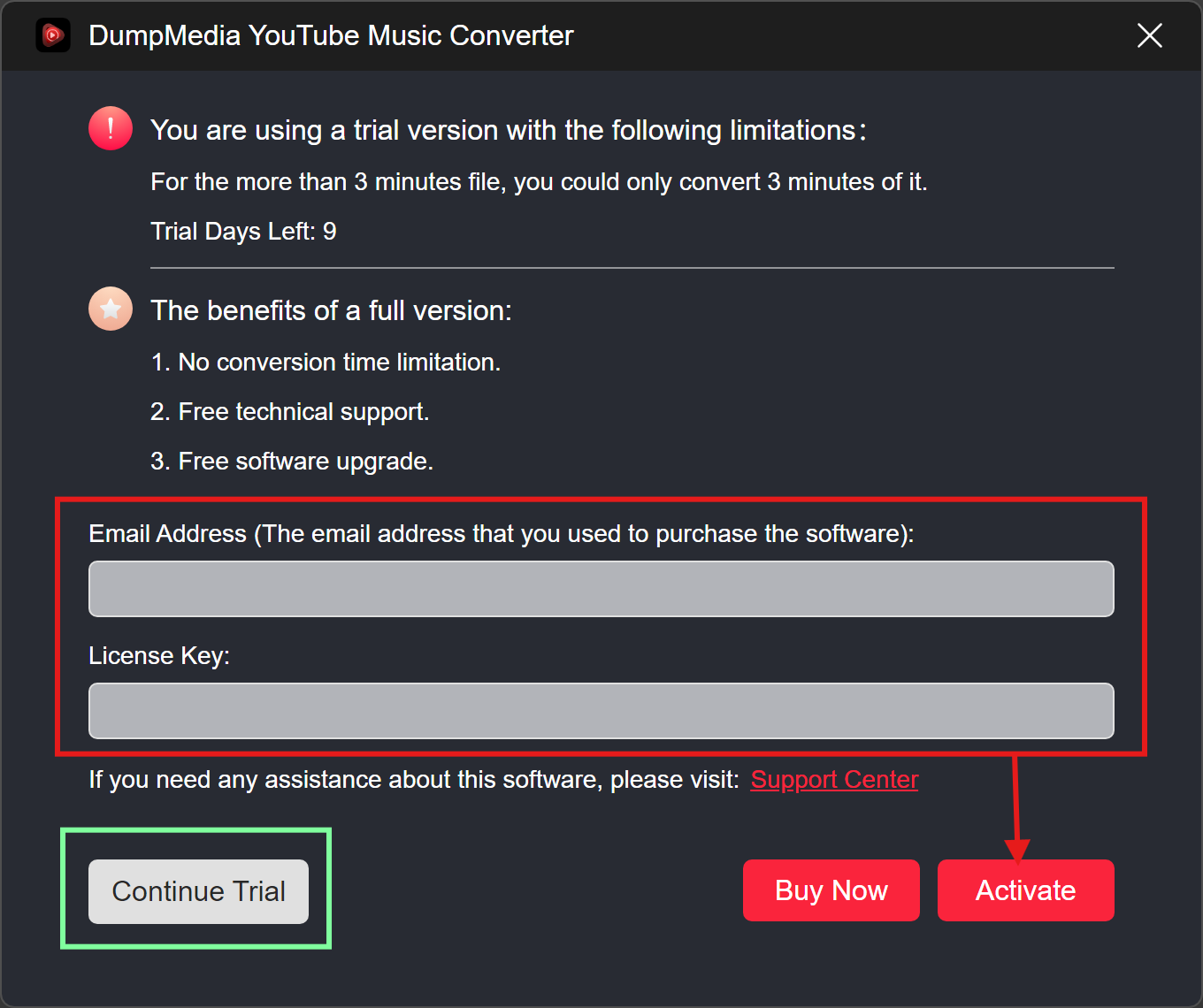
ステップ2.アカウントを有効化してください。
ソフトウェア内で YouTube Music Converter アカウントを有効にするか、無料トライアルを開始してください。
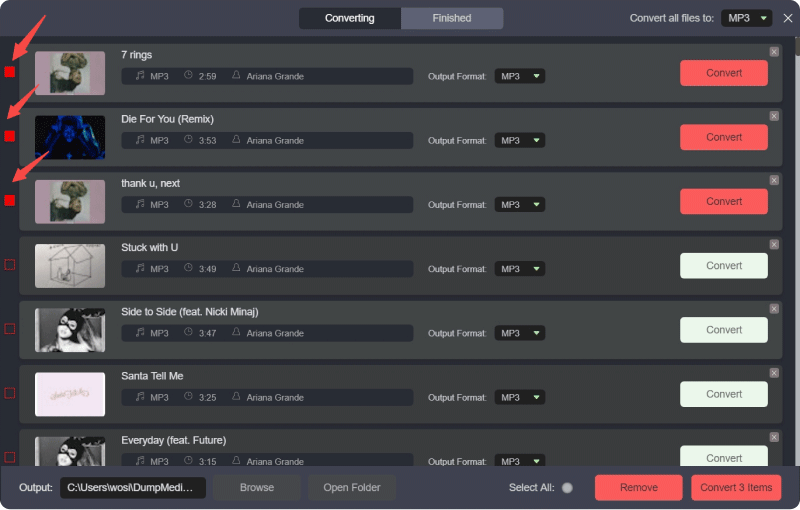
ステップ3.曲と希望する出力形式を選択します。
変換したい曲を選択し、希望の出力形式を選択します。
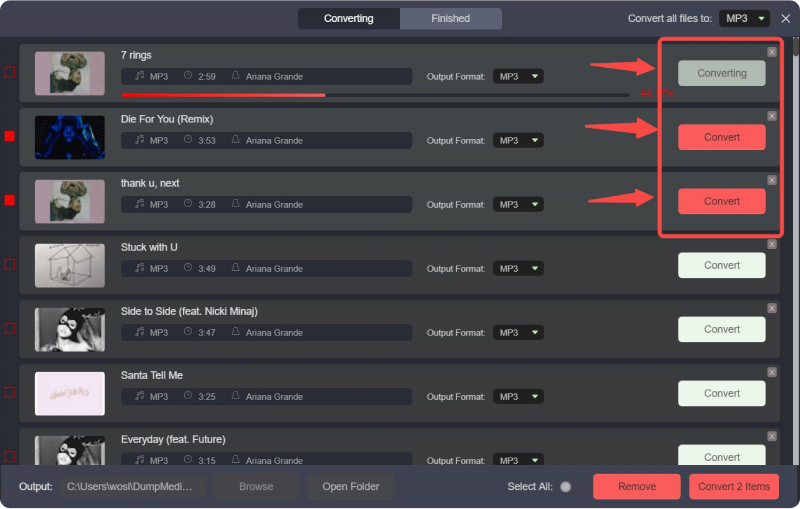
ステップ4.「変換」をクリックします。
「変換」をクリックして、変換プロセスを開始します。
YouTube Music からトラックをダウンロードしたので、Android デバイスに転送できます。必要なものを確認してください: ダウンロードした曲と USB ケーブル。YouTube Music トラックを転送する手順は次のとおりです:
ステップ1: USBケーブルを使ってAndroid端末をパソコンに接続します。
ステップ2.接続オプションのポップアップウィンドウが表示されたら、「ファイルの転送」を選択します。
ステップ3.ダウンロードした音楽ファイルを選択します。
ステップ4.ファイルをAndroidデバイスのミュージックフォルダにドラッグアンドドロップします。
この記事では、2024 年に Android デバイスで YouTube から音楽を無料でダウンロードする方法について包括的なガイドを提供します。公式の方法とサードパーティの方法の両方を取り上げ、YouTube Music のプレミアム サブスクリプションの有無にかかわらず音楽をダウンロードする手順を詳しく説明します。
公式の方法にはYouTube Musicアプリを介した手動および自動ダウンロードが含まれますが、サードパーティの方法には DumpMedia DRM 保護を削除し、曲を変換する YouTube ミュージック コンバーター。
さらに、ダウンロードした音楽をUSBケーブル経由でAndroidデバイスに転送する方法についても説明します。


