


YouTube Musicの曲をCDに焼くのは、オフラインで音楽を楽しんだり、自分だけのプレイリストを作成したり、お気に入りの曲を車やCDプレーヤーで聴くために保存したりするのに人気の方法です。このガイドでは、 YouTubeの音楽をCDに焼く方法を詳しく解説します。
CDの音質と互換性を最大限に高めるために利用できるツールと方法の両方をご紹介します。これはプレミアム会員にならずにYouTube Musicをオフラインで聴くための優れた方法ですが、その際著作権法を遵守するようにしてください。
コンテンツガイド パート 1: YouTube ミュージックを CD に書き込むことはできますか?パート2:YouTube Musicを MP3 CDを書き込む前にパート3:2つの燃焼方法 MP3 YouTube MusicをCDにパート4:要約
YouTubeから音楽をCDに書き込むにはどうすればいいでしょうか?技術的には可能ですが、いくつかの重要な手順が必要です。著作権制限のため、YouTubeの音楽を直接ダウンロードしたりCDに書き込んだりすることはできませんが、YouTubeのコンテンツを合法的に抽出し、以下のような形式に変換することは可能です。 MP3. 一度 MP3 ファイルを CD に書き込むことができます。
YouTubeの音楽をCDに書き込むにはどうすればいいですか?YouTube MusicをCDに書き込むには、まず曲をCD書き込みに対応した形式に変換する必要があります。 MP3を選択します。 DumpMedia YouTube音楽コンバーター このプロセスではよく使われるツールです。
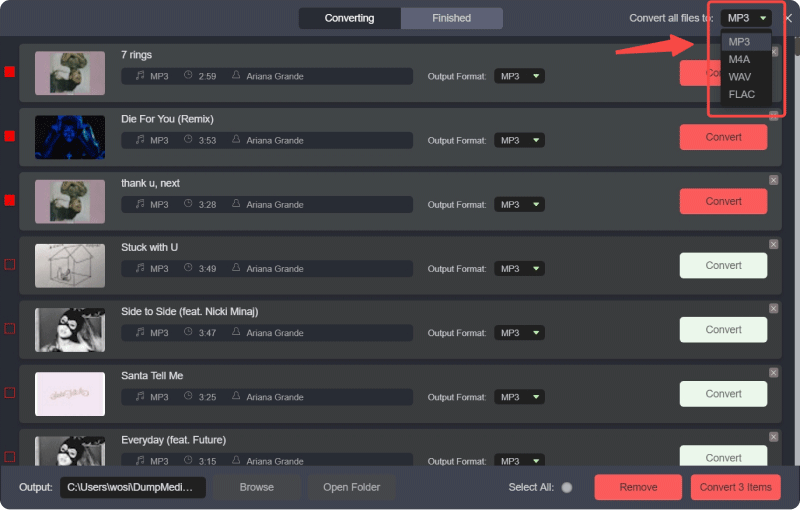
YouTubeのミュージックビデオを次のような高品質のフォーマットに簡単に変換できます。 MP3、WAV、AAC、FLAC。数回クリックするだけで、YouTubeから音楽をCDに書き込める形式でダウンロードして保存できます。
このソフトウェアはバッチダウンロードに対応しており、複数の動画を一度に変換できるので時間を節約できます。さらに、YouTube Musicの元の音質を維持するため、CDの音質も最高です。使用手順は以下のとおりです。 DumpMedia YouTube 音楽コンバータ:
ステップ1: ダウンロードしてインストールすることから始めます DumpMedia お使いのコンピューターに YouTube Music Converter をインストールします。ダウンロード ボタンをクリックするだけで開始できます。
ステップ2: YouTube Musicアカウントにログインし、ライブラリを閲覧して変換したい曲やプレイリストを探します。検索バーを使って特定のトラックを探したり、プレイリストやアルバムを閲覧したりできます。選択した曲を変換キューに追加します。
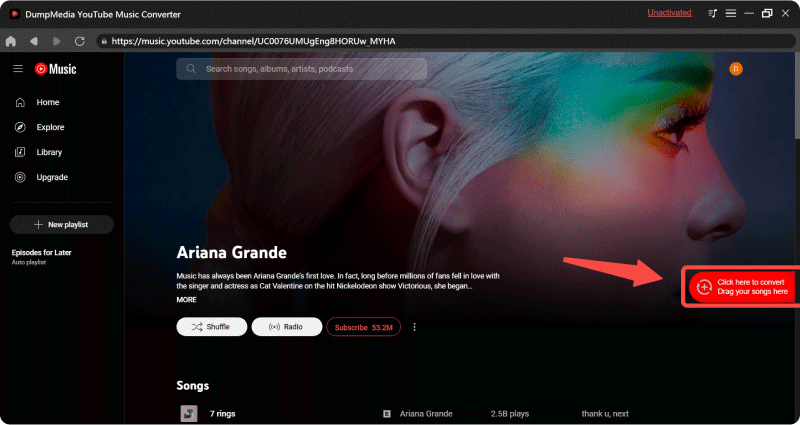
ステップ3: YouTubeからCDに音楽を焼くにはどうすればいいですか?ここでは、 MP3 まず出力形式を選択します。ビットレートやサンプルレートなどの他の設定を調整して、変換後のトラックの音質やファイルサイズを調整することもできます。
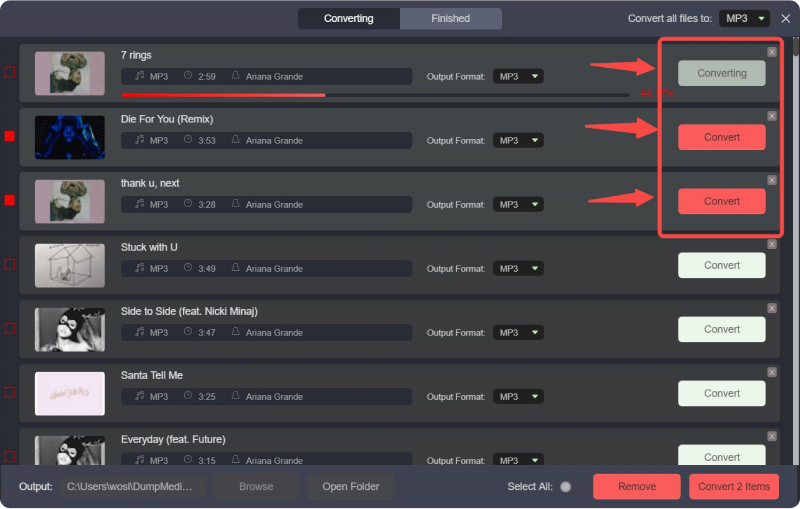
ステップ4:最後に、「変換」ボタンをクリックして変換を開始します。ソフトウェアは選択したYouTube Musicのトラックを効率的に高音質ファイルに変換します。処理が完了すると、選択した出力フォルダにファイルが格納されます。
YouTubeから音楽をCDに書き込むにはどうすればいいですか?YouTube動画をCDに変換したら MP3 形式によっては、CD に書き込む方法が主に 2 つあります。

この投稿では、YouTubeから音楽をCDに書き込む方法について詳しく説明します。まず、YouTube動画を MP3 次のようなツールを使用してファイルを DumpMedia YouTube Music Converter。その後、次のようなソフトウェアを使用してこれらのファイルをCDに書き込むことができます。 Windows Media Player または iTunes。
著作権法を常に遵守し、法的に使用が許可されている音楽のみを変換するようにしてください。このガイドに従えば、お気に入りのYouTubeトラックをいつでもオフラインで楽しむことができます。


