


一部のファイルは Mac で開けません。これは時々イライラするかもしれません。これらのファイルを Mac で表示できるように変換する方法を見つける必要があります。
Macで開けないファイルの一つに、AVI形式のファイルがあります。ファイルを使用するには、まずAVIをMPEGに変換する必要があります。もちろん、これには時間がかかります。でもご安心ください。Macでファイルを表示できるように変換する方法はいくつかあります。中には、それほど時間がかからない方法もあります。
目次ガイドパート1. AVIとは?パート2. AVIをMPEGに変換する方法パート3. ボーナス:オフライン視聴用に希望の動画をダウンロードするパート4. まとめ
マイクロソフトは、 AVI 1992年にフォーマットが制定されました。 Windowsコンピュータ。この特定の形式のファイルコンテナには、 ビデオ およびオーディオ データ。AVI ファイル形式では、オーディオとビデオを同時に再生できます。残念ながら、Mac では開けません。ただし、AVI を MPEG に変換することはできます。
Mac で AVI ファイルを開いて表示するには、2 つの簡単な方法があります。これら 2 つの方法は、時間がかかりませんので、Mac で AVI ファイルを表示する効率的な方法です。これら 2 つの方法についてさらに詳しく知るには、以下をお読みください。
便利なコンバーターが1つあります。 DumpMedia 動画変換これは使いやすいツールです。ソフトウェアを数回クリックするだけで、AVIを MPEG変換がいかに簡単かについては、以下の手順をご覧ください。 DumpMedia ビデオコンバーター。
ステップ1。 訪問 DumpMediaのウェブサイト
ステップ2. ビデオコンバーターを探します。
ステップ 3. 変換する AVI ファイルを追加します。
ステップ 4. AVI を MPEG に変換します。
AVIをMPEGに変換する詳細な手順は次のとおりです。 DumpMedia ビデオコンバーター。
DumpMedia.com 安全なウェブサイトです。広告は一切ありません。ツールのみを扱うシンプルなウェブサイトです。 DumpMedia ビデオコンバーターが提供するもの。
ビデオコンバーターの DumpMedia ビデオコンバーターは主要なツールの1つです。他にもたくさんのツールがあることがわかります。ビデオコンバーターをクリックして Mac版が必要です青い「無料ダウンロード」ボタンをクリックして試用版をダウンロードしてください。 DumpMedia ビデオコンバーターは、インストールして起動するのが非常に簡単です。
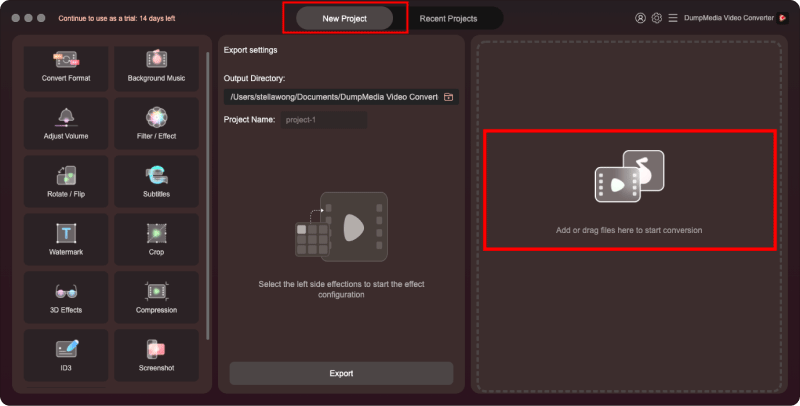
今、あなたは DumpMedia ビデオコンバーターが起動すると、 AVIファイルを追加する 「複数のビデオまたはオーディオを追加」をクリックするだけで、AVIファイルを直接インターフェースにドラッグアンドドロップすることもできます。 DumpMedia ビデオコンバーター。
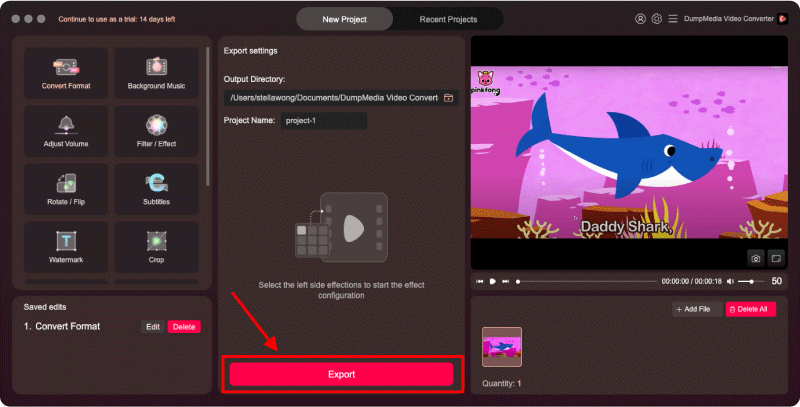
「変換フォーマット」に進み、出力形式としてMPEGを選択します。MPEGが表示されたら、それをクリックします。画面下部の「保存」をクリックして、ファイルの保存場所を選択します。その後、「変換」ボタンをクリックします。
AVIをMPEG形式に変換する方法以外にも、 AVIをMP4形式に変換する方法を知りたい場合もあるでしょう。リンクをクリックすると、AVIビデオを無料でMP4形式に変換する詳細なガイドをご覧いただけます。
使用できる AVI から MPEG へのコンバーターがあります。残念ながら、このコンバーターは Mac をサポートしていません。コンバーターの内容と使用方法については、以下をお読みください。
AVIとMPEGは、 DumpMedia ビデオコンバーター。他の多くの入力と出力をサポートします。 多くのファイルを変換することができます DumpMedia 動画変換AVI ファイルを MPEG に変換することだけに焦点を当てているわけではありません。
さらに、 DumpMedia ビデオコンバーターは以下を提供します: Spotify Music Converter, オンライン動画ダウンローダー, Apple Music 変換これらのコンバーターは、必要な種類のオーディオおよびビデオ ファイル形式を保存および収集する際に非常に役立ちます。
ビデオコンバーターについて言及する価値があるのは、 Spotify Music Converter、Apple Music Converterの欠点は、Webベースではないことです。したがって、ビデオをダウンロードしてMacに保存したら、上記のコンバーターのいずれかを使用して、希望する形式に変換できます。その後、インターネットに接続していなくても、新しく変換されたオーディオまたはビデオファイルを楽しむことができます。または、 DumpMediaのオンライン ダウンローダーを直接使用します。はい、いつでもビデオをオフラインで視聴できます。
Macで多くのファイルを閲覧できるようになりました。 DumpMedia ビデオコンバーター。AVI を MPEG に簡単に変換できます。
Mac でオーディオ ファイルやビデオ ファイルを変換するには何を使っていますか? 2 つの方法のうちどちらを使いたいですか? ご意見をお聞かせください。


