


ビデオをDVDに書き込む方法の効果的な方法
DVDプレーヤーやノートパソコンで再生できるように、動画をDVDに転送する必要がある人もいます。これは、ファイルをディスクに書き込むことで実現できます。無料または少額の料金で利用できるソフトウェアを使えば、MP4、AVI、WMV、MOV、FLV、MKVなどのあらゆる種類の動画ファイルを、数回のクリックと数分で再生可能なDVDに書き込むことができます。ただし、書き込める動画の量は、ファイルのサイズと使用するDVDディスクの容量によって異なることに注意してください。
この記事では、動画をDVDに書き込むための効果的な方法をいくつかご紹介します。ぜひ最後までお読みください!
目次ガイドパート1:動画をDVDに書き込むのに役立つ4つのツールパート2:書き込んだ動画を変換する強力なツールパート3:まとめ
パート1:ビデオをDVDに書き込むためのトップ4ツールのヘルプ
#1:ConvertXtoDVD
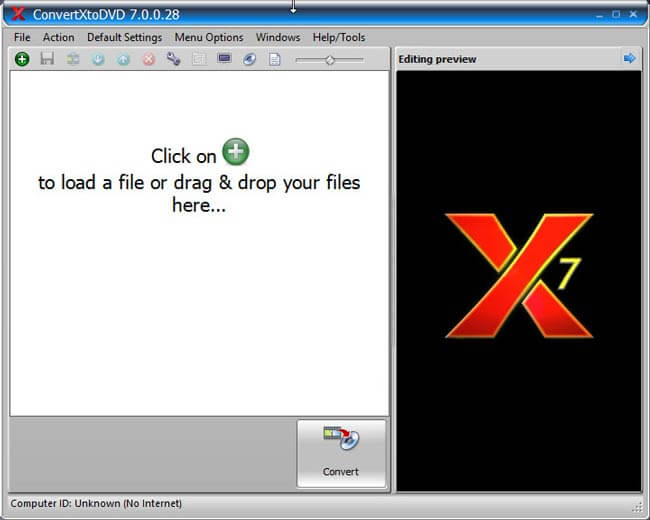
多くの方法のXNUMXつはConvertXtoDVDを使用することです。 これは非常に使いやすく、すべてのユーザーに優れた機能を提供します。 これを使用するには、以下の手順に従う必要があります。
ステップ1:アプリケーションをダウンロードし、必ずパソコンで起動してください。
ステップ2:空のDVDをコンピューターの書き込みドライブに挿入してください。
ステップ 3: 完了したら、ConvertXtoDVD を開き、(+) ボタンをクリックします。
ステップ4:DVDに書き込みたいビデオファイルを探します。それらのファイルを選択し、「開く」ボタンをクリックします。ビデオファイルがディスクに読み込まれます。
これとは別に、ユーザーは、ビデオへの字幕の追加、ビデオの編集、DVDフォーマットの変更など、このプログラムの他の機能を利用することもできます。
ステップ5:すべての設定が正しく完了したら、画面下部にある「変換」ボタンをクリックして、ビデオファイルをDVDに変換して書き込みます。これには数分かかりますが、所要時間は主に書き込むビデオファイルのサイズによって異なります。
#2:DVDフリック
別の便利なツールはDVDフリックです。 このプログラムは、同じことを行い、消費者の使いやすさを促進するフリーソフトウェアです。 これを使用する詳細を見てみましょう。
手順1:ConvertXtoDVDと同じです。続行するには、パソコンにダウンロードしてインストールする必要があります。
ステップ2:ディスクをコンピューターの書き込みドライブに挿入します。
ステップ3:画面右側にある「タイトルを追加」ボタンをクリックします。
ステップ4:DVDで再生したいすべてのビデオを見つけて、「開く」ボタンをクリックし、ビデオファイルをディスクにロードできるようにします。
このアプリケーションの優れた機能の一つは、「プロジェクト設定」メニューです。このメニューでは、オーディオ、ビデオ再生、書き込み、一般設定など、DVDのあらゆる設定を変更できます。変更した設定を保存するには、「承認」ボタンをクリックするのを忘れないでください。以前のソフトウェアと同様に、このプログラムを使用して字幕を作成することもできます。
ステップ5:変更が完了したら、上部メニューにある「 DVD作成」ボタンをクリックします。DVD Flickがビデオを再生可能なDVDに書き込みます。

#3: WinX DVD 作成者
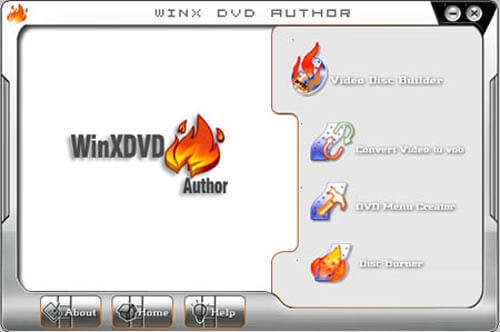
導入される3番目のプログラムは WinX DVD Author。このアプリケーションは、最小限の機能を備えた典型的な小型DVDオーサリングソフトウェアです。オーサリング、変換、 コンパイルする そしてもちろんDVDにビデオを焼きます。
これを使用する場合は、以下の手順を適用できます。
ステップ1:このソフトウェアをパソコンにダウンロードしてインストールします。
ステップ2:アプリケーションを起動し、ドライブにディスクを挿入してください。
ステップ3:開いたら、左下にある(+)をクリックし、書き込みたいファイルを選択します。ここから編集オプションも選択できます。
ステップ4:変更が完了したら、「開始」ボタンをクリックすると、アプリケーションは数分以内にビデオをディスクに書き込みます。
#4:WondershareビデオコンバーターUltimate
上記のXNUMXつに加えて、Wondershare Video Converter Ultimateも役立つ可能性のあるツールです。 これは、前述のプログラムと同じ機能を実行し、優れた機能を提供します。 このプログラムを使用したい場合は、以下の手順に従ってください。
ステップ1:これをダウンロードしてコンピューターにインストールしてください。
手順2:空のディスクをDVDドライブに挿入します。
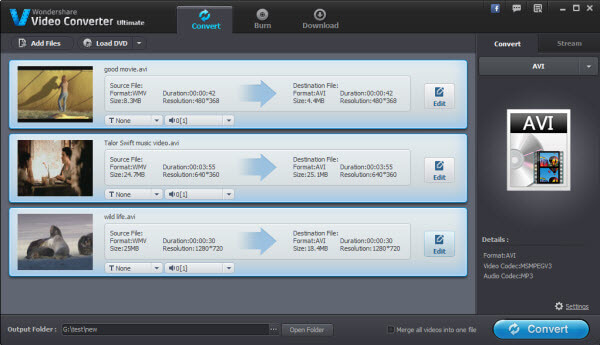
ステップ3:プログラムを開き、上部メニューにある「書き込み」ボタンをクリックします。
ステップ4:完了すると、書き込みが必要なファイルを追加するよう画面に表示されます。
このソフトウェアを使用すると、「T None」ボタンをクリックすることで、ビデオに字幕を追加することもできます。このボタンをクリックすると、ドロップダウンリストから字幕トラックを選択し、リストから「字幕を追加」ボタンをクリックする必要があります。字幕ファイルが保存されている場所に移動し、ファイルを選択して「開く」をクリックする必要があります。右側に表示される「書き込み設定」には、テンプレート、DVD ラベル、書き込み先、品質、アスペクト比など、表示できる多くの設定があります。
ステップ5:カスタマイズや変更したい作業が完了したら、画面右下にある「書き込み」ボタンをクリックして処理を進めます。同様に、必要な時間はビデオファイルのサイズによって異なります。
パート2:作成したビデオを変換する強力なツール
DVDに動画を書き込む方法をご紹介した後、今度は書き込んだ動画を変換できる素晴らしいソフトウェアをご紹介したいと思います。このアプリケーションを使えば、動画、DVD、さらには音声ファイルの変換、編集、再生が可能です。マルチコアプロセッサに対応し、高速な変換処理を実現します。さらに魅力的なのは、動画に素晴らしいエフェクトを加えて編集したり、動画や音声ファイルから必要な部分だけを切り取ったりできる点です。それらを結合して、より高品質な素晴らしい動画や音声ファイルを作成することもできます。
これを使用するには、次の手順を実行できます。
手順1:ダウンロードを確認してください Dumpmedia 動画変換 し、それをインストールしてください。
ステップ2:プログラムを起動し、「ファイルを追加」ボタンをクリックして、変換したいファイルを選択します。ファイルをアプリケーションに直接ドラッグ&ドロップすることもできます。
ステップ 3: 「すべてのタスクを に変換する」をクリックして、希望の形式を選択します。
ステップ4:完了したら、出力が保存される宛先フォルダーを選択します。
ステップ5:変換プロセスを開始するには、 「変換」ボタンをクリックします。
全体の手順は簡単で、数分かかります。 完了すると、新しいビデオ/オーディオファイルを使用できるようになります。
パート3:すべてをまとめる
ビデオを再生可能なDVDに書き込む方法はたくさんあります。 これらのXNUMXつは、人気があり一般的に使用されているもののほんの一部です。 上記で説明したこれらのソフトウェアプログラムは、多くのユーザーによってテストされていることが証明されています。 提供される機能とユーザーフレンドリーなインターフェースにより、ほとんどはこれらの素晴らしいアプリケーションに依存する傾向があります。 これらすべてが同様に検証され、驚くべき高品質の出力を生成することを確認してください。