


Xbox OneでDVDを簡単に再生する方法【2026年更新】
Xbox OneでDVDディスクを再生するのは難しいと思っている人も多いようですが、それは全くの誤解です。Xbox OneでDVDを視聴するのは非常に簡単で、スムーズに再生できます。では、実際にどのようにすれば問題なく再生できるのでしょうか?
この記事では、 Xbox OneでDVDを簡単に再生する方法をご紹介します。簡単な手順を解説するので、ご自身で簡単に操作できます。この記事を読み終えたら、なぜ今までこの方法を試さなかったのか不思議に思うでしょう。それでは始めましょう。
目次ガイドパート1. DVDリッピングに関する重要な注意点パート2. Xbox OneでDVDを再生する方法パート3. 出力ファイルを他の形式に変換する方法パート4. まとめ
パート1. DVDリッピングに関する重要な注意
Xboxは、Microsoftから販売されているコンソールであり、SonýのPlaystation(PS)ゲームコンソールのライバルの360つです。 Xbox XNUMXは、Xbox XNUMXに続くMicrosoftの独創的な製品の次のラインです。ゲームコンソールの分野は非常に競争力がありますが、Microsoftはそのレベルを上げ、市場全体で大きなシェアを獲得しています。
Xbox One ゲーム機は、光学ドライブ搭載バージョンとハードドライブ搭載バージョンの 2 つのグループに分けられます。DVD ディスク、Blu-ray、その他の種類のディスクを再生する場合、スタンドアロンの Blu-ray または DVD プレーヤーで簡単に再生できます。しかし、Xbox One で DVD を再生したい場合は、状況が異なります。別の種類のプレーヤーを使用する、まったく異なる状況になります。
Xbox OneでDVDディスクを再生するのに苦労している方もいるかもしれません。では、どうすればこの問題を解決できるのでしょうか?解決策は簡単です。DVDディスクをコピーまたはリッピングして、出力フォーマットがXbox Oneで再生可能な形式になっていることを確認するだけです。必要なのは、コンピューター、USBメモリ、そして高性能なDVDリッピングツールだけです。
DVDディスク、Blu-rayディスク、CD、および著作権保護に関しては、地域によって法律が異なります。 DVDのリッピングは、Xbox OneでDVDを再生する場合の回避策です。 しかし、これはあなたがそれをしなければならないという意味ではありません。
ディスクのリッピングとその特定の結果に関する地域内の法律を知っている必要があります。 さらに、各ディスクは著作権法によって保護されていることを知っておく必要があります。 実際のリッピングプロセスを実行する前に、まず法律を確認することをお勧めします。
パート2. Xbox OneでDVDを再生する方法
Xbox OneでDVDを再生できない理由はいくつか考えられます。まず、ディスク自体が破損している可能性があります。また、 DVDのリージョンコードで保護されている場合もあります。そのため、Xbox OneでDVDを再生するには、DVDをリッピングして、出力ファイルをUSBメモリにコピーする必要があります。
通常、通常のDVDリッピングソフトウェアでは問題を解決できません。 これらの通常のツールは、クラッシュ、認識されないDVD、変換プロセス中のフリーズ、不十分な出力ファイル、DVDの不完全なコピーを引き起こすだけです。 これは特に著作権保護されたDVDディスクを扱う場合に当てはまります。
したがって、著作権保護されたDVDをリッピングするには、 WinX DVD リッパー。これは、著作権保護、DRM、99 タイトルなどがあっても、あらゆる種類の DVD をリッピングできるツールです。セーフ モードがあり、問題やエラーが発生することなく DVD をリッピングできます。
使用方法は次のとおりです WinX DVD リッパーでディスクを簡単にリッピング:
ステップ 01 :をダウンロード WinX DVD Ripperは、お使いのコンピュータのオペレーティングシステムに応じて、公式ウェブサイトから入手できます。リッパーは、 Windows および Mac OS。
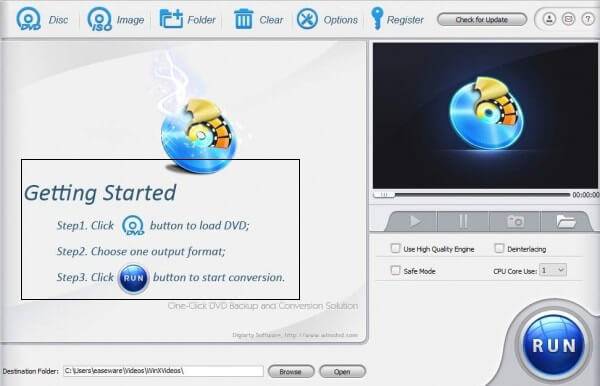
ステップ02:コンピューターでツールを起動します。次に、「ディスク」ボタンを押します。これにより、Xbox Oneで再生したいDVDディスクが自動的に読み込まれます。
ステップ03:ソフトウェアがタイトルを自動的に検出します。次に、出力形式を選択するように促すポップアップウィンドウが表示されます。必要な形式を選択してください。または、[一般プロファイル] を押してから [MP4] を選択することもできます。Xbox One で再生したい場合は、[ Microsoft デバイス] 形式を選択できます。これは、[デバイス プロファイル] の中にあります。次に、[ Xbox One ]を選択します。
ステップ04:インターフェースの右下にある「セーフモード」のチェックボックスをオンにします。これにより、リッピングエラーが解消されます。次に、「実行」を押してDVDディスクをリッピングすると、後でXbox OneでDVDを再生できるようになります。
DVDディスクのリッピングまたはコピーが完了したら、Xbox Oneで再生する準備が整いました。以下の手順に従ってください。
ステップ05:USBメモリをコンピュータに接続し、リッピングしたファイルを保存するのに十分な空き容量があることを確認してください。出力ファイルをUSBメモリにコピーします。USBメモリをコンピュータから正しく取り外してください。
ステップ 06 : Xbox One を接続して電源を入れます。次に、「マイ ゲーム & アプリ」に移動して Xbox ストアを起動します。次に、「アプリ」にアクセスします。
ステップ07:検索ボックスに「メディアプレーヤー」と入力します。次に、「 Xboxメディアプレーヤーアプリ」を探してインストールします。
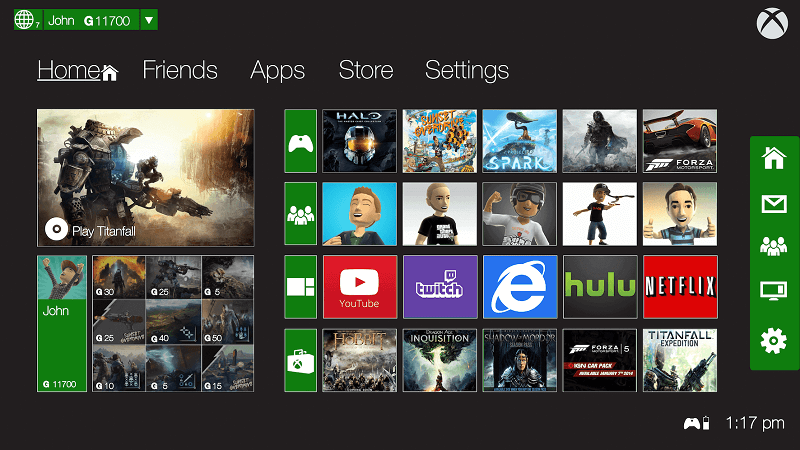
ステップ08:次に、USBメモリをXbox OneのUSBポートに差し込みます。Xboxメディアプレーヤーアプリを開き、先ほど挿入したUSBドライブを選択します。これで、USBメモリ内のすべてのメディアファイルを参照したり、Xbox OneでDVDを再生したりできるようになります。
パート3.出力ファイルを他の形式に変換する方法
他のデバイスが取り込んだファイルを確実に読み取れるようにするには、デバイスがサポートする形式に変換する必要があります。 これのために、あなたは使うことができます DumpMedia 動画変換。 これは、オーディオファイルとビデオファイルをあるタイプから別のタイプに変換するために使用できるツールです。 上記のツールは、 YouTubeからオーディオとビデオをダウンロードする、Vimeo、Twitter、その他のサイト。 飽きのこないオーディオとビデオのニーズを満たすために使用できる多機能ツールです。
パート4 結論として
この記事では、Xbox OneでDVDを再生する方法を説明しました。そのためには、DVDをリッピングする必要があります。 WinX DVD Ripper をダウンロードし、ファイルを USB スティックにコピーします。Xbox One にメディア プレーヤー アプリをダウンロードし、コンソールに USB スティックを差し込むだけで準備完了です。
取り込んだDVDファイルがさまざまなゲーム機やデバイスと互換性があることを確認するには、それらをサポートされている形式に変換する必要があります。 このために、あなたは使用する必要があります DumpMedia ビデオコンバーター。 これは、メディアファイルを簡単に変換するために使用できる優れたツールです。
今日は何か学びましたか? Xbox OneでDVDを再生したいときの主な方法は何ですか? それを私たちと共有しますか? もしそうなら、あなたは以下のセクションにコメントし、他の読者と交流することができます。