


YouTube Musicを転送する方法 Spotify:完全ガイド
YouTube Musicをご利用いただいているが、移行を検討されている場合は Spotify重要な懸念事項の一つは、音楽コレクションを失うことなくプレイリストを移動する方法です。プレイリストを手動で再作成するのは、特に何年もかけて作成した場合は、長い時間がかかります。幸いなことに、いくつかのツールと方法を使えば、 YouTube Musicを転送する Spotify 効率的に移行できます。このガイドでは、デスクトップソフトウェアとオンラインツールを使用して音楽ライブラリを移行する実用的な方法を紹介します。
コンテンツガイド パート 1. 概要: YouTube Music と Spotifyパート2. YouTube Musicを Spotify on Winダウズ/マックパート3. YouTubeミュージックプレイリストを転送する Spotify 中国語を学ぶパート4。よくある質問パート5:結論
パート 1. 概要: YouTube Music と Spotify
YouTube Musicを転送する方法を学ぶ前に Spotify2つのストリーミングプラットフォームの違いを理解しておくと役立ちます。どちらのサービスも膨大な音楽ライブラリへのアクセスを提供していますが、ユーザーエクスペリエンスに若干の違いがあります。
オーディオ音質
重要な違いの 1 つは、オーディオ品質です。 Spotify 高品質なストリーミングオプションを提供し、プレミアムユーザー向けに高度なオーディオ機能の開発を続けています。YouTube Musicも優れたストリーミング品質を提供していますが、その強みは純粋にオーディオに特化した機能よりも、コンテンツの多様性にあります。このプラットフォームはYouTubeと統合されているため、ユーザーはライブパフォーマンス、リミックス、カバー、そして従来の音楽カタログには掲載されていない非公式アップロードに簡単にアクセスできます。
価格とサブスクリプションプラン
どちらのプラットフォームも無料版とプレミアム版を提供しています。 Spotifyの無料プランには広告と再生制限が含まれており、YouTube Musicの無料版にも広告が表示され、モバイルデバイスでのバックグラウンド再生に制限があります。プレミアムプランに加入すると、これらの制限が解除され、オフラインダウンロードや広告なしの再生などの追加機能が利用できるようになります。
- 詳細な比較を読んで違いを確認してください Spotify 無料対プレミアム.
音楽の発見と推奨
Spotify YouTubeは、Discover WeeklyやDaily Mixといったアルゴリズム駆動型のプレイリストで広く知られています。これらのプレイリストは、ユーザーの視聴習慣に基づいて新しい曲を見つけるのに役立ちます。一方、YouTube Musicは、YouTubeのレコメンデーションシステムと膨大な動画ライブラリを活用し、公式楽曲と動画ベースのコンテンツをミックスして提供しています。
デバイスの互換性とエコシステムの統合
Spotify スマートスピーカー、ゲーム機、車載システムなど、幅広いデバイスと連携します。YouTube Musicは、 グーグル サービスとAndroidデバイスの違いにより、YouTube MusicをAndroidデバイスに転送するリスナーもいます。 Spotify 活用するために Spotifyのエコシステムとプレイリスト検索ツール。
パート2. YouTube Musicを Spotify on Winダウズ/マック
YouTube Musicを転送する最も信頼できる方法の1つは Spotify YouTube Musicのトラックをダウンロードしてアップロードできるデスクトップソフトウェアを使用しています。 Spotifyこのプロセスに対する強力な解決策は DumpMedia あらゆる音楽コンバータ両方に作用する Windows と macOS。
このツールを使用すると、YouTube Musicから曲やプレイリストをダウンロードし、YouTubeと互換性のある一般的なオーディオ形式に変換できます。 Spotifyファイルをダウンロードしたら、 Spotifyの地元の図書館。
さらに驚くべき機能 DumpMedia
- ⭐YouTube Music Web Playerとの統合
- ⭐YouTube Music Premiumと無料ユーザーの両方で利用可能
- ⭐音楽を変換する MP3/AAC/WAV/FLAC/ALAC/AIFF
- ⭐最大35倍の高速変換速度を実現
- ⭐出力設定をカスタマイズできます
- ⭐すべてのメタデータ情報を保持
- ⭐100% クリーン。使用してもリスクはありません
YouTubeミュージックを Spotify DumpMedia
ステップ 1: ダウンロードしてインストール DumpMedia Macで使えるあらゆる音楽コンバーター/Winダウズ。
ステップ2.アプリを起動すると、インターフェースが表示されます。YouTube Music Premium/Freeアカウントを使用してログインしてください。YouTube Musicライブラリを閲覧し、オフラインでストリーミング再生するためにダウンロードしたい曲を探します。曲を変換リスト(プラスボタン)にドラッグアンドドロップするだけで、すべての曲が追加され、変換処理の準備が整います。

ステップ 3: 変換インターフェースでは、出力形式を次のように選択できます。 MP3をクリックし、環境設定でサンプルレートまたはビットレートを設定します。また、音楽ファイルを保存するフォルダーを選択します。
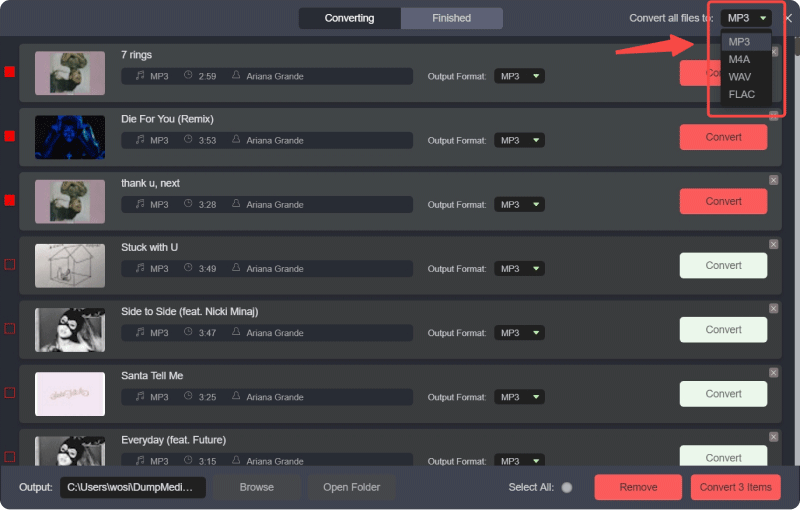
ステップ 4: 最後のステップでは、「すべて変換」ボタンをクリックして、YouTube Musicのすべての曲を MP3 オンライン。

ステップ 5: 店は開いています Spotify パソコンを起動し、「設定」メニューを開きます。「ローカルファイル」オプションを有効にして Spotify デバイスに保存されている音楽を検出できます。次に、保存先のフォルダを選択してください DumpMedia ダウンロードしたトラックを保存しました。
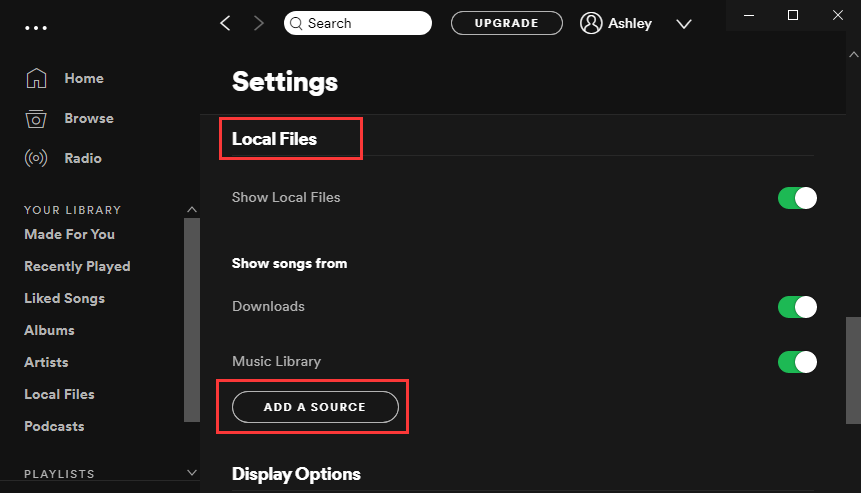
ステップ 6: Spotify フォルダをスキャンし、それらの曲をローカルライブラリに追加します。トラックが表示されたら、他のプレイリストと同じように新しいプレイリストを作成して追加できます。 Spotify 曲。
この方法により、YouTube Musicを Spotify 音楽ファイルの制御を維持します。
追加のヒント: プレイリスト転送機能
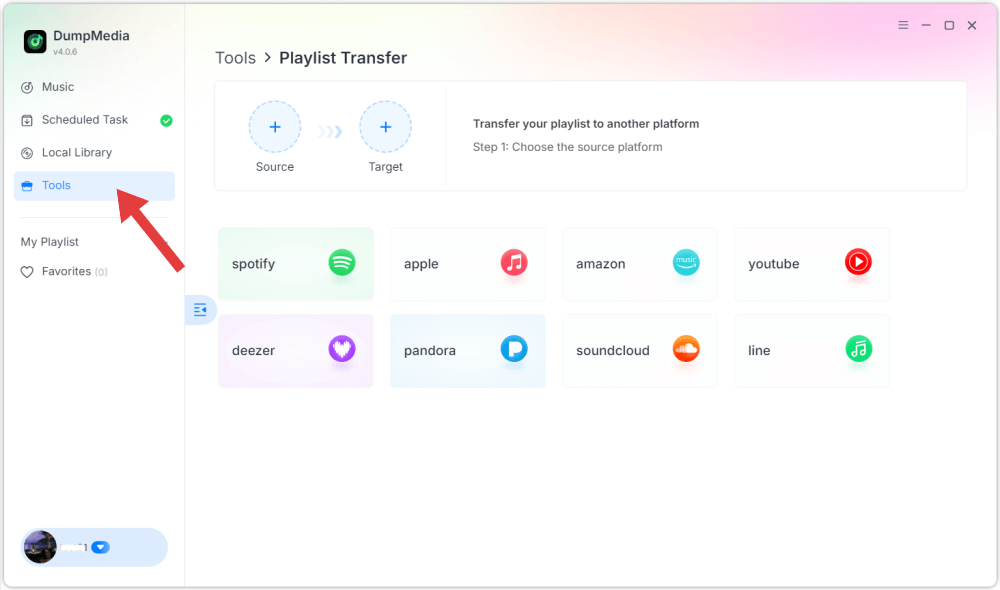
DumpMedia Any Music Converterには、移行プロセスを簡素化するプレイリスト転送機能も搭載されています。この機能により、各曲を個別にダウンロードして追加する代わりに、プラットフォーム間でプレイリストを自動的に再作成できます。
アカウントを接続して移行したいプレイリストを選択すると、 DumpMedia プレイリスト構造を再構築できる Spotify大規模な音楽ライブラリを持つユーザーにとって、これはYouTube Musicを転送する最も効率的な方法の1つです。 Spotify 何時間もかけて手動で曲を整理する必要はありません。
パート3. YouTubeミュージックプレイリストを転送する Spotify 中国語を学ぶ
コンピュータにソフトウェアをインストールしたくない場合は、YouTube Musicを転送する別の方法として、 Spotify オンラインプレイリスト移行ツールを使うのが一つの方法です。人気のサービスの一つにTuneMyMusicがあり、これを使うとウェブブラウザ経由で異なるストリーミングプラットフォーム間でプレイリストを移動できます。
ステップバイステップガイド
ステップ1:まず、TuneMyMusicのウェブサイトを開き、「新規転送を開始」オプションをクリックします。ソースプラットフォームとしてYouTube Musicを選択し、アカウントにログインして、ツールがプレイリストにアクセスできるようにします。
ステップ 2: プレイリストが読み込まれたら、移動したいプレイリストを選択します。サービスがトラックリストを分析し、曲をマッチングさせる準備をします。 Spotifyのカタログ。
ステップ 3: 次に、 Spotify を宛先プラットフォームとして選択し、接続を承認します。
ステップ 4: 転送を確認すると、TuneMyMusicは自動的に対応するトラックを検索します。 Spotify プレイリストを再作成します。
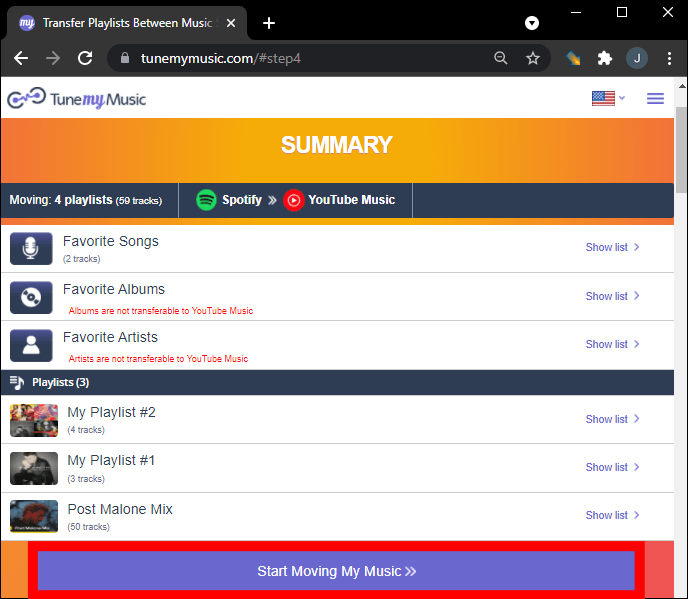
ステップ 5: プロセスが完了したら、 Spotify ライブラリに新しく作成されたプレイリストが表示されます。
TuneMyMusicのようなオンラインツールは、YouTube Musicを他のデバイスに転送したいユーザーにとって便利なソリューションを提供します。 Spotify デスクトップソフトウェアをインストールすることなく、すぐに利用できます。ただし、無料版ではプレイリストのサイズや転送回数に制限がある場合があります。
パート4。よくある質問
YouTube Musicを転送できますか? Spotify 直接?
いいえ。ストリーミングサービスでは通常、プラットフォーム間でプレイリストを直接転送することはできません。サードパーティ製のツール(例: DumpMedia または TuneMyMusic を使用してプロセスを完了します。
すべての曲が正常に転送されますか?
どちらのプラットフォームにも膨大な音楽カタログがあるため、ほとんどの曲は正常に転送されます。ただし、まれに一部の曲が利用できない場合があります。 Spotifyつまり、転送中に一致させることはできません。
プレイリスト全体を転送することは可能ですか?
はい。多くのツールがプレイリスト全体の移行をサポートしています。 DumpMediaのプレイリスト転送機能とTuneMyMusicのようなオンラインサービスはどちらもプレイリストを Spotify.
プレイリスト転送ツールを使用するのは安全ですか?
信頼できるツールは、安全な認証システムを使用してストリーミングアカウントに接続します。YouTube Musicを他のデバイスに転送する際は、必ず信頼できるサービスを選択してください。 Spotify.
パート5:結論
音楽ストリーミングプラットフォームを切り替えても、お気に入りのプレイリストを失う必要はありません。適切なツールを使えば、YouTube Musicを他のプラットフォームに移行することは可能です。 Spotify 音楽ライブラリを手動で再構築する必要はありません。
のようなデスクトップソフトウェア DumpMedia Any Music Converterは、YouTube Musicから曲をダウンロードしてアップロードできる強力なソリューションを提供します。 Spotify ローカルファイルとして保存できます。プレイリスト転送機能は、大規模な音楽コレクションの移行をさらに簡素化します。また、TuneMyMusicなどのオンラインサービスでは、ブラウザベースの便利な代替手段を利用してプレイリストを素早く移行できます。