


転送方法 Spotify 音楽をYouTubeにアップロード:全デバイス向け完全ガイド
ストリーミングプラットフォーム間でプレイリストを移動することは、特にアプリを切り替えたり、音楽ライブラリを統合したりするときによくあるニーズです。 転送 Spotify YouTubeに音楽を幸いなことに、最新の転送ツールを使えば、ウェブ、デスクトップ、モバイル間でシームレスに転送できます。このガイドでは、すべての方法をステップバイステップで説明します。 Spotify 主要デバイスで YouTube を利用できるようになるため、プレイリストを簡単に移行でき、どこで聴いても音楽にアクセスできます。
コンテンツガイド パート 1. 転送 Spotify YouTubeオンラインへのプレイリストパート 2. 転送 Spotify YouTubeのプレイリスト Winダウズ/マックパート 3. 転送 Spotify iOSでYouTubeにプレイリストを保存するパート 4. 転送 Spotify AndroidでYouTubeにプレイリストを保存するパート5。よくある質問パート6.すべてをまとめる
パート 1. 転送 Spotify YouTubeオンラインへのプレイリスト
最も速い送金方法をお探しなら Spotify ソフトウェアをインストールせずにYouTubeに音楽をアップロードするには、オンラインのプレイリスト同期ツールが最も便利です。広く利用されているソリューションの一つがTuneMyMusicです。これは、主要なストリーミングプラットフォーム間でプレイリストを直接移行できるブラウザベースのサービスです。
TuneMyMusic のオンラインの仕組み:
- ブラウザでTuneMyMusicを開きます。
- 選択する Spotify ソースプラットフォームとしてログインします。
- 移動するプレイリストを選択します。
- 選択する YouTubeでご覧いただけます。 目的地として。
- トラックリストを確認し、転送を開始します。
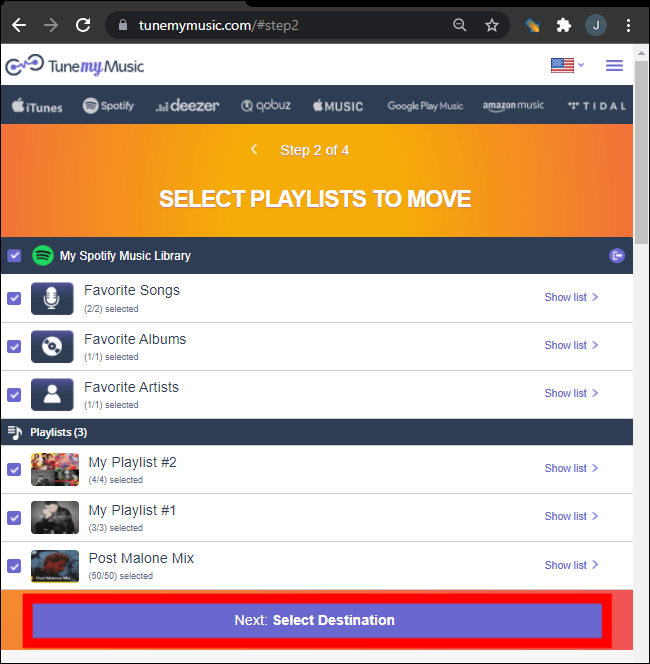
この方法は高速でクロスプラットフォームであり、ローカルインストールも不要です。Spotifyの音楽をできるだけスムーズにYouTubeに転送したいユーザーに最適です。
パート 2. 転送 Spotify YouTubeのプレイリスト Winダウズ/マック
より高度な制御、より高い変換安定性、そして自動プレイリスト処理を求めるデスクトップユーザーにとって、 DumpMedia あらゆる音楽コンバータ 専用のプレイリスト転送モジュールを提供します。これは、定期的にプレイリストを転送するユーザーにとって特に便利です。 Spotify 大量の音楽を YouTube にアップロードしたい場合や、予測可能で繰り返し可能なプレイリスト マッピングが必要な場合に最適です。
プレイリスト転送機能の主な利点:
- プレイリストの一括移行をサポート
- メタデータ、カバーアート、トラックの順序を処理
- 不一致トラックを最小限に抑えるための堅牢なマッチングロジックを提供します
- 両方で動作します WindowsとmacOS
それを使用する方法:
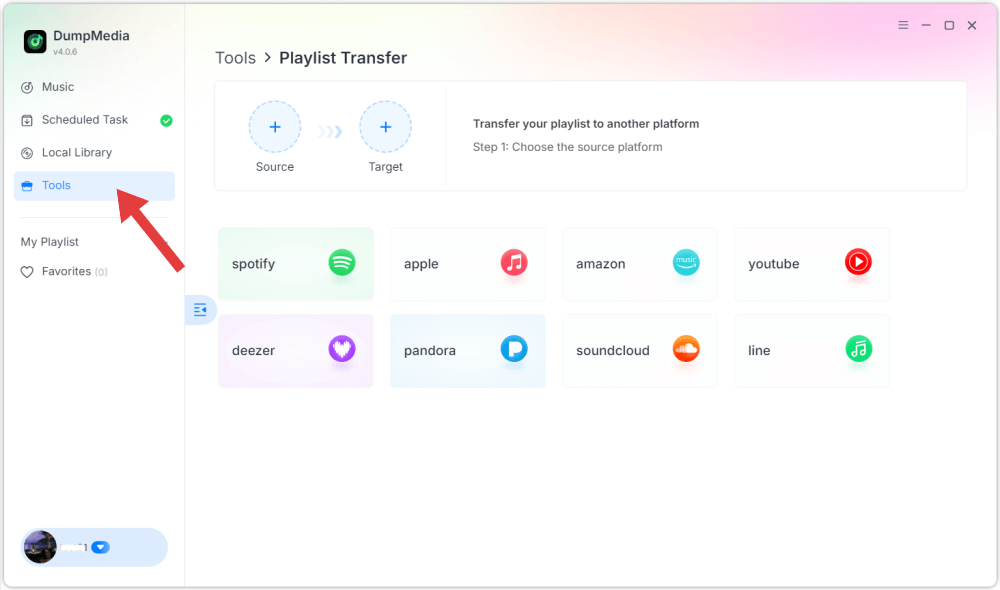
ステップ1.任意の音楽変換ソフトを開きます。[ツール] > [プレイリスト転送] を選択します。
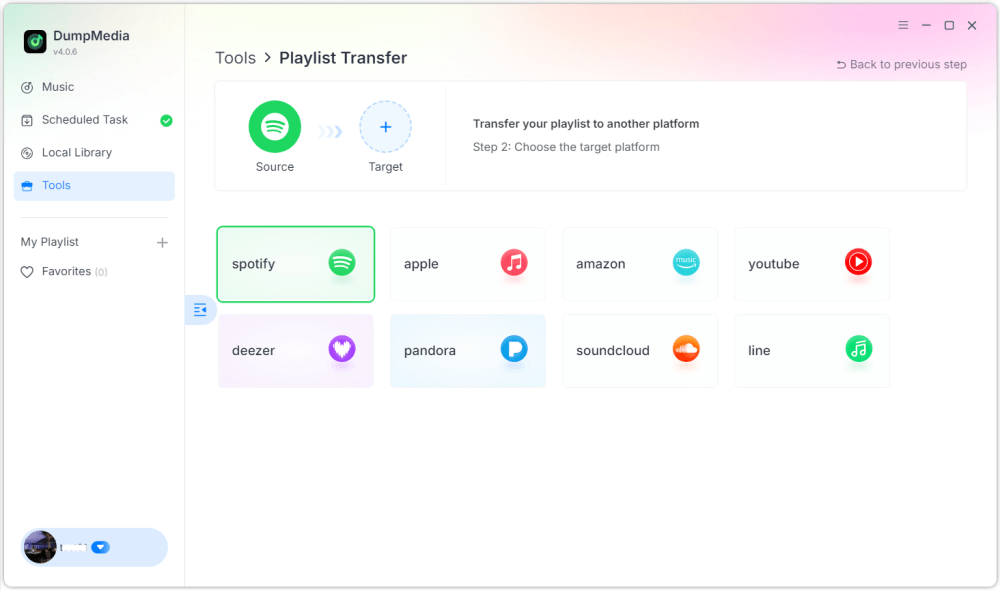
ステップ 2: 選択 Spotify 情報源として。
ステップ3.YouTube Musicを保存先として選択します。
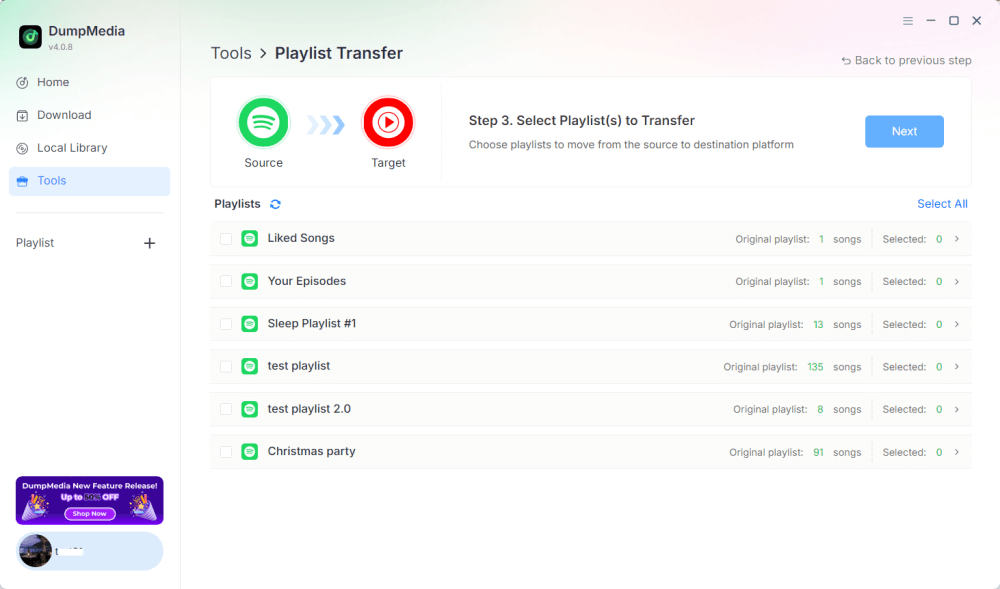
ステップ4.転送する内容を選択してください。お気に入りの曲、アーティスト、アルバム、そして作成したプレイリストに対応しています。
ステップ5.「変換」をクリックして転送を開始します。
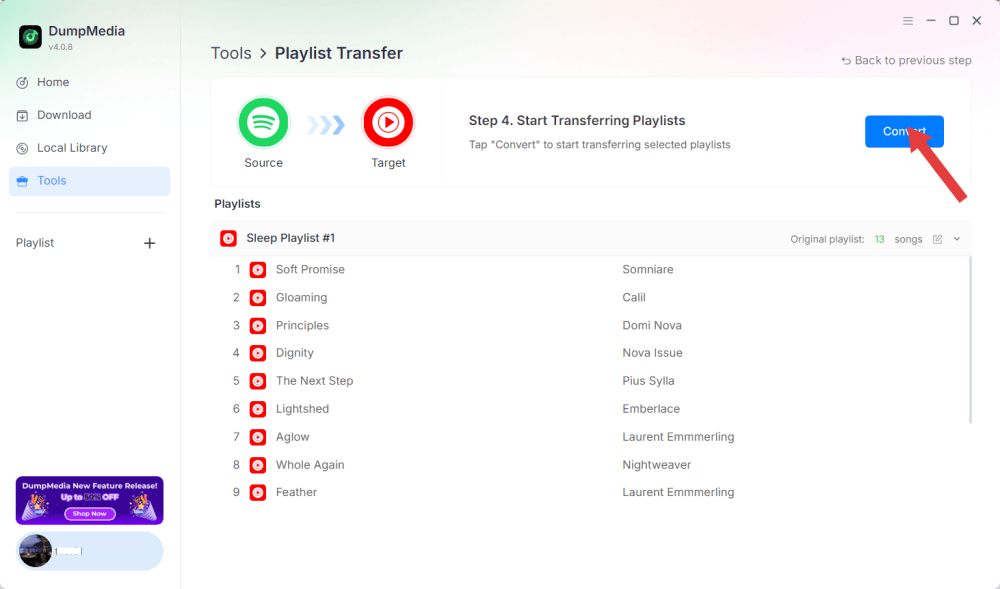
ステップ6.転送が完了しました。「YouTube Musicへ移動」をクリックしてください。プレイリストが新しいサービスに移行されたので、YouTube Musicで新しいプレイリストをお楽しみいただけます。
すべての操作がローカルで実行されるため、このソリューションはブラウザベースのツールよりも安定しており、複数のプレイリストや大規模なライブラリのために Spotify の音楽を YouTube に頻繁に転送する必要があるユーザーに最適です。
パート 3. 転送 Spotify iOSでYouTubeにプレイリストを保存する
iPhoneまたはiPadをご利用で、Spotifyの音楽をYouTubeに転送したい場合は、SongShiftなどのモバイル向けに最適化された移行ツールが最適な選択肢です。Appleエコシステム向けに特別に設計されており、直感的なプレイリストマッピングワークフローを提供します。
SongShiftの仕組み:
- App StoreからSongShiftをインストールします。
- あなたの接続 Spotify アカウント。
- YouTube アカウントを接続します。
- 新しいシフトタスクを作成し、 Spotify プレイリストをソースとして使用します。
- YouTube を送信先として設定し、トラックが一致することを確認します。
- 転送を実行します。
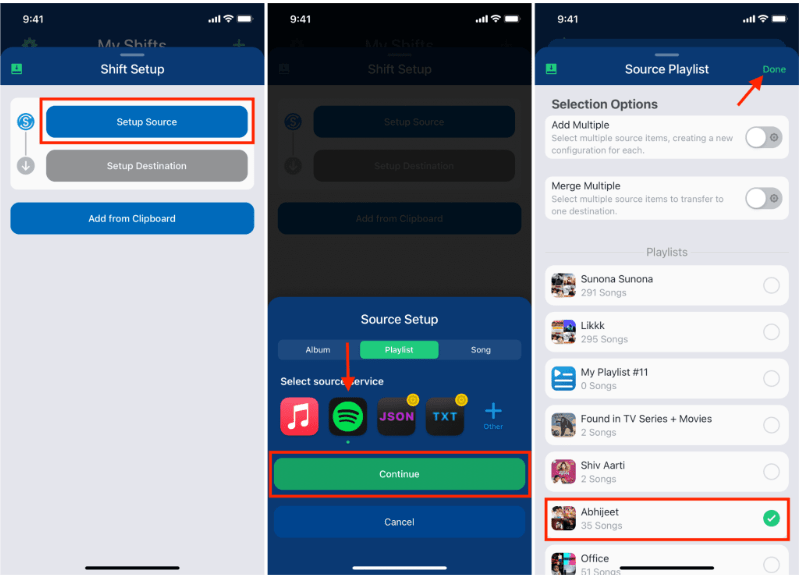
SongShiftの強みはiOSネイティブのUIインタラクションにあり、転送タスクが Spotify 主にモバイル デバイスで作業するユーザーにとって、YouTube への音楽のスムーズな転送が可能になります。
パート 4. 転送 Spotify AndroidでYouTubeにプレイリストを保存する
Androidデバイスでは、転送する最も簡単な方法は Spotify YouTube への音楽のアップロードには Soundiiz Mobile Web を使用します。これはモバイル ブラウザー内で適切に動作し、Android に適したインターフェースをサポートしています。
Soundiiz Mobile Web の手順:
- Android ブラウザで Soundiiz Web サイトを開きます。
- あなたにログイン Spotify アカウント。
- 移動するプレイリストを選択します。
- 対象サービスとしてYouTubeを選択します。
- 確認して同期を開始します。
このワークフローは、追加のアプリをインストールしたくないが、転送を簡単にしたいユーザーにとって便利です。 Spotify 外出中に YouTube で音楽を聴くことができます。
パート5。よくある質問
1. 転送してもプレイリストの順序は変わりません Spotify YouTubeに音楽をアップロードしますか?
ほとんどのツールは順序を維持しようとしますが、正確な保存はトラックの可用性と認識精度に依存します。
2. すべて Spotify YouTubeでトラックは入手できますか?
必ずしもそうとは限りません。著作権の違い、地域の制限、利用できない曲などにより、欠落が生じる場合があります。
3. これらのツールは私のアカウントにアクセスする必要がありますか?
はい。あなたの情報を読むには許可が必要です。 Spotify プレイリストを作成してYouTubeライブラリに追加します。信頼できるツールは安全なOAuth認証を使用しています。
4. 送金にはどのくらい時間がかかりますか Spotify プレイリストをYouTubeにアップロードしますか?
プレイリストのサイズによって異なりますが、小さなプレイリストは数秒以内に完了しますが、大きなライブラリでは数分かかる場合があります。
パート6.すべてをまとめる
最適な転送方法を見つける Spotify YouTubeへの音楽の転送は、ワークフローとデバイスによって異なります。適切なツールを使えば、簡単に転送できます。 Spotify プレイリストを YouTube にアップロードし、プラットフォーム間で音楽の連続性を維持します。