


転送方法 Spotify Deezerへの簡単アクセス:完全ガイド
もともと Spotify 後で音楽ライブラリを移動することを決めるかもしれません Deezer 高音質、パーソナライズされたおすすめ機能、多くのスマートデバイスとの互換性など、独自の機能で知られています。しかし、プラットフォームを切り替える際に最も懸念されるのは、プレイリストを手動で再構築せずに移行する方法です。特に数百曲ある場合は、曲ごとにプレイリストを作り直すのに何時間もかかることがあります。
幸いなことに、いくつかのツールで、ユーザーはプレイリストを自動的に移動できるようになりました。 Spotify Deezerへ時間を節約し、お気に入りの音楽を整理整頓された状態に保ちます。このガイドでは、移行の最も効果的な方法を紹介します。 Spotify プレイリストを Deezer に追加し、プロセスをスムーズに完了できるようによくある質問に回答します。
コンテンツガイド パート 1. 転送 Spotify Deezer Online へのプレイリストパート 2. 転送 Spotify Deezerのプレイリスト Winダウズ/マックパート3。よくある質問パート4:結論
パート 1. 転送 Spotify Deezer Online へのプレイリスト
プレイリストを移動する最も簡単な方法の1つ Spotify Deezerへの移行は、オンラインのプレイリスト転送サービスを利用することです。これらのツールはブラウザ上で直接操作でき、インストールは不要です。音楽アカウントに接続し、新しいプラットフォーム上でプレイリストを自動的に再作成します。
この作業に広く使われているオンラインツールがTuneMyMusicです。TuneMyMusicはブラウザベースの音楽移行ツールで、異なるストリーミングサービス間でプレイリストを移行できるように設計されています。多くの人気プラットフォームに対応しており、シンプルなワークフローで音楽の移行が可能です。 Spotify プレイリストをDeezerにアップロードします。
他社とのちがい
- ウェブブラウザで直接操作
- 複数の音楽ストリーミングサービスをサポート
- シンプルなステップバイステップのインターフェース
- いいえソフトウェアのインストールは必要ありません
- プレイリストのリンクやアカウントのインポートが可能
TuneMyMusicはシンプルなので、プレイリストを他のデバイスに転送したいユーザーによく推奨されます。 Spotify 追加のアプリケーションをインストールせずに、Deezer にすぐにアクセスできます。
ステップバイステップガイド
ステップ 1: TuneMyMusic の Web サイトにアクセスし、「開始」ボタンをクリックしてプレイリストの転送プロセスを開始します。
ステップ 2: 選択 Spotify ソースプラットフォームとしてログインするよう求められます。 Spotify アカウントを作成し、ツールがプレイリストにアクセスする権限を付与してください。承認されると、利用可能なプレイリストが表示されます。
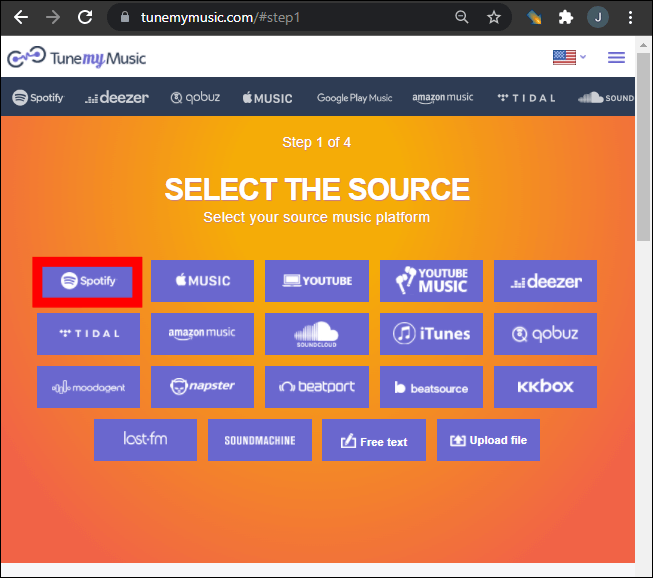
ステップ 3: ライブラリから特定のプレイリストを選択するか、プレイリストのリンクを貼り付けることができます。TuneMyMusic は、そのプレイリストに含まれるすべての曲を自動的に読み込みます。
ステップ 4: 次に、出力先プラットフォームとしてDeezerを選択します。Deezerアカウントにサインインし、ツールがライブラリにプレイリストを作成できるようにします。
ステップ 5: 「音楽の移動を開始」をクリックします。システムは、 Spotify とディーザー。
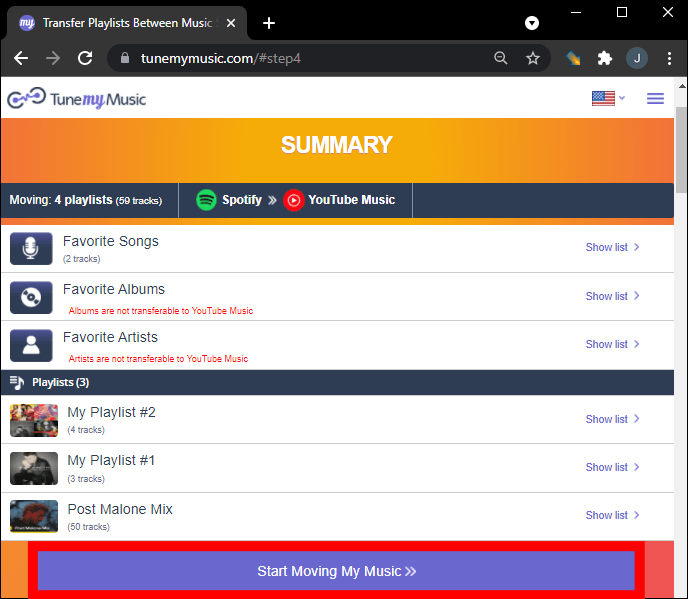
ステップ 6: 転送が完了したら、Deezer ライブラリを開いて、プレイリストが正常に再作成されたことを確認します。
この方法を使うと、多くのユーザーはプレイリストを Spotify 数分以内にDeezerにアップロードされます。
オンラインツールの限界
オンライン ツールは便利ですが、次のような制限もあります。
- 無料版では転送できる曲数が制限される場合があります
- プレイリストが大きい場合、処理に時間がかかることがあります
- 曲のマッチング精度は異なる場合があります
- インターネット接続は転送速度に影響します
これらの制限のため、大規模な音楽ライブラリを持つユーザーは、プレイリストを転送するためにデスクトップソリューションを好むことが多い。 Spotify Deezerへの接続がより確実になります。
パート 2. 転送 Spotify Deezerのプレイリスト Winダウズ/マック
より高い安定性と優れたプレイリスト管理を求めるユーザーにとって、デスクトップソフトウェアは最も信頼できる選択肢となることが多いです。特にお勧めのソリューションは DumpMedia あらゆる音楽コンバータ専用の プレイリスト転送 特徴。
DumpMedia Any Music Converterは、ユーザーがプラットフォーム間で音楽を管理および変換できるように設計された強力なデスクトップアプリケーションです。 WinWindowsとmacOSに対応し、プレイリスト移行のための高度なツールを提供しています。このソフトウェアを使用すると、ユーザーはプレイリストをWindowsとmacOS間で転送できます。 Spotify プレイリストの構造とトラック情報を保持しながら、Deezer に効率的にアップロードします。
他社とのちがい
- このプログラムには、ストリーミング プラットフォーム間でプレイリスト全体を移動するのに役立つプレイリスト転送機能が組み込まれています。
- ユーザーは、プレイリストを 1 つずつ転送するのではなく、複数のプレイリストを同時に移行できます。
- 移行プロセス中、曲のタイトル、アーティスト、アルバム情報、プレイリストの順序は維持されます。
- ソフトウェアはコンピュータ上でローカルに実行されるため、ブラウザベースのツールに比べてネットワークの中断の影響を受けにくくなります。
転送のステップバイステップガイド Spotify プレイリスト
ステップ 1: ダウンロードしてインストール DumpMedia あなたの音楽コンバーター WinWindowsまたはMacコンピュータ。インストール後、プログラムを起動してください。
ステップ 2: ツール > プレイリスト転送を選択します。 Spotify 情報源として。
ステップ 3: 送信先としてDeezerを選択します。
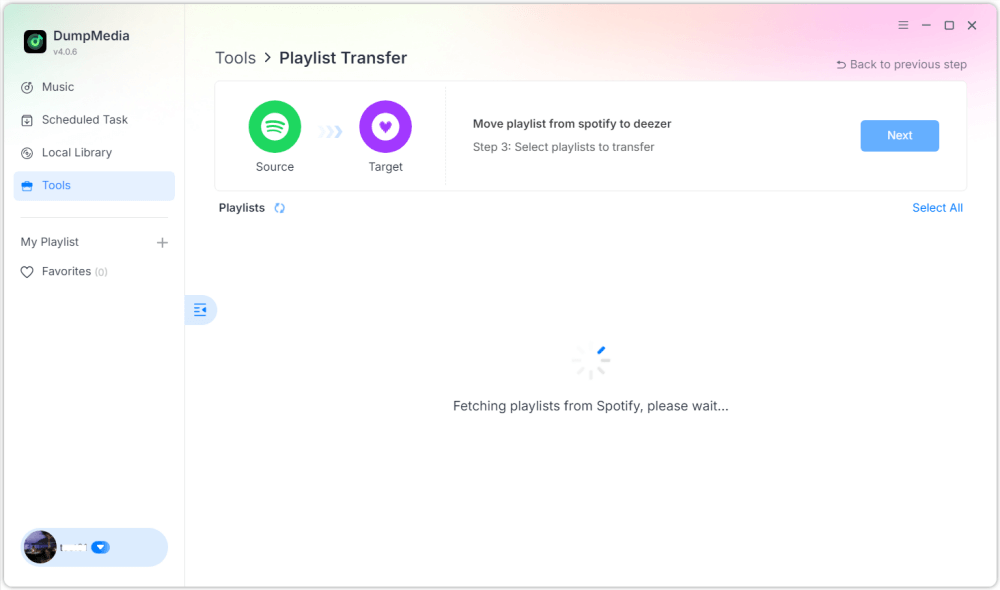
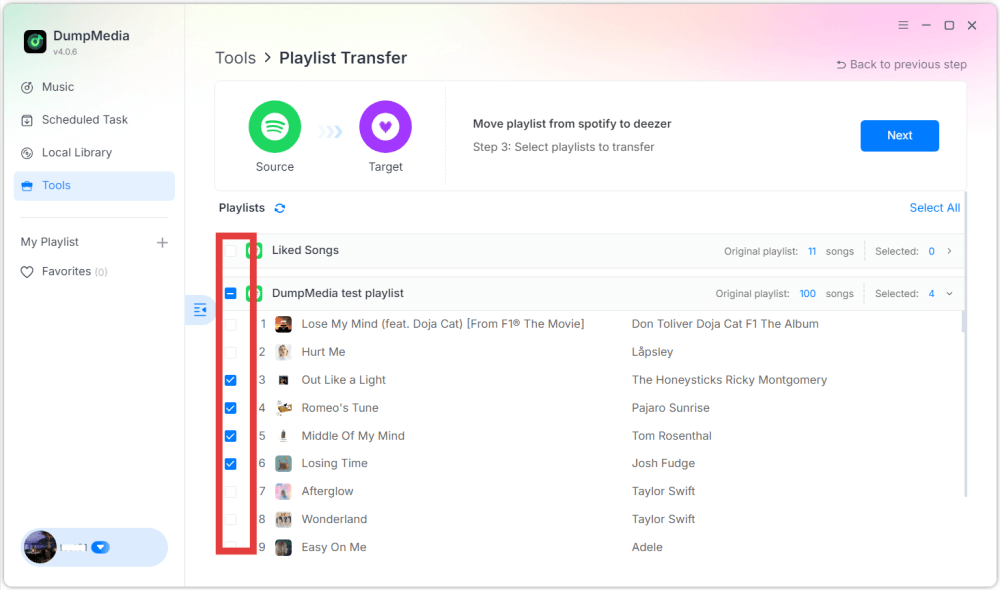
ステップ4.転送する内容を選択してください。お気に入りの曲、アーティスト、アルバム、そして作成したプレイリストに対応しています。
ステップ5.「変換」をクリックして転送を開始します。
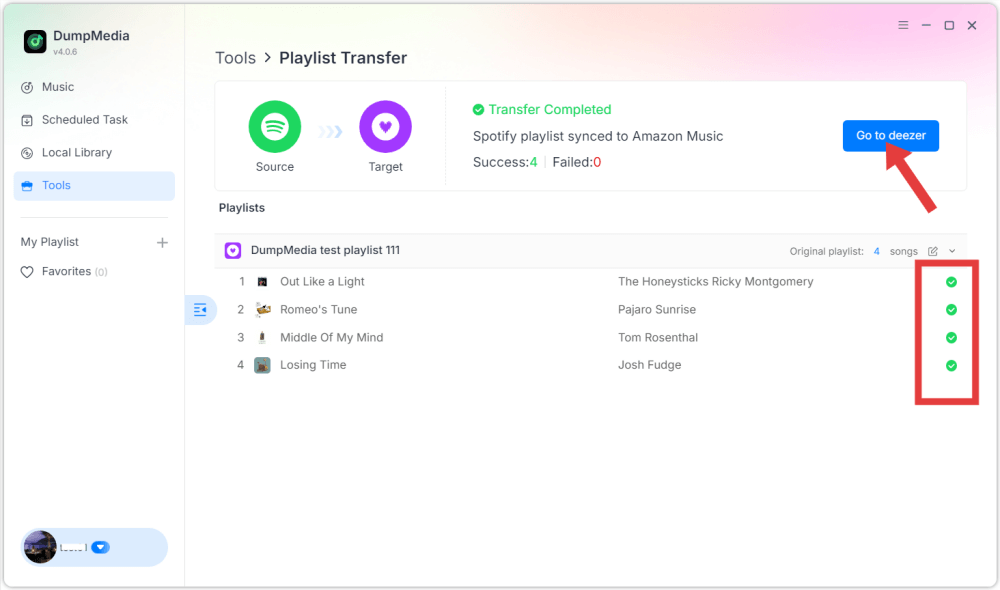
ステップ 6: 転送が完了しました。「Deezerへ移動」をクリックしてください。マッチした曲が入ったプレイリストが表示されます。
パート3。よくある質問
1. 転送できますか Spotify プレイリストをDeezerに無料でアップロードできますか?
一部のオンラインツールでは、機能が制限された無料のプレイリスト転送を提供しています。ただし、これらの無料版では一度に転送できる曲数に制限がある場合があります。プレミアムツールは通常、これらの制限がなくなり、転送速度が速くなります。
2. すべての曲が正常に転送されますか?
どちらのプラットフォームも膨大な音楽カタログを保有しているため、ほとんどの曲は正常に転送されます。ただし、Deezerで利用できない曲は、転送先のプレイリストに表示されない場合があります。
3. プレイリストの転送にはどのくらい時間がかかりますか?
転送時間はプレイリストのサイズによって異なります。小さなプレイリストであれば数分で完了する場合もありますが、数百曲を含む大きなプレイリストの場合は時間がかかる場合があります。
4. プレイリスト転送ツールの使用は安全ですか?
信頼できるツールは、安全な認証システムを使用してストリーミングアカウントに接続します。プレイリストを移行する際は、信頼できるアプリケーションを選択し、不明なサービスは避けてください。 Spotify Deezerに。
パート4:結論
音楽ストリーミングサービスに乗り換えても、せっかく整理したプレイリストを失うことはありません。最新のプレイリスト移行ツールを使えば、音楽ライブラリを簡単に移行できます。 Spotify プレイリストを手動で再構築することなくDeezerにアップロードできます。大規模な音楽コレクションをお持ちの場合や、より高い信頼性をお求めの場合は、デスクトップソフトウェア( DumpMedia Any Music Converter は、より安定した効率的なソリューションを提供します。

30% オフ >>>