


寝る前に音楽、ポッドキャスト、オーディオブックを聴くのが好きなら、おそらく Spotify タイマー ある時点で。幸いなことに、 Spotify 内蔵のスリープタイマー機能により、ユーザーは指定した時間が経過すると自動的に再生を停止できます。
音楽を10分後、1時間後、またはポッドキャストのエピソードの最後に停止させたい場合でも、 Spotify スリープタイマーは、バッテリー寿命を節約し、集中を妨げるものを減らし、リスニング体験を向上させるのに役立ちます。このガイドでは、スリープタイマーの使い方を学びます。 Spotify 再生タイマー、よくある問題のトラブルシューティング、その他の楽しみ方を見つける Spotify オフラインの音楽。
コンテンツガイドパート1 何ですか Spotify スリープタイマー?パート2。設定する方法 Spotify iPhone/Android/デスクトップでスリープタイマーを使う?パート3.なぜ Spotify スリープタイマーが動作しませんか?パート4. 管理する Spotify オフラインで聴くための音楽パート5。よくある質問パート6。 最終的な考え
A Spotify タイマーとは、指定した時間が経過すると自動的に音声再生を停止する機能です。 Spotify スリープタイマー機能は、主に以下のようなユーザー向けに導入されました。
手動で再生を一時停止する代わりに、 Spotify スリープタイマーがすべて自動で処理してくれます。
一般的なタイマーオプションには以下が含まれます。
多くのユーザーにとって、 Spotify タイマーは、最も便利な内蔵再生機能の一つです。
有効化するプロセス Spotify タイマーはシンプルです。
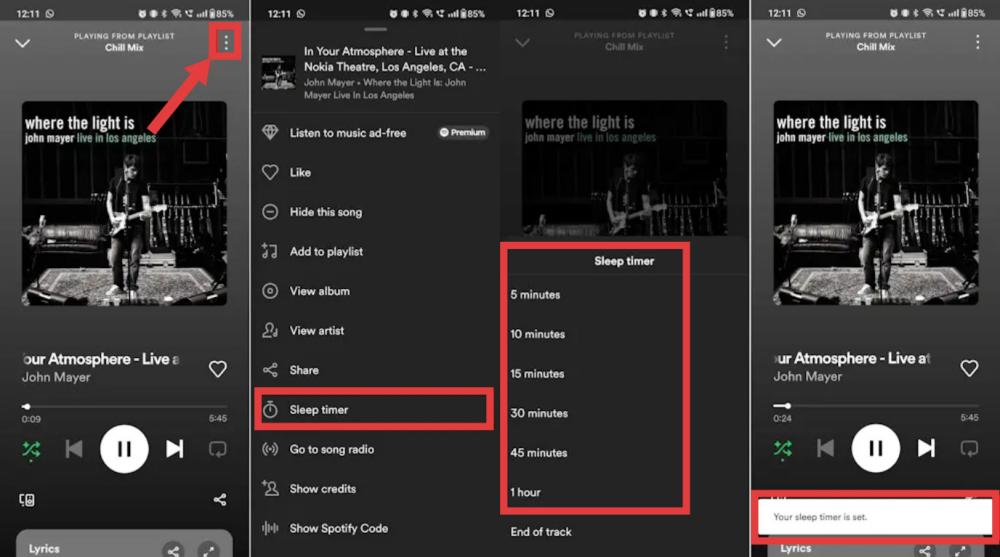
その Spotify スリープタイマーがすぐに有効になります。 Spotify タイマーが切れると、自動的に再生が停止します。
残念ながら、 Spotify 現在、内蔵機能を提供していません Spotify デスクトップアプリケーション用のタイマー。 WinmacOSユーザーとMacユーザーは、システムのスリープ設定、サードパーティ製のタイマーアプリケーション、および自動化ツールを使用する必要がある場合があります。
ユーザーから時々問題が報告されます Spotify タイマー機能。よくある原因は以下のとおりです。
古い Spotify アプリ
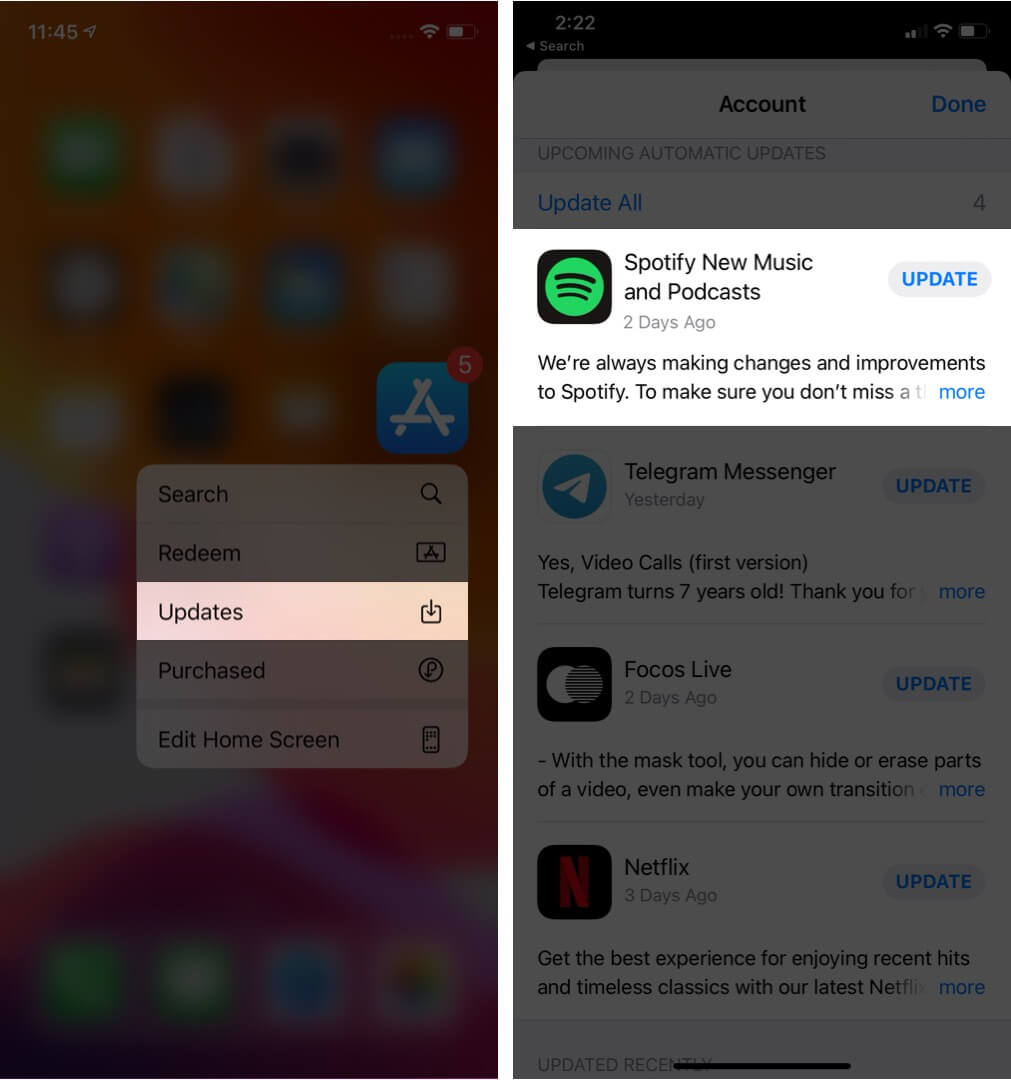
古いバージョンの Spotify アプリケーションには、スリープタイマーを含むバックグラウンドプロセスに干渉するバグが含まれている可能性があります。
解決策: デバイスのアプリストア (Apple App Store、Google Play ストアなど) を確認して、最新バージョンが実行されていることを確認してください。 Spotifyアプリをアップデートすると、既知の問題が修正され、全体的な安定性が向上します。
派遣社員 Spotify バグ
時々、 Spotify アプリの内部キャッシュまたはセッションデータに一時的な不具合が発生し、機能が正常に動作しなくなる場合があります。問題が解決するまで、以下の手順を順番に実行してください。
再生の中断
その Spotify タイマーは継続的な接続に依存しています Spotify 再生状態を管理するサーバー。ネットワークの不安定さや頻繁な信号途絶により、タイマーが途中で停止したり、全く作動しなかったりする可能性があります。
解決策:タイマーを開始する前に、安定したWi-Fiまたはモバイルデータ接続が確保されていることを確認してください。接続が弱い場合は、ルーターに近づくか、より安定したネットワークに切り替えてみてください。
一方、 Spotify タイマーは再生を制御するのに役立ちますが、多くのユーザーは音楽ライブラリに関してより柔軟な操作性を求めています。 DumpMedia Spotify Music Converter は、ユーザーがダウンロードするのに役立つツールです。 Spotify オフラインで聴ける楽曲、プレイリスト、アルバム、ポッドキャスト。
自律的AI DumpMedia、あなたは簡単にできます コンバージョン Spotify に歌 MP3WAV、FLAC、その他再生可能なフォーマット MP3 プレーヤー、電話、カーステレオ、その他のデバイス。 Spotify アプリがデバイスで動作しない場合は、 遊びます Spotify オフラインの曲 別の音楽プレーヤーですぐに再生できます。オフラインの音楽と Spotify 再生タイマーを使えば、さらに便利なリスニング体験を実現できます。
ステップ 1: ソフトウェアをダウンロードしてコンピューターにインストールしてください。 WinWindowsとMacに対応しています。インターフェースはユーザーフレンドリーで、初心者でも簡単に使えます。
ステップ 2: 検索する Spotify 曲、プレイリスト、アルバムなど。「変換に追加」をクリックするだけで、変換リストに追加できます。
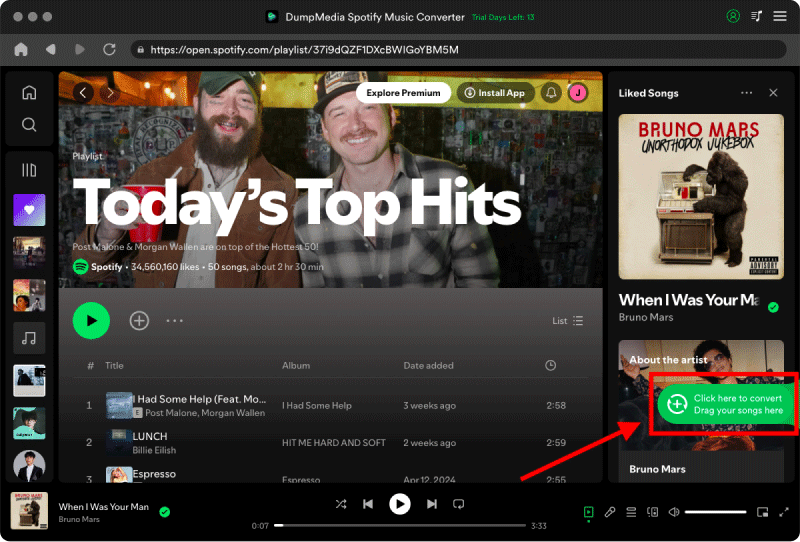
ステップ 3: 後 DumpMedia 曲を自動的に解析し、フォーマットは MP3 デフォルトでは変換インターフェースに表示されます。変更したい場合は、「MP3ドロップダウンメニューからいずれかを選択してください。また、ビットレートまたはサンプリングレートを変更することもできます。最適なバランスを得るには、320kbpsを選択してください。

ステップ 4: 設定が完了したら、ユーザーは「変換」アイコンをクリックして変換処理を開始できます。 DumpMedia ダウンロードします Spotify に歌 MP3 その超高速性により、数秒以内に。

か Spotify スリープタイマーはありますか?
Yes. Spotify モバイルアプリにはスリープタイマー機能が搭載されています。
なぜ私の Spotify 再生タイマーが動作しませんか?
一般的な原因としては、アプリのバージョンが古い、デバイスの制限、一時的なソフトウェアのバグなどが挙げられます。
しない Spotify タイマーはプレイリストと連携できますか?
はい。タイマーは楽曲、プレイリスト、ポッドキャスト、その他対応するオーディオコンテンツで動作します。
どのくらいできますか Spotify 再生タイマーを設定しますか?
Spotify 数分からトラックやエピソードの終了まで、複数のタイマー設定が可能です。
その Spotify タイマーは、ユーザーが再生を制御し、より良いリスニング体験を楽しむのに役立つシンプルながら強力な機能です。眠りにつくとき、勉強するとき、瞑想するとき、ポッドキャストを聴くときなど、 Spotify スリープタイマーは、必要なときに自動的にオーディオを停止できます。音楽コレクションをより細かく制御したい場合は、 DumpMedia Spotify Music Converter ダウンロードしやすい方法を提供します Spotify 楽曲をオフラインでいつでもどこでも楽しめます。


