


Sidify Music Converterのレビュー:メリット、デメリット、そして最適な代替ソフト
複数のストリーミングプラットフォームと多様な出力フォーマットに対応しているSidifyは、音楽ライブラリの管理においてより柔軟性を求めるユーザーの間で人気を集めています。しかし、音楽変換ソフトウェアに投資する前に、その機能、パフォーマンス、価格、そして総合的な価値を評価することが重要です。この包括的なSidify Music Converterレビューでは、Sidifyが提供する機能、その利点と欠点を検証し、代替ソリューションと比較します。
コンテンツガイド パート1:Sidify Music Converterとは?パート2. Sidify Music Converterの主な機能パート3. Sidify Music Converter:メリットとデメリットパート4. Sidify Music Converter vs DumpMedia あらゆる音楽コンバータパート5。よくある質問パート 6. 最終評決
パート1:Sidify Music Converterとは?
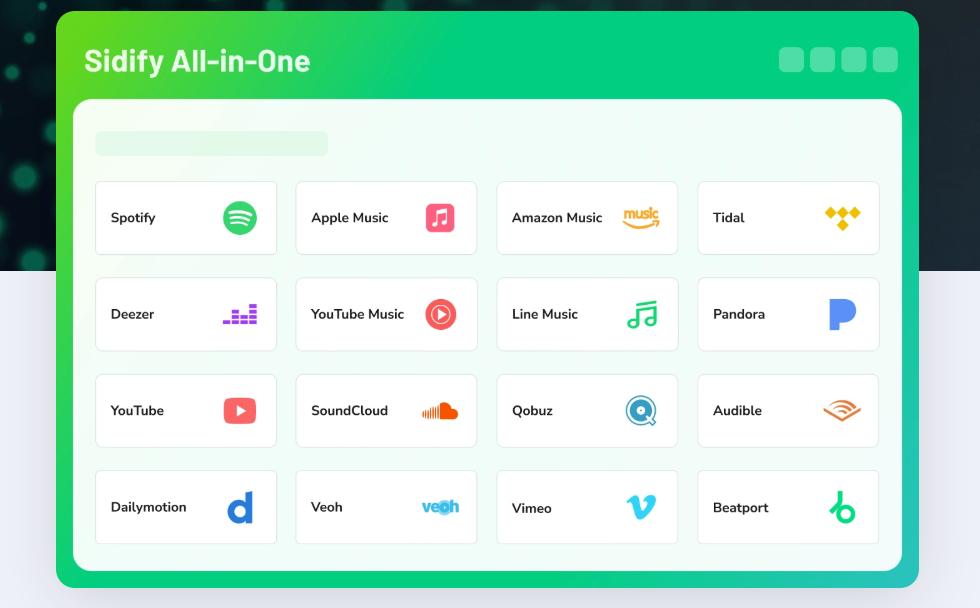
Sidify Music Converterは、さまざまなストリーミングプラットフォームの音楽をユーザーが管理できるように設計された音楽変換ツールです。バージョンによっては、Sidifyは次のようなサービスをサポートしています。 SpotifyApple Music、YouTube、Amazon Music、Tidal、Deezerなど。
このソフトウェアは、ストリーミング音楽を一般的なオーディオ形式に変換することで、より柔軟な再生とライブラリ管理を実現することに重点を置いています。Sidify Music Converterのレビューを調べているユーザーにとって、マルチプラットフォーム対応は、このソフトウェアの最大の魅力の一つとなることが多いでしょう。
パート2. Sidify Music Converterの主な機能
Sidifyが自分に合っているかどうかを判断する前に、その主要な機能を理解しておくと役立ちます。
複数のストリーミングプラットフォームに対応
Sidify Music Converterのレビューでよく挙げられる強みの一つは、複数の主要な音楽ストリーミングサービスとの互換性です。これにより、ユーザーは単一のソフトウェア環境内で、異なるサブスクリプションの音楽を管理できます。
複数の出力フォーマット
Sidifyは、以下のような一般的なフォーマットをサポートしています。 MP3WAV、AAC、FLAC、AIFF、ALACなど、複数のフォーマットに対応しています。複数のフォーマットオプションがあることで、さまざまなデバイスやリスニングの好みに合わせて柔軟に対応できます。
ロット変換
バッチ処理機能を使用すると、複数の楽曲、プレイリスト、またはアルバムを一度に変換できます。これにより、大規模な音楽コレクションを管理する際の手作業を大幅に削減できます。
高速変換
Sidify Music Converterのレビュー記事で多く取り上げられているもう一つの利点は、変換速度です。Sidifyは高速な変換速度を謳っており、これによりユーザーは大規模なライブラリをより効率的に処理できる可能性があります。実際のパフォーマンスは、システム仕様や変換設定によって異なる場合があります。
パート3. Sidify Music Converter:メリットとデメリット
完璧なソフトウェアは存在しないため、Sidify Music Converterを公平にレビューするには、長所と短所の両方を検証する必要があります。
メリット
- 複数のストリーミングサービスに対応
- さまざまな音声出力フォーマット
- バッチ変換機能
- ユーザーフレンドリーなインターフェース
- メタデータの保存
デメリット
- 全機能を利用するには有料ライセンスが必要です
- 無料版の制限
- パフォーマンスはハードウェア構成に依存します
- 一部の高度な機能には追加の設定が必要になる場合があります。
これらのトレードオフを理解することで、ユーザーはSidifyが自身の特定のニーズに合致するかどうかを判断できます。
Sidify Music Converterの価格
Sidify Music Converterのレビューにおいて、価格は最も重要な要素の一つとなることが多い。Sidifyは通常、四半期プラン、年間プラン、永久ライセンスなど、複数のライセンスオプションを提供している。
- 四半期購読料:49.95ドル/四半期
- 年間購読料:79.90ドル/年
- 生涯:159.90ドル
価格体系は時間とともに変化する可能性があるため、購入を決定する前に必ず最新情報を確認してください。ソフトウェアの価値を評価する際には、機能、長期的なコスト、およびアップデートポリシーを比較することが重要です。
パート4. Sidify Music Converter vs DumpMedia あらゆる音楽コンバータ
このSidify Music ConverterのレビューはSidifyに焦点を当てていますが、多くのユーザーは最終決定を下す前に代替ソフトも検討しています。 DumpMedia あらゆる音楽コンバータ がしばしば考慮される理由は、以下の点を提供するからです。
なぜ検討するのか DumpMedia 音楽コンバータはありますか?
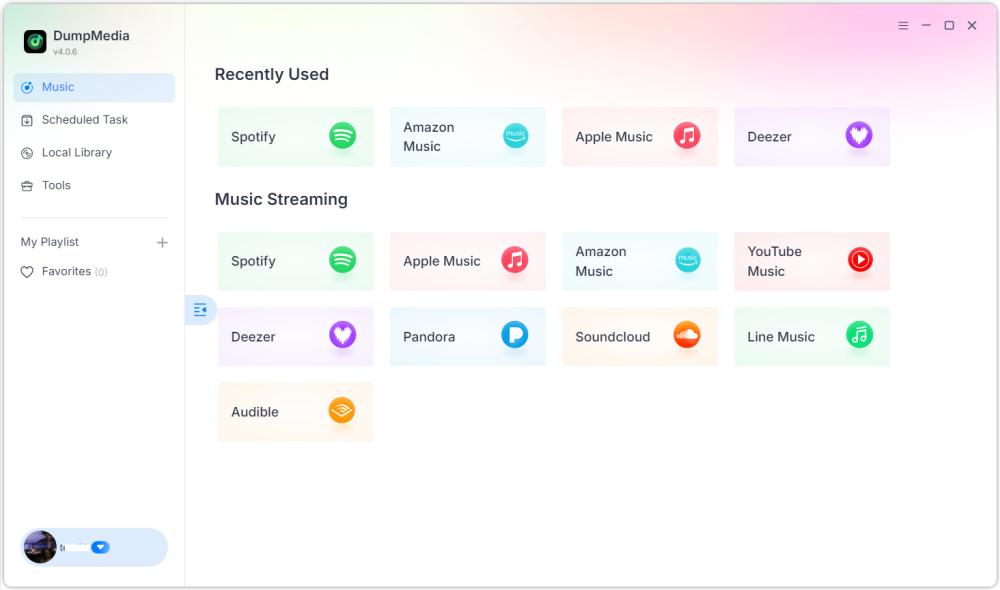
幅広いプラットフォーム互換性:複数の人気ストリーミングサービスに対応しているため、音楽管理が簡素化されます。
柔軟な出力フォーマット:ユーザーは、さまざまなデバイスに適した、広くサポートされているフォーマットで音楽をエクスポートできます。
便利な一括処理:大規模なプレイリストやアルバムをより効率的に処理できます。
合理化されたユーザーエクスペリエンス:分かりやすいインターフェースは、新規ユーザーの学習曲線を短縮するのに役立ちます。
プレイリスト転送: 人気の音楽サービス間でプレイリストを簡単に移動できます。 SpotifyApple Music、SoundCloudなど。
複数の音楽変換ソリューションを比較検討するユーザーにとって、個々の機能を比較することと同様に、全体的な使いやすさと長期的な価値を評価することも重要です。
DumpMedia 音楽変換ソフトの価格設定
- 月額サブスクリプション: 月額25.95ドル
- 四半期購読料:55.95ドル/四半期
- 生涯:109.95ドル
シディファイ対 DumpMediaどちらが良いですか?
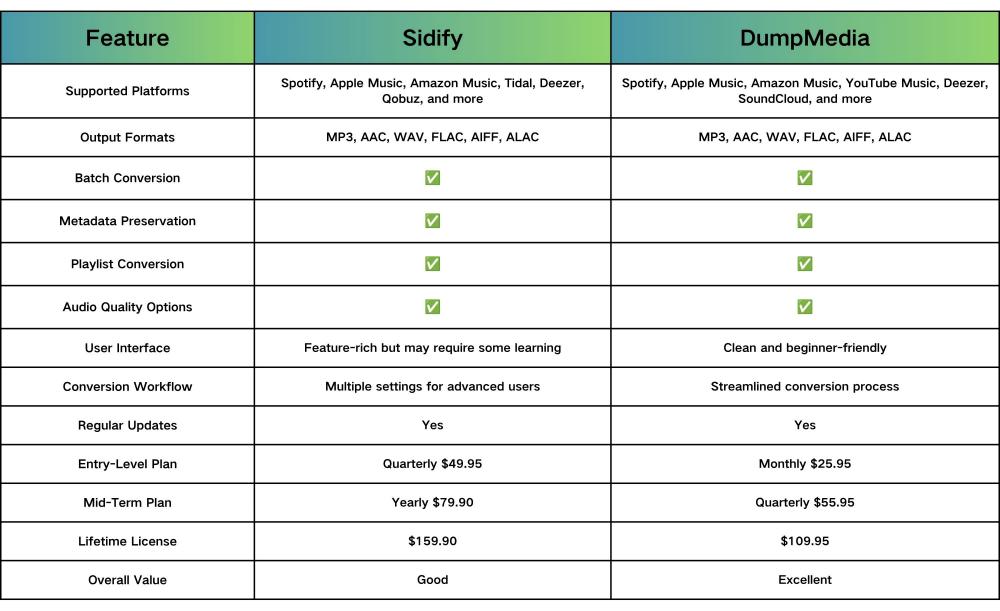
Sidify Music Converter と DumpMedia Any Music Converterは主要なストリーミングプラットフォームと一般的なオーディオフォーマットをサポートしています。ただし、 DumpMedia 同等の機能を備えながら、生涯コストが低く、ユーザーエクスペリエンスがシンプルであるという点で際立っています。
長期的な価値、オフライン音楽の柔軟性、手頃な価格を重視するユーザー向け、 DumpMedia 音楽変換ソフトは、多くの場合、より費用対効果の高い選択肢となります。生涯ライセンス費用が低く、使いやすいワークフローを備えているため、Sidify Music Converterのレビューを読んだ後に他の選択肢を検討している人にとって、魅力的な選択肢となるでしょう。
パート5。よくある質問
Sidify Music Converterは買う価値があるのか?
ストリーミングサービスから音楽を頻繁に管理するユーザーにとって、Sidifyは価格に見合うだけの幅広い機能を提供している。
Sidify Music Converterは安全ですか?
ユーザーは必ず公式ソースからソフトウェアをダウンロードし、標準的なセキュリティ対策に従うべきです。
Sidifyはサポートしていますか? Spotify?
Yes. Spotify サポートは、Sidify Music Converterのレビュー記事で最も頻繁に取り上げられる機能の一つです。
Sidify Music Converterの最適な代替ソフトは何ですか?
市場にはいくつかの音楽コンバーターがあり、 DumpMedia あらゆる音楽コンバーター。
パート 6. 最終評決
このSidify Music Converterのレビューでは、柔軟な音楽変換機能を求めるユーザーの間でこのソフトウェアが依然として人気が高い理由を解説しています。同時に、ユーザーは決定を下す前に、利用可能な代替製品を比較検討すべきです。機能、価格、パフォーマンス、使いやすさを評価することで、ワークフローやリスニングの好みに最適な音楽コンバーターを選ぶことができます。