


iCloudミュージックライブラリが同期しない?2026年に実際に効果のある12の解決策
Apple Musicは、曲、プレイリスト、再生履歴をすべてのAppleデバイス間で自動的に同期するように設計されています。しかし、多くのユーザーは依然として次のようなイライラする問題に直面しています。 iCloudミュージックライブラリが同期しない 正しく。この問題は iPhone、iPad、Mac で発生する可能性があります。 WinmacOS や iOS/macOS のアップデート後でも、動作する場合があります。
朗報です。ほとんどの同期問題はすぐに解決できます。このガイドでは、iCloudミュージックライブラリが同期しない理由を説明し、実際に効果のある12の解決策をご紹介します。さらに、同期の問題を二度と心配することなく、Apple Musicの楽曲を永久に保存できる、よりスマートな方法もご紹介します。
目次ガイドパート1. 「iCloud/Apple Musicライブラリが同期しない」とはどういう意味ですか?パート2. iCloud/Apple Musicライブラリが同期しないのはなぜですか?パート3. iCloud/Apple Musicライブラリの同期問題を解決する12の方法パート4. 同期の問題なくApple Musicを永久に使い続けるための最良の方法パート5. よくある質問パート6. まとめ
パート1:「iCloud/Apple Musicライブラリが同期しない」とはどういう意味ですか?
ユーザーからiCloudミュージックライブラリが同期されないという報告があった場合、通常は同じApple IDに接続されているデバイス間でApple Musicコンテンツが正しく更新されていないことを意味します。一般的な症状は以下のとおりです。
- 他のデバイスに表示されない曲
- プレイリストの更新に失敗する
- 同期後に音楽が消える
- Apple Musicが同期中の状態で止まってしまう
- ダウンロードしたトラックが利用できなくなりました
ほとんどの場合、問題の原因はネットワークエラー、アカウントの不一致、ソフトウェアのバージョンが古い、またはApple Musicの同期バグです。
パート2:iCloud/Apple Musicライブラリが同期されないのはなぜですか?
問題を解決する前に、iCloudミュージックライブラリが同期されない原因として考えられることを理解しておくことが重要です。
- 不安定なインターネット接続: Apple Musicはクラウド同期に大きく依存しています。Wi-Fi接続が不安定だったり、モバイルデータ通信が不安定だったりすると、同期処理が中断される可能性があります。
- 同期ライブラリが無効になっています。 いずれかのデバイスで「ライブラリの同期」がオフになっている場合、Apple Musicは曲やプレイリストを正しく同期できません。
- Apple IDの不一致: iCloudミュージックライブラリが同期されない最も一般的な原因の一つは、デバイス間で異なるApple IDを使用していることです。
- 期限切れの Apple Music サブスクリプション: 利用されていないサブスクリプションは、クラウド同期を即座に停止する可能性があります。
- ソフトウェアのバグ: iOSまたはmacOSのアップデートによって、同期の不具合やライブラリのインデックス作成の問題が発生することがあります。
- 大規模な音楽ライブラリ: 数千曲もの楽曲を所有しているユーザーは、同期に数時間、場合によっては数日かかるため、遅延が発生する可能性があります。
- DRM 制限: Apple Musicの楽曲はDRM(デジタル著作権管理)で保護されています。ダウンロード後も、アクセスするにはAppleのサーバーとアクティブな同期が必要です。
パート3:iCloud/Apple Musicライブラリの同期問題を解決する12の方法
iCloudミュージックライブラリの同期がうまくいかない場合、どうすれば解決できますか?Apple Musicライブラリが同期されない場合は、以下の解決策を試して、音楽を再び楽しめるようにしてください。
1. ライブラリ同期をオフにしてから再度オンにする
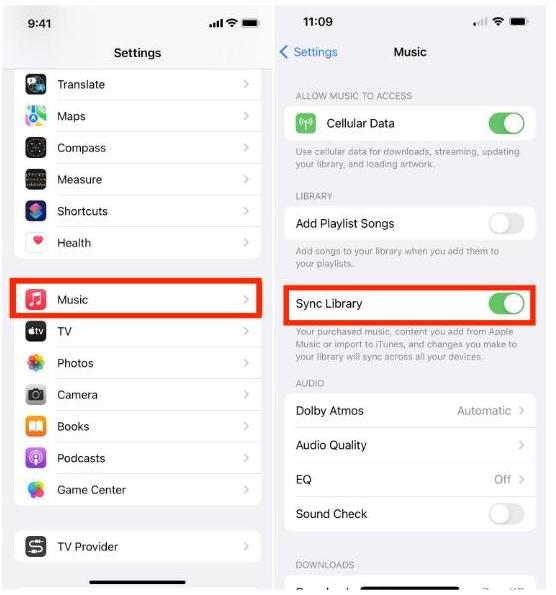
iPhone/iPadの場合:設定アプリを開きます。下にスクロールして「ミュージック」をタップします。「ライブラリを同期」を探し、スイッチをオフに切り替えます。その後、再びオンにします。
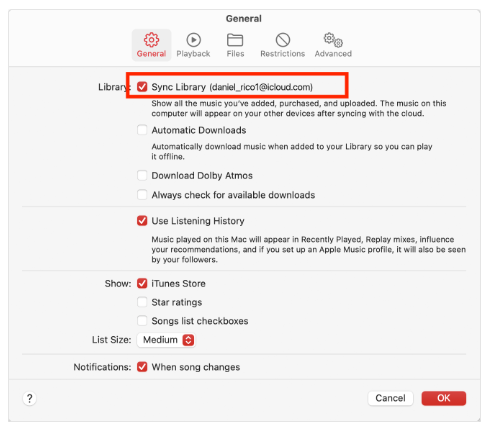
Macの場合:ミュージックアプリを開きます。上部のメニューバーで、「ミュージック」>「設定」をクリックします。「一般」タブに移動し、「ライブラリを同期」の横にあるチェックボックスをオフにします。「ライブラリを同期」の横にあるチェックボックスを再度オンにして、「OK」をクリックします。
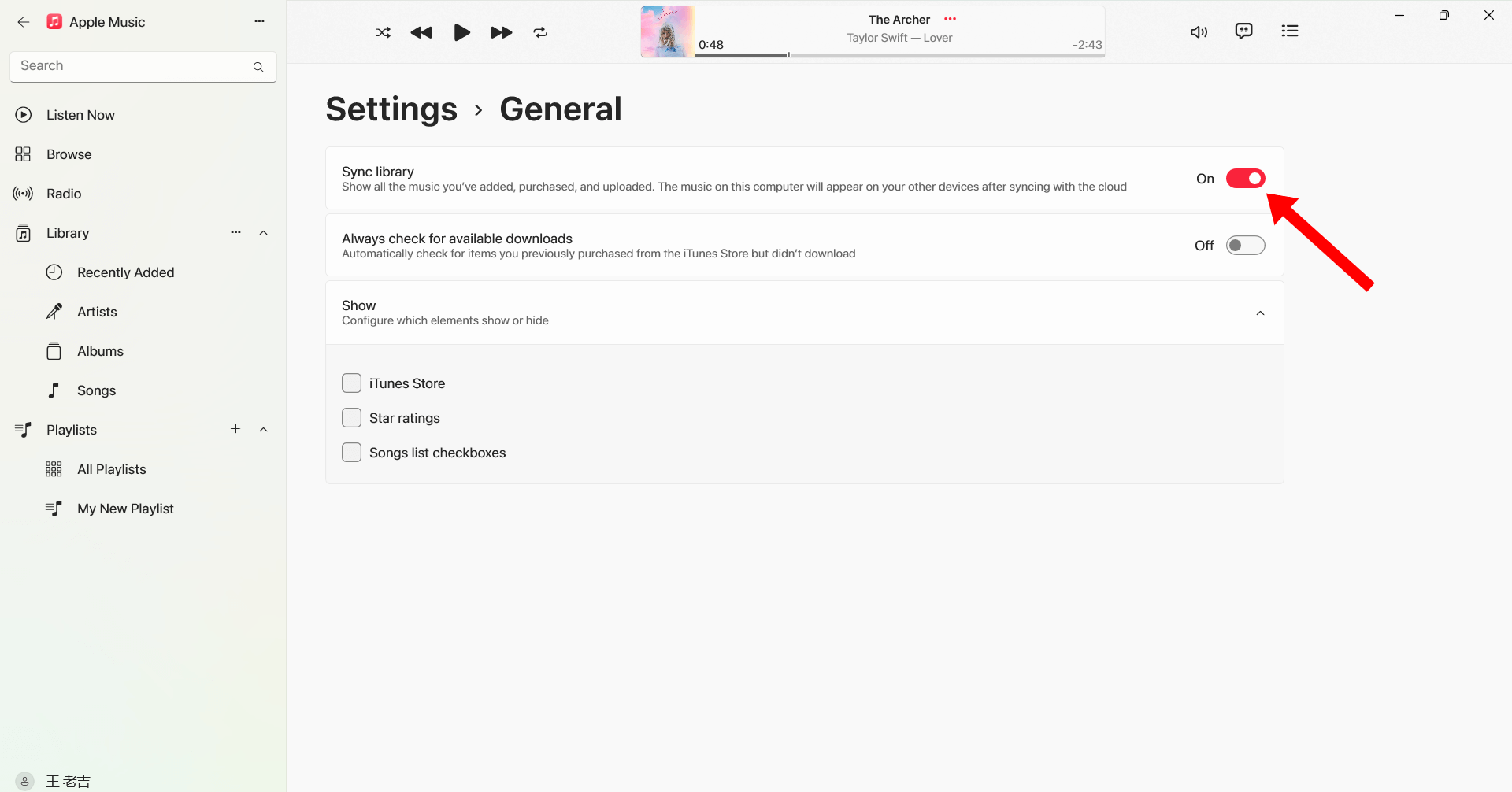
On Winダウズ: Apple Musicアプリを開きます。[設定]をクリックします。[一般]タブをクリックします。[ライブラリを同期]スイッチをオフにしてから、再びオンにします。
2. Appleのシステムステータスを確認する
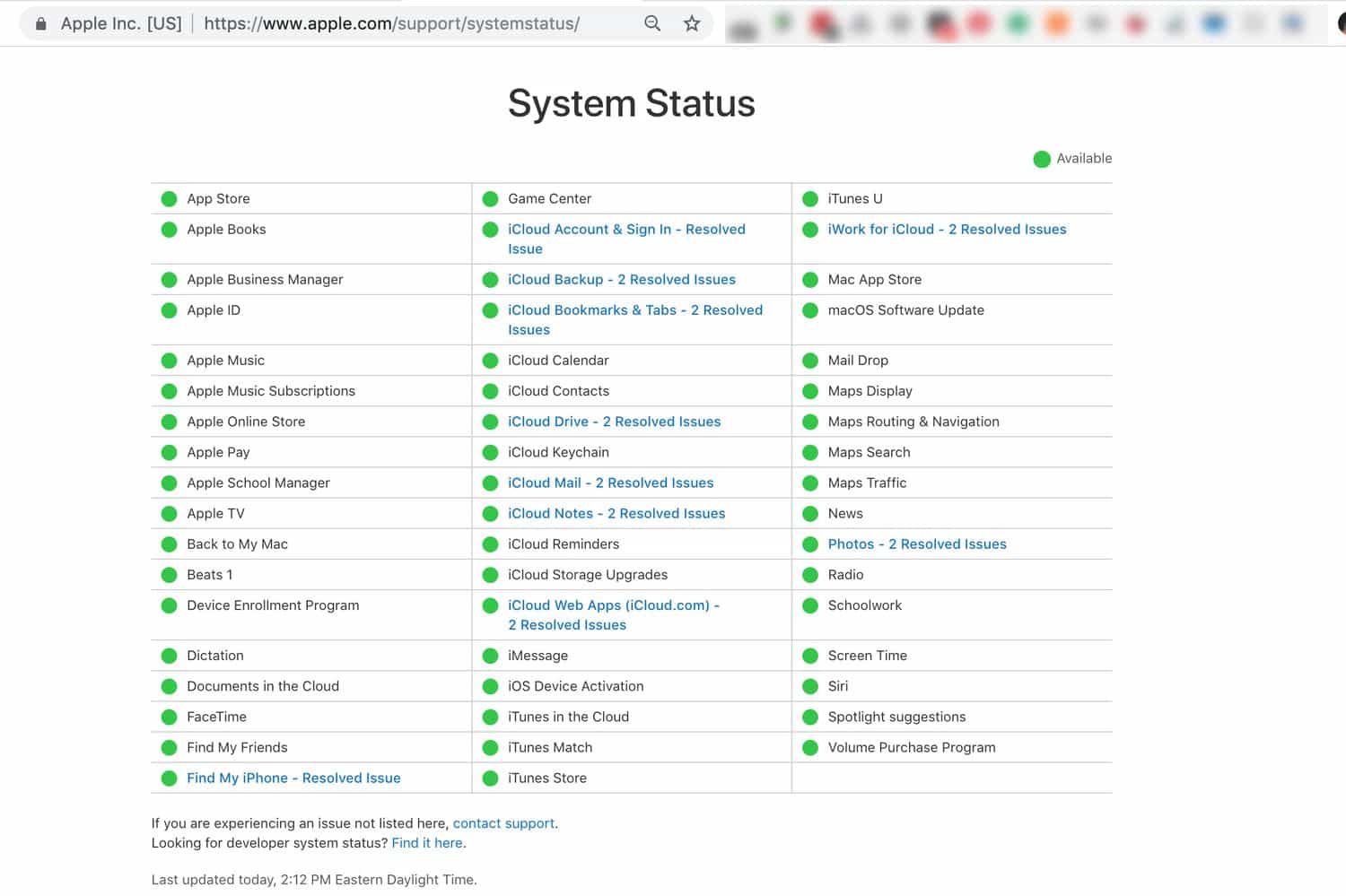
Appleサーバーの障害は、iCloudミュージックライブラリの同期不良に直接つながる可能性があります。Appleのシステム状況ページにアクセスして、Apple Musicサービスが正常に動作していることを確認してください。
3.デバイスを更新する
古いソフトウェアには互換性の問題が含まれている可能性があります。多くのユーザーは、iPhone、iPad、Mac、または Winダウズ。
4. Apple IDからサインアウトして再度サインインする
Appleアカウントを更新することで、クラウド認証を再構築できます。
5. Apple Musicアプリを再起動します
音楽アプリが同期中にフリーズすることがあります。アプリを完全に強制終了してから再度起動してください。
6. 音楽再生用のモバイルデータ通信を有効にする
同期がWi-Fi接続時のみ機能する場合は、モバイルデータ通信のアクセス許可が無効になっていないか確認してください。
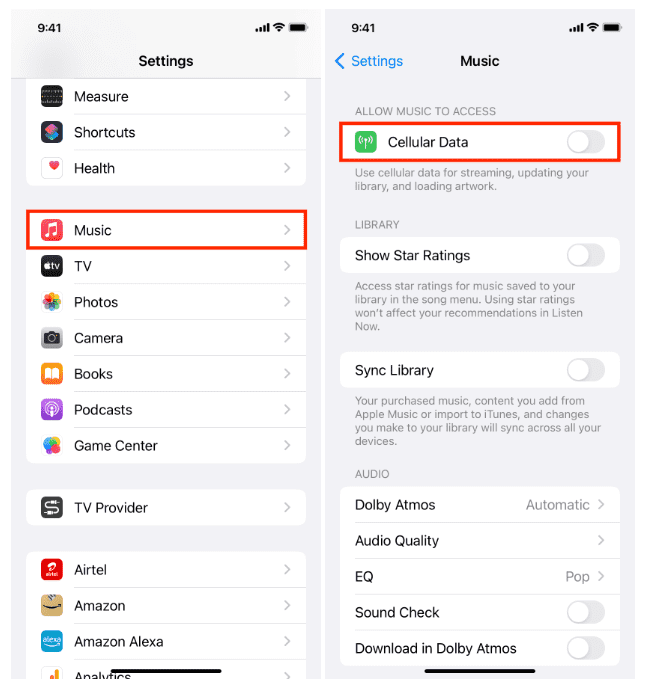
iPhoneの場合:設定を開きます。下にスクロールして「アプリ」をタップします(または、直接「ミュージック」が見つかるまでスクロールします)。「ミュージック」をタップします。「モバイルデータ通信」のトグルスイッチがオンになっていることを確認してください。
7. VPNサービスを無効にする
VPN接続がApple Musicサーバーとの通信を妨げる場合があります。一時的にVPNを無効にして、同期を再試行してください。
8. Macで音楽ライブラリを再構築する
Macで音楽ライブラリを再構築すると、iCloudミュージックライブラリの同期不良に関連するインデックスの破損問題を修復できる場合があります。
Macの場合: Apple Musicを開きます。[ファイル] > [ライブラリ]を選択します。[クラウドライブラリを更新]を選択します。
9. 曲を削除して再ダウンロードする
ダウンロードしたファイルが破損している場合、同期が停止する可能性があります。問題のある曲を削除して、再度ダウンロードしてみてください。
10。 ネットワーク設定をリセットする
ネットワーク設定エラーにより、Apple Musicの同期が中断される場合があります。
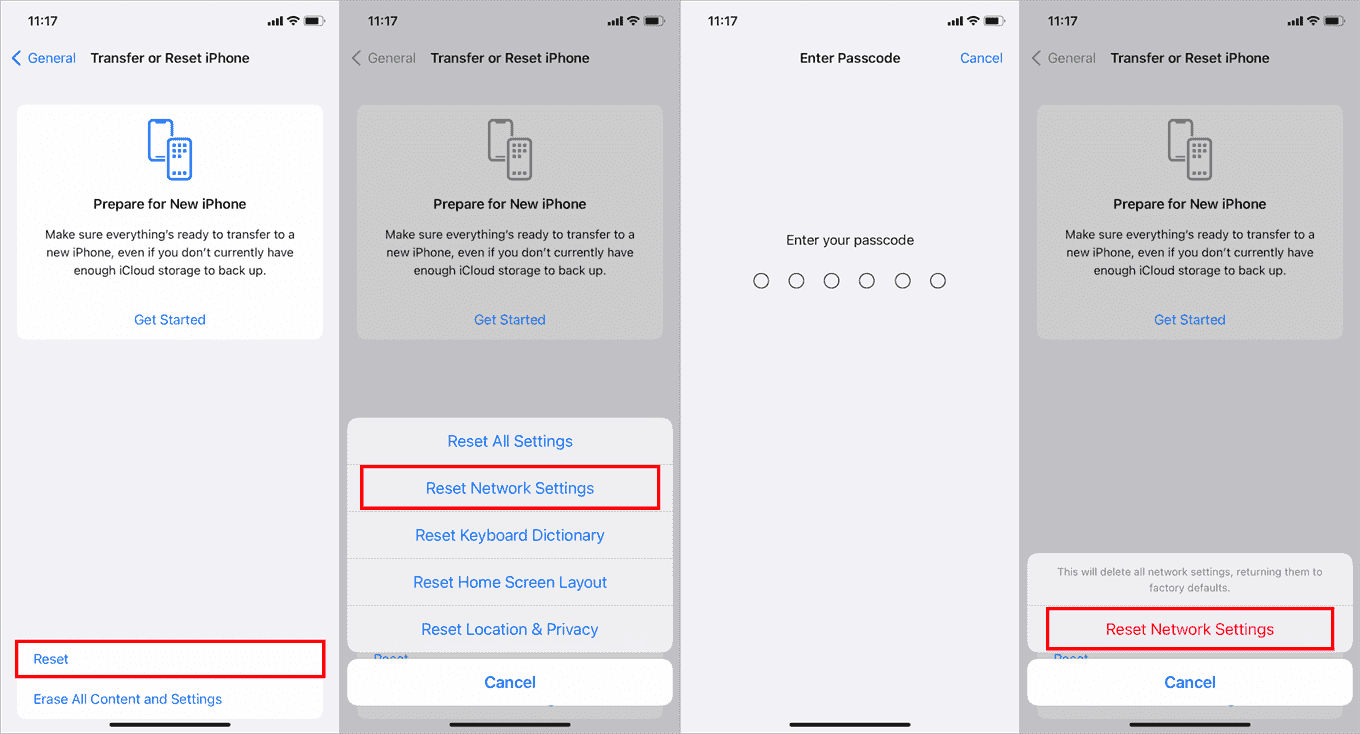
iPhoneの場合:設定 > 一般 に移動します。一番下までスクロールし、「転送」または「iPhoneをリセット」をタップします。「リセット」をタップします。メニューから「ネットワーク設定をリセット」を選択します。パスコードの入力を求められたら、デバイスのパスコードを入力します。もう一度「ネットワーク設定をリセット」をタップして操作を確定します。デバイスが自動的に再起動します。
11.ストレージスペースを解放します
デバイスのストレージ容量が不足していると、Apple Musicが正しく同期されない場合があります。不要なファイルを削除し、十分な空き容量を確保してください。
12. 接続されているすべてのデバイスを再起動します
もし1台のデバイスのみに古いプレイリストが表示される場合は、同じApple IDで接続されているすべてのデバイスを再起動してください。これにより、Apple Musicの同期が完全に更新されることがよくあります。
パート4:同期の問題なくApple Musicを永久に使い続けるための最良の方法
iCloudミュージックライブラリの同期問題を解決した後でも、多くのユーザーが後になって曲が消えてしまうことに気づきます。なぜでしょうか?Apple Musicでダウンロードしたファイルは、永続的な所有権を持つファイルではありません。サブスクリプションの状態とDRM認証に紐づいています。サブスクリプションの有効期限が切れたり、同期が再び失敗したり、Apple Musicが認証の問題を検出したりすると、ダウンロードした曲がすぐに利用できなくなる可能性があります。そのため、多くのユーザーがより永続的な解決策を求めているのです。
将来の同期問題を回避する最も効果的な方法の 1 つは、 DumpMedia Apple Music 変換Apple Musicのダウンロードとは異なり、変換されたオーディオファイルはコンピュータに永続的に保存され、デバイス間で自由に転送できます。 Apple Musicアプリが動作しません お使いのデバイスでは、Apple Musicの楽曲をオフラインで、別の音楽プレーヤーですぐに再生できます。
🏆なぜ使うのか DumpMedia Apple Music 変換
- Apple Music をに変換 MP3WAV、FLAC、AAC
- Apple Musicウェブプレーヤーとの連携
- Apple MusicのDRM保護を解除する*
- オリジナルの音質を維持
- プレイリストとアルバムを一括ダウンロードする
- 高速変換速度
- 楽曲のメタデータとID3タグを保持する
- あらゆるデバイスでオフライン再生に対応
曲をローカルで変換した後 DumpMedia Apple Music Converter を使用すると、音楽は iCloud 同期に依存しなくなります。iCloud ミュージック ライブラリが同期されないという問題に常に直面しているユーザー向けに、 DumpMedia Apple Music Converterは、より安定した長期的なソリューションを提供します。
Apple Music をに変換 MP3 ステップバイステップ
ステップ 1: ダウンロードしてインストール DumpMedia Mac/PCにApple Music Converterをインストールしてください。起動するとインターフェースが表示されます。Apple Musicアカウントでログインしてください。
ステップ2:変換したいプレイリスト、アルバム、または特定の曲を探します。画面右側の「+」アイコンに曲をドラッグすることもできます。または、プレイリスト/アルバム全体を開き、「変換に追加」アイコンをクリックして、リスト全体をコンバーターに読み込むこともできます。

ステップ 3: 選択 MP3 (最も互換性が高い)。また、ビットレートやサンプリングレートを変更することもできます。

ステップ 4: 設定が完了したら、ユーザーは「変換」アイコンをクリックして変換処理を開始できます。 DumpMedia Apple Musicの曲を変換します MP3 その超高速性により、数秒以内に。

変換後、楽曲は通常のオーディオファイルとしてデバイスにローカル保存されます。
パート5。よくある質問
iCloudミュージックライブラリがデバイス間で同期されないのはなぜですか?
これは通常、ネットワークの問題、Apple IDの不一致、同期ライブラリの設定の無効化、または一時的なAppleサーバーの問題が原因で発生します。
私のApple Musicの曲が消えてしまったのはなぜですか?
Apple Musicのダウンロードは、DRM認証と有効なサブスクリプションに依存します。同期に失敗したり、サブスクリプションの認証期限が切れたりすると、楽曲が消えてしまう場合があります。
Apple Musicの同期にはどれくらい時間がかかりますか?
小規模な図書館であれば、同期は数分で完了するでしょう。大規模な蔵書の場合は、数時間かかることがあります。
Sync Libraryを利用するにはApple Musicが必要ですか?
はい。Sync Libraryを利用するには、Apple MusicまたはiTunes Matchのサブスクリプションが必要です。
Apple Musicで購入した曲を永久に保存することはできますか?
はい。 DumpMedia Apple Music Converterを使えば、Apple Musicの曲をローカルファイルに変換して永久に保存できます。
注意: DumpMedia Apple Music Converterは音楽変換ツールです。Apple Musicのメンバーシップは提供されません。ユーザーは有効なApple Musicアカウントを所有している必要があります。
パート6:結論
iCloud ミュージック ライブラリが同期されないと、特にプレイリストが消えたり、ダウンロードした曲が突然利用できなくなったりすると、イライラすることがあります。幸いなことに、上記の解決策は iPhone、iPad、Mac、および Winダウズ。
しかし、同期の問題が繰り返し発生する場合は、Appleのクラウドエコシステムに完全に依存するだけでは不十分かもしれません。 DumpMedia Apple Music Converterを使えば、Apple Musicの楽曲を永続的に保存し、将来の同期エラーを回避し、制限なくオフラインで音楽を楽しむことができます。
*DumpMedia このツールは、Apple Musicの楽曲を復号化してDRMフリーのファイルとしてダウンロードすることで、あらゆるデバイスでライブラリのクリーンで制限のないコピーを入手できるようにします。ただし、ローカルオーディオファイルのDRM解除機能は含まれていません。