


iTunesで着信音を作成する方法(2026アップデート)
着信音の中には、あまり良くないものもある。中には、ひどく耳障りなものもある。そんな着信音が自分の携帯電話から鳴るなんて、恥ずかしい限りだ。当然、良い音の着信音が欲しいと思うだろう。iTunesの膨大な音楽コレクション以外に、素晴らしい着信音を手に入れる方法があるだろうか?
読み進めていくと、 iTunesで着信音を作成する方法がわかります。手順はそれほど難しくないので、心配しないでください。最後まで読んでいただければ、Apple Musicの曲を使って着信音を作成する方法も学べます。
コンテンツガイド パート1.着信音が影響を与えるパート2. iTunesで着メロを作成する方法パート3。ボーナス:着メロの幅広い選択肢があります。 DumpMediaパート4:結論
パート1.着信音が影響を与える
着信音を軽視してはいけません。実を言うと、着信音はあなたの個性を印象付ける重要な要素であり、特に自分好みにカスタマイズすればなおさらです。
着信音は、電話に応答するために注意を引くだけではありません。 また、他の人の注意を引く。 したがって、他の人の注意を引くために、彼らを怒らせたくない場合は、まともな着信音を用意することしかできません。 XNUMXつ確かなことは、iTunesでまともな曲を見つけることができるということです。 したがって、iTunesで着信音を作成する方法を知っている必要があります。
パート2. iTunesで着メロを作成する方法
iTunesで着信音を作成する手順を学びましょう。以下の手順を読んで、iTunesで素晴らしい着信音を作成し始めましょう。MacとAndroidの両方で同じ手順を使用できることに注意してください。 Winダウズ。
ステップ1。 iPhoneをコンピュータに接続する
ライトニングコネクタを使用して、iPhoneをコンピュータに接続します。 左上のiPhoneアイコンをタップします。 iPhoneアイコンをクリックした後、カーソルを画面の左側に移動します。 [設定]で、[概要]をクリックします。 音楽と動画を手動で管理する前にチェックボックスをオンにします。 その後、iPhoneを取り外すことができます。
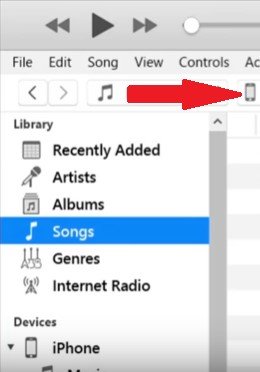
ステップ2. iTunesライブラリページで曲を選択する
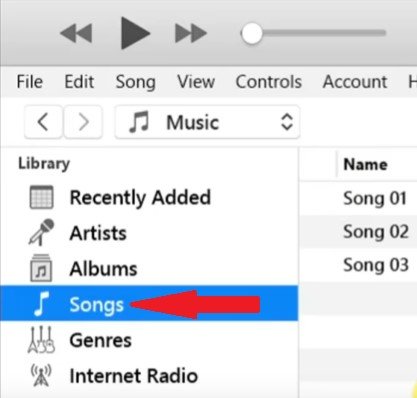
これで、iTunesライブラリページが表示されます。 画面の左側にカーソルを合わせ、ライブラリの下の曲をクリックします。 メイン画面で曲を右クリックして選択します。 ドロップダウンメニューから[Song Info]を選択します。
ステップ3。 オプションを選択
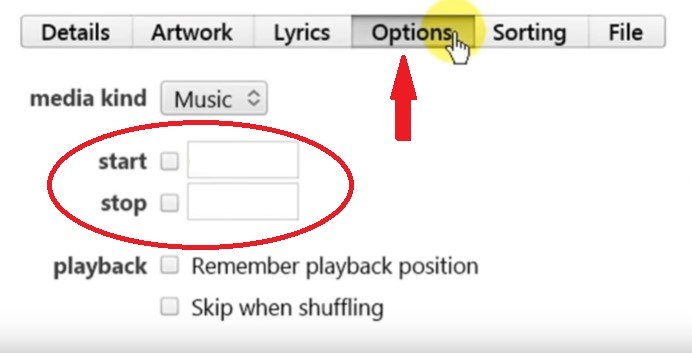
ポップウィンドウが表示されます。 トップメニューにオプションがあります。 クリックして。 [開始]および[停止]チェックボックスをマークします。 次に、開始時刻と停止時刻を変更します。 これは、曲を着信音にしておく期間によって異なります。 たとえば、30秒間持続させる場合は、開始時間を0に、停止時間を30に設定できます。最初の数字は分を表し、30番目の数字は秒を表すことに注意してください。 曲の任意の部分を着信音として設定することもできますが、曲の全長がXNUMX秒未満であることを確認する必要があります。 着信音の長さを設定したら、[OK]ボタンをクリックします。
ステップ4.曲を変換する
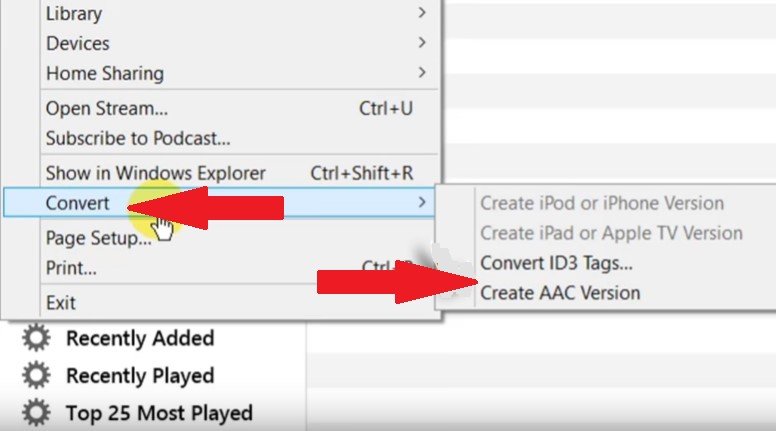
iTunesの[ライブラリ]ページに戻り、トップメニューバーの[ファイル]をクリックしている間、選択した曲を強調表示したままにします。 ドロップダウンメニューから[変換]を選択します。 別のドロップダウンメニューリストが表示されます。 [Create AAC Version]をクリックします。 それをクリックしたら、iTunesページの上部を見てください。 iTunesが特定の曲のコピーを時間を短縮して作成していることがわかります。
ステップ5.変換された曲をコピーする
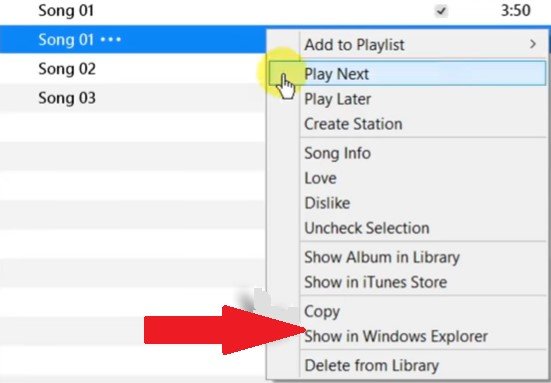
iTunesが曲の変換を完了すると、メイン画面のリストに表示されます。曲を右クリックして「表示」を選択します。 Winドロップダウン メニューから Windows エクスプローラーを選択します。曲の AAC バージョンが入った別のフォルダーが開きます。それを右クリックしてコピーします。次に、デスクトップに貼り付けます。新しく変換された曲がデスクトップに貼り付けられたら、iTunes リストから削除できます。
ステップ6.ファイル拡張子を変更する
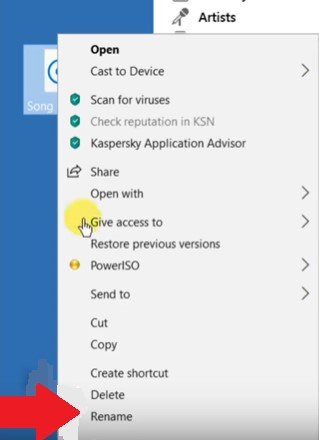
これで、デスクトップに貼り付けたばかりの曲のファイル拡張子を変更できます。 曲を右クリックして、ドロップダウンメニューから[名前の変更]を選択し、M4AをM4Rに変更します。 次に、キーボードのEnterキーを押し、表示されるポップアップ画面で[はい]を押します。
ステップ7. iPhoneに曲を転送する
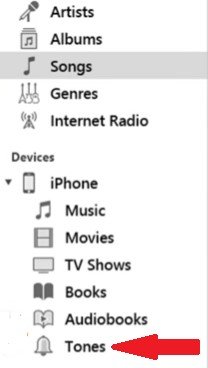
iPhoneをコンピュータに接続します。 画面左側の[デバイス]セクションにiPhoneが表示されます。 トーンをクリックします。 着信音をデスクトップから[トーン]ウィンドウにドラッグします。 それが完了すると、新しい着信音がiPhoneにコピーされます。 そこにあります。 それがiTunesで着信音を作成する方法です。
パート3。ボーナス:着メロの幅広い選択肢があります。 DumpMedia
iTunesの曲、特にDRMで保護されている曲は変換が難しいと感じるかもしれません。しかし、だからといってそれらの曲の使用を諦める必要はありません。Apple Musicのお気に入りの曲からDRMを解除してオフラインで聴く方法があります。
その DumpMedia Apple Music 変換 DRMを簡単に削除して、任意の曲を着信音としてiPhoneに変換および転送できます。 はい、どんな曲でも! だから、あなたが持っているなら 曲をダウンロードした Apple Musicから、それを着信音として使用したい場合は、すぐに実行できます。 あなたはただ最初に曲を使用して曲を変換する必要があります DumpMedia Apple MusicConverter。 変換が完了したら、 DumpMedia Apple Music Converter、それをiTunesに保存して、そこから着信音を作成できます。 とても簡単です。 これを読む それについてもっと知るために。
パート4:結論
iTunesで着信音を作成する方法を学ぶのはとても簡単です。 したがって、あなたが退屈な、またはさらに悪いことに、恥ずかしい着信音を持っているべき理由はありません。 iTunesで素晴らしい着メロを簡単に作成できます。 を使用して DumpMedia Apple Music 変換、着信音のオプションが増えました。
あなたの着信音は何ですか? iTunesで作成済みですか? iTunesで着信音を作成する方法のコツを自由に共有してください。