


音楽好きなら、プレイリストなしでは生きていけません。いつも聴いていたくなるでしょう。プレイリストは様々な用途に最適です。気分を明るくするハッピーなプレイリストを作ったり、運転中に眠気を覚ますためのドライブプレイリストを作ったりすることもできます。
おそらくあなたはプレイリストを頻繁に利用しているでしょう。しかし、iPhoneを忘れてしまったらどうなるでしょうか?どうやってプレイリストを再生すればいいのでしょうか?だからこそ、Apple Watchに音楽を追加する方法を知っておく必要があるのです。
目次ガイド パート1:Apple Watchの多彩な使い方 パート2:iPhoneでApple Watch用プレイリストを作成する パート3:プレイリストをApple Watchに同期する パート4:Apple Watchでプレイリストを聴く パート5:ボーナス:オフラインで聴くためのプレイリストをさらに作成する
スマートフォンやiPhoneが登場するずっと前から、電話が人と接続して通信する以外のことができるとは想像もできませんでした。 昨今、スマートフォンやiPhoneは必需品です。 彼らなしでは生きるのは難しい。
もう一つのアクセサリーは、その機能を徐々に拡大しています。Apple Watchは単に時刻を表示するだけでなく、パーソナルアシスタントとしても機能し、iPhoneを忘れた時にはその代わりにもなります。その力を侮ってはいけません。だからこそ、Apple Watchの機能を最大限に活用するために、音楽を追加する方法を知っておく必要があるのです。
それでもiPhoneにAppleプレイリストがない場合は、今すぐ作成する必要があります。 Apple Watchに音楽を追加する方法を学ぶ前に、iPhoneでプレイリストを作成する必要があります。 以下の手順は、iPhoneにApple Watchプレイリストを追加する方法を示しています。 そうすれば、後でApple Watchに追加できます。
音楽アプリ内では、画面の下部に複数のタブがあります。 これらはプレイリストです。 アーティスト、曲、アルバムなど。
アプリの左端に[プレイリスト]タブが表示されます。 それをタップします。 別のウィンドウが表示され、画面上部に[プレイリストを追加]が表示されます。 先に進み、それをタップします。
新しいプレイリストに名前を付けることができるポップアップウィンドウが表示されます。 新しいプレイリストにApple Watchプレイリストに名前を付けたい場合は、そのまま進んでください。 完了したら、[保存]ボタンをクリックします。
プレイリストに名前を付けて保存すると、ウィンドウが表示され、すべての曲が表示されます。 それぞれの曲の反対側に、プラス記号が入った青い円が表示されます。 タップしてプレイリストに曲を追加します。 複数回追加することを避けるため、必ずXNUMX回だけ行ってください。
新しいプレイリストを確認します。 すべてが適切で、新しいプレイリストに満足したら、ウィンドウの右上にある[完了]ボタンをタップします。
プレイリストをiPhoneからApple Watchに同期する必要があります。 Apple Watchに音楽を追加する方法を確認できるように読んでください。
下にスクロールして、リストから音楽をタップします。 別の画面が表示され、上部に重回転が表示されます。 Heavy Rotation機能は、常に聴いている音楽を自動的にロードします。
[音楽を追加]をタップして音楽を追加できるようになりました。 音楽を選択してApple Watchプレイリストを追加できる別の画面が表示されます。
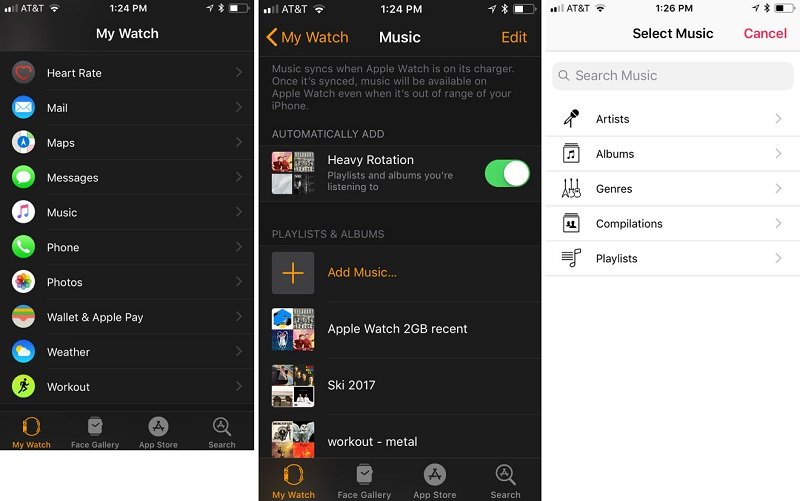
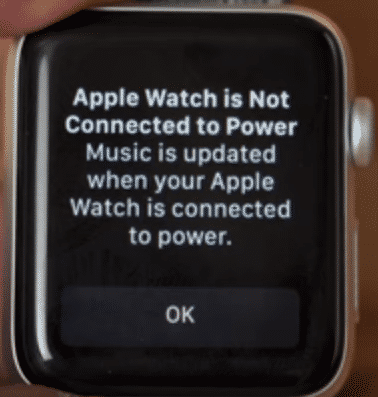
音楽を同期して読み込むには、Apple Watchを充電器に置く必要があります。 これにより、プレイリストが直接Apple Watchに読み込まれます。
プロセスが完了するまで待ちます。 完了したら、プレイリストをApple Watchにロードしたので、iPhoneを家に置いておく余裕があります。
これで、Apple Watchで新しいプレイリストを聴く準備が整いました。手首から直接音楽を聴く方法については、続きをお読みください。
手順1. Apple WatchをBluetoothヘッドフォンとペアリングする
Appleウォッチの設定に移動し、Bluetoothをクリックします。 AirPodsが自動的に表示されます。 Apple Watchからプレイリストを再生したいときはいつでも、Airpodがメニューに表示されます。
ステップ2.ミュージックアプリに移動する
Apple Watchの音楽アプリにアクセスできます。 そこで新しいプレイリストが表示されます。 携帯電話のメディアを制御することもできます。 これを行うことにした場合は、iPhoneの音楽ライブラリにアクセスできます。 あなたはあなたのApple Watchでそれを制御することができます。
ステップ3. Siriに音楽を再生するように指示することもできます。
音楽をハンズフリーで再生したい場合、これは別のオプションです。 プレイリストを再生するようにSiriに指示するだけです。
ステップ4. Dockに移動する
Apple WatchのDockから「再生中」を選択することもできます。これは、Apple Watchの側面にあるボタンを押すことで行えます。「再生中」では、Apple Watch、iPhone、またはWi-Fiネットワークに接続されているその他のデバイスから再生されている音楽をコントロールできます。
Apple Watchに音楽を追加する方法を学ぶのはとても簡単です。 iTunesから必要なすべての音楽を追加して、それをApple Watchに転送できます。 あなたは使用を検討することができます DumpMedia Apple Music 変換 iTunesの音楽を変換してダウンロードするのに役立ちます。 そうすれば、それをApple Watchに転送して、MacやiPhoneに依存する必要がないようにすることができます。
についての良いところ DumpMedia Apple Music Converterは、それが DRMを削除します。 また、幅広いファイル形式から選択できます。 Apple Watchに転送した場合でも、同じ品質の音楽が得られます。 詳細については、こちらをご覧ください。
まとめ
Apple Watchに音楽を瞬時に追加する方法を学ぶことができます。 それには何もありません。 ですから、Apple Watchの購入を二度と考えないでください。AppleWatchはさまざまな方法で使用できます。
Apple Watchをお持ちですか? プレイリストを追加しましたか? 私たちの読者はあなたの考えやアイデアを聞いてみたいと思います。


