


YouTube を Apple Music に変換するにはどうすればいいですか?
YouTube Musicを愛用している多くのユーザーは、厳選されたプレイリスト、Appleデバイスとのシームレスな連携、オフライン再生機能などを備えたApple Musicに、お気に入りの曲やプレイリストを移行したいと考えているかもしれません。しかし、YouTube MusicとApple Musicはネイティブに同期しないという課題があります。そこで疑問となるのが、厳選したプレイリストを失うことなく、 YouTubeを効率的にApple Musicに移行する方法です。このガイドでは、YouTube MusicをApple Musicに変換する最適な方法、プレイリスト転送に役立つヒント、そしてよくある質問への回答をご紹介します。
コンテンツガイド パート1. YouTube MusicをApple Musicに直接変換できますか?パート2. YouTube MusicをApple Musicに変換する Winダウズ/マックパート3。よくある質問パート4.すべてをまとめる
パート1. YouTube MusicをApple Musicに直接変換できますか?
残念ながら、YouTube MusicライブラリをApple Musicに直接転送または同期する方法はありません。両プラットフォームは異なるエコシステムとDRM保護を使用しているため、簡単に転送することはできません。Apple Musicで曲を検索して手動でプレイリストを再作成することは可能ですが、特に数百曲ある場合は時間がかかります。
幸いなことに、次のような専門的なツールを使えば DumpMedia Any Music Converter を使用すると、YouTube Music トラックをダウンロードし、曲の品質とメタデータを保持したまま Apple Music にインポートすることで、YouTube を Apple Music に変換できます。
パート2. YouTube MusicをApple Musicに変換する Winダウズ/マック
YouTubeをApple Musicに変換する最も確実な方法は、デスクトップソフトウェアを使用することです。最も優れたツールの一つは DumpMedia あらゆる音楽コンバータを使用すると、ユーザーは YouTube Music の曲やプレイリストをダウンロードし、Apple Music と互換性のある形式に変換したり、プレイリストを直接転送したりすることができます。
主な主な機能は次のとおりです。
- マルチプラットフォームサポート: 個々のアプリを切り替える代わりに、このツールは次のようないくつかの主要なストリーミングサービスのサポートを統合しています。 Spotify、Apple Music、YouTube Music など。
- 多彩な出力フォーマット: DumpMedia 幅広い互換性のあるフォーマットを提供し、ほぼすべてのデバイスでファイルが動作することを保証します(MP3 プレーヤー、スマートフォン、カーステレオなど) MP3、M4A、WAV、FLAC、AIFF、AAC に対応しています。
- ロスレス品質:サポート 100% オリジナルのオーディオ品質を保持し、通常は最大320 kbps MP3s.
- バッチ変換: プレイリストまたはアルバム全体をキューに追加して、同時に処理することができます。
- スマート メタデータ管理: ID3 タグの保存: アーティスト、アルバム、タイトル、年、アルバム アートワークなどの重要なメタデータを自動的に保持します。
- 組み込みウェブプレーヤー: DumpMedia 通常、各サービスには埋め込み型のウェブプレーヤーが搭載されています。つまり、 Spotify またはApple Musicデスクトップアプリがインストールされている場合は、 DumpMedia インタフェース。
YouTube を Apple Music に変換するにはどうすればいいですか?
ステップ 1: インストールを開始する DumpMedia あなたの音楽コンバーター WinWindowsまたはMacコンピューターでプログラムを開き、YouTube Musicを選択します。
ステップ2: Apple Musicに移動したい曲、プレイリスト、またはアルバムを直接検索します。次に、それらを「+」ボタンにドラッグアンドドロップして、変換リストに追加します。

ステップ 3: フォーマットパネルをクリックして選択する MP3 出力形式として、その他の残りの出力パラメータ設定も必要に応じて変更できます。
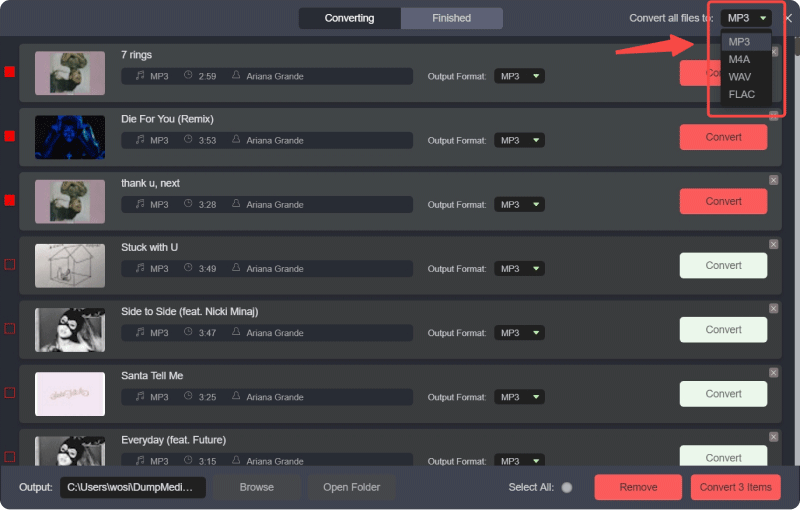
ステップ4。次に、「すべて変換」ボタンをクリックして、ファイルをまとめてローカルに保存します。

ステップ 5: Apple Musicアプリを開きます Windows または Mac。
ステップ6.ファイル > ライブラリに追加を選択します(または、ファイルをライブラリにドラッグアンドドロップします)。
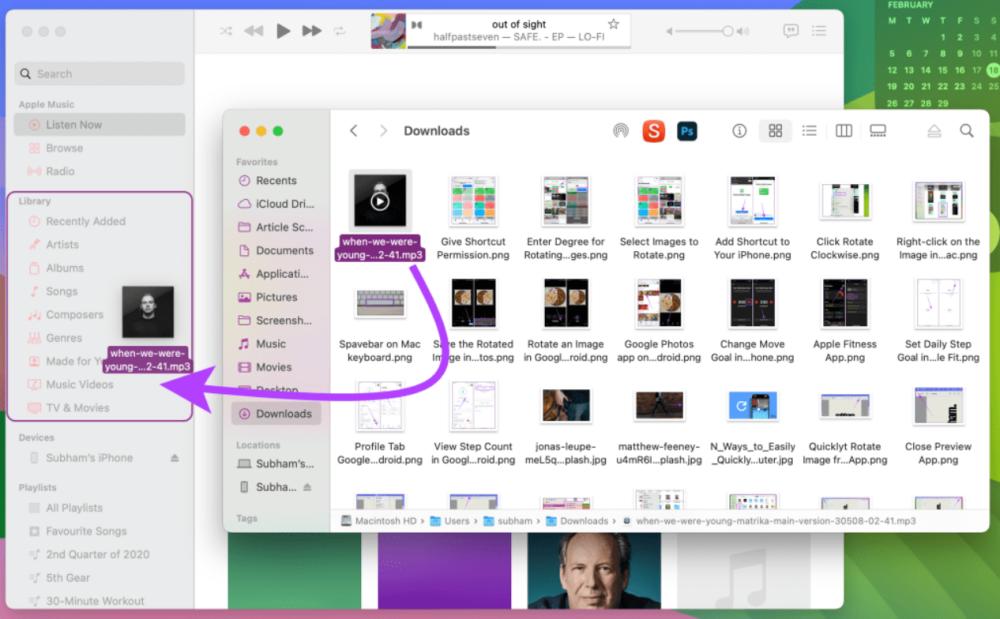
ステップ7.Apple Musicがファイルを処理するまで待ちます。これで、YouTube Musicの楽曲がApple Musicライブラリに追加されました。
これらの手順に従うと、各曲を手動で個別に検索してダウンロードすることなく、YouTube を Apple Music に正常に変換できます。
追加のヒント: プレイリスト全体を転送するには DumpMedia
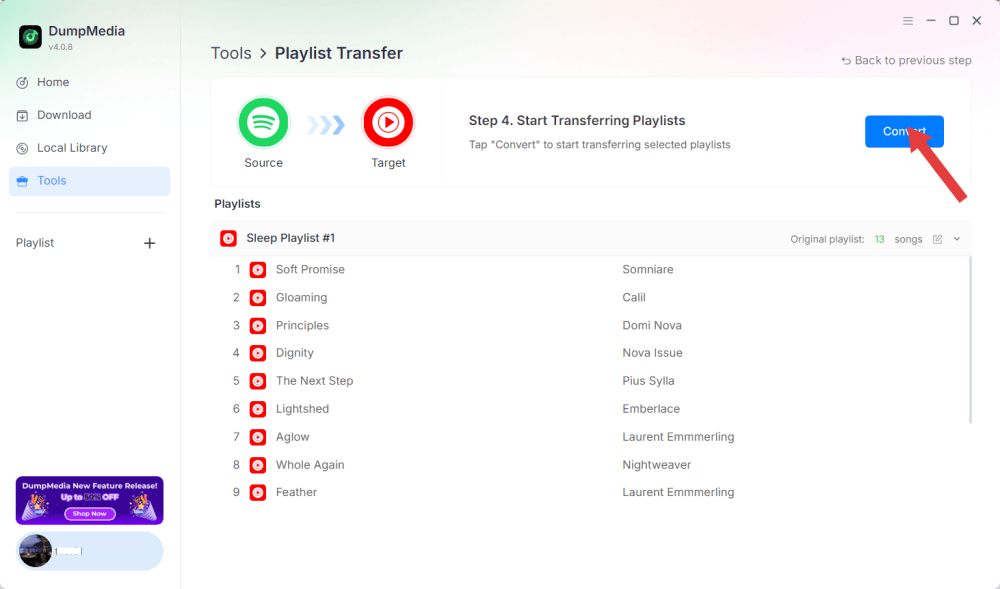
DumpMedia Any Music Converterにはプレイリスト転送機能も搭載されています。このツールを使えば、YouTube MusicからApple Musicへプレイリスト全体を移行できます。
ステップ1.任意の音楽変換ソフトを開きます。[ツール] > [プレイリスト転送] を選択します。
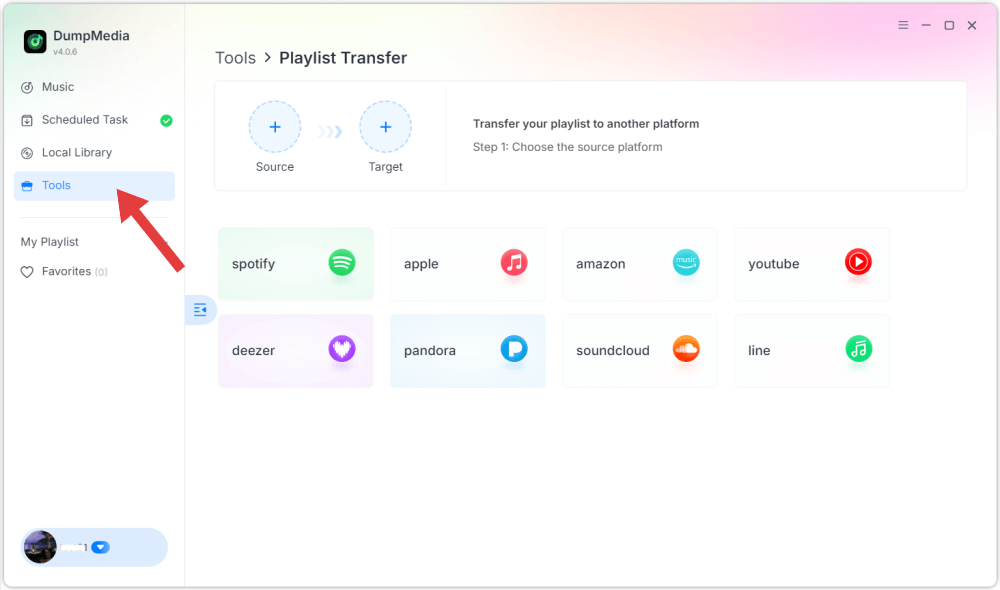
ステップ2.ソースとしてYouTube Musicを選択します。
ステップ3.保存先としてApple Musicを選択します。
ステップ4.転送する内容を選択してください。お気に入りの曲、アーティスト、アルバム、そして作成したプレイリストに対応しています。
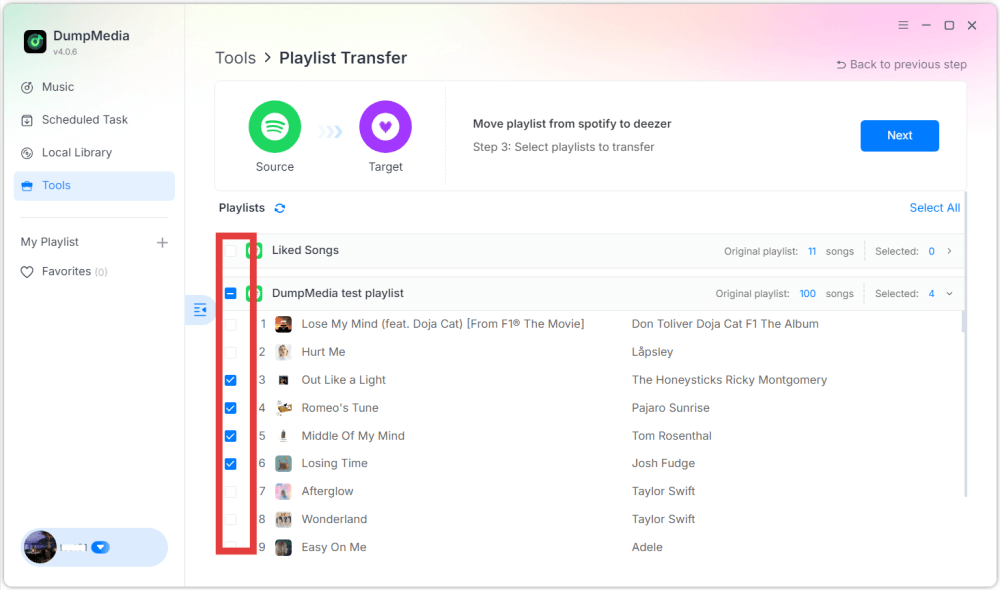
ステップ5.「変換」をクリックして転送を開始します。
ステップ6.転送が完了しました。「Apple Musicへ移動」をクリックしてください。プレイリストが新しいサービスに移行されたので、Apple Musicで新しいプレイリストをお楽しみいただけます。
パート3。よくある質問
1. YouTubeをApple Musicに無料で変換できますか?
はい、次のようなツールを使って DumpMedia Any Music Converterを使えば、YouTube MusicのトラックをダウンロードしてApple Musicにインポートできます。 DumpMedia 無料トライアルを提供していますが、フル機能を使用するには有料ライセンスが必要になる場合があります。
2. 変換中に曲の音質は維持されますか?
DumpMedia 出力形式とビットレートを選択できるため、ダウンロードしたファイルで高音質が維持されます。
3. プレイリスト全体を転送できますか?
はい。プレイリスト転送機能を使用すると、 DumpMedia、曲の順序やメタデータを失うことなく、YouTube Music のプレイリスト全体を Apple Music に移動できます。
4. 使用しても安全ですか DumpMedia YouTube Music のダウンロード用ですか?
Yes. DumpMedia お使いのコンピュータ上でローカルに動作するため、データとアカウントは安全に保たれます。Apple MusicやYouTube Musicのサーバーに干渉することはありません。
パート4.すべてをまとめる
YouTube MusicとApple Musicはネイティブに統合されていませんが、YouTubeをApple Musicに効率的に変換することができます。 DumpMedia あらゆる音楽コンバータ。トラックをダウンロードしたり、Apple Musicにアップロードしたり、プレイリスト転送機能を使用したりすることで、お気に入りの曲をすべてApple Musicライブラリに整理して保存できます。