


キャスト方法 Spotify テレビへ:スマートテレビ、Chromecastなどで音楽をストリーミング再生
聴きながら Spotify ヘッドホンを使うのは便利ですが、多くの人はより大きなスピーカーシステムやテレビを通して好きな音楽を楽しむことを好みます。 キャスト Spotify TVにお使いのデバイスによって、いくつかの方法があります。
しかし、多くのユーザーは正しい設定手順が分からなかったり、接続しようとした際に問題が発生したりしています。 Spotify テレビと一緒に。このガイドでは、必要なすべてのことを説明します。 Spotify 鋳造作業、さまざまな接続方法、トラブルシューティングソリューション、そして楽しむための別の方法 Spotify 接続制限なしでテレビで音楽を楽しめます。
コンテンツガイド パート1:キャスティングについて知っておくべきこと Spotify あなたのテレビに?パート 2. キャスト方法 Spotify さまざまな方法で音楽をテレビに流す?パート3。接続する方法 Spotify 人気のテレビ機器へ?パート4.なぜ Spotify テレビにキャストできない場合の対処法は?パート5。再生 Spotify キャスティングの制限なしにテレビで音楽を流すパート6。よくある質問パート7:結論
パート1:キャスティングについて知っておくべきこと Spotify あなたのテレビに?
Spotify キャスト機能を使うと、スマートフォン、タブレット、パソコンから、対応するテレビや接続機器に音楽再生を送信できます。モバイル機器のスピーカーから曲を再生する代わりに、テレビや外部オーディオシステムが音声出力になります。
キャストするとき Spotify テレビにスマートフォンを転送する場合、通常はすべてのオーディオファイルを直接転送するのではなく、リモコンとして機能します。つまり、再生を制御したり、曲を変更したり、音量を調整したり、プレイリストを管理したりしながら、 Spotify テレビまたは接続されたデバイスで動作します。
パート 2. キャスト方法 Spotify さまざまな方法で音楽をテレビに流す?
キャスト方法 Spotify テレビに? Spotify キャスティングの可能性あり:
方法 1: ストリーム Spotify テレビで使用 Spotify つながり、
Spotify Connectは、つながるための最もシンプルな方法の1つです。 Spotify 対応テレビと併用してください。 Spotify互換性のあるデバイスが直接通信できるようにする組み込み機能 Spotify サービス。多くのスマートテレビ、スピーカー、ゲーム機、ストリーミングデバイスが対応しています。 Spotify 接続してください。
次の手順に従います。
- Video Cloud Studioで Spotify スマートフォンまたはタブレットのアプリ。
- 好きな曲を再生してください。
- 画面下部のデバイスアイコンをタップしてください。
- テレビまたは接続機器を選択してください。
- 接続が完了するまで待ちます。
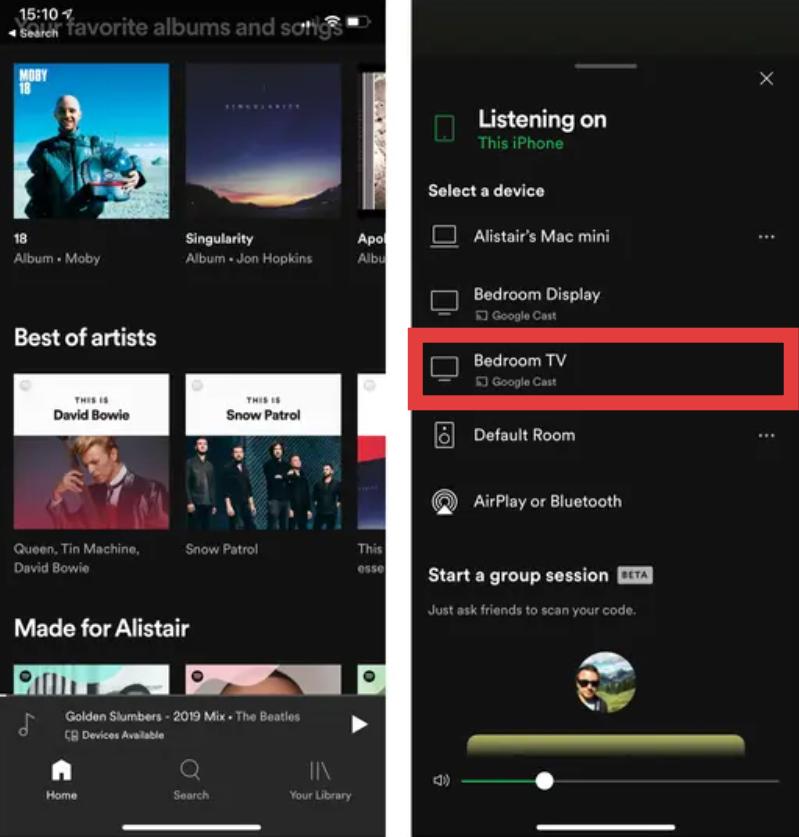
接続が完了すると、テレビで音楽が再生され、スマートフォンで再生を操作できます。
方法2: 再生する Spotify Chromecastを使ってテレビで視聴
グーグルChromecastの キャストのもう一つの一般的な方法 Spotify テレビへ。テレビにChromecastデバイスが接続されている場合は、 Spotify スマートフォンのアプリで音楽をテレビに直接送信します。多くのユーザーが検索しています Spotify Chromecastソリューションは、Chromecastが様々なテレビブランドに対応し、シンプルなワイヤレス接続を提供するため、おすすめです。
始める前に、次の点を確認してください。
- Chromecastデバイスがテレビに接続されました。
- お使いのスマートフォンとChromecastは同じWi-Fiネットワークに接続されています。
- その Spotify アプリが更新されました。
Chromecastを使ってテレビにキャストする方法の例を以下に示します。
- 店は開いています Spotify.
- 曲またはプレイリストを再生します。
- デバイスアイコンをタップしてください。
- Chromecast 対応テレビを選択します。
- を待つ Spotify 接続する。
接続が確立されると、スマートフォンから直接音楽をコントロールできます。この方法は、テレビに内蔵の Spotify アプリですが、Chromecastに対応しています。
方法3: 再生する Spotify スマートTVアプリでテレビで視聴
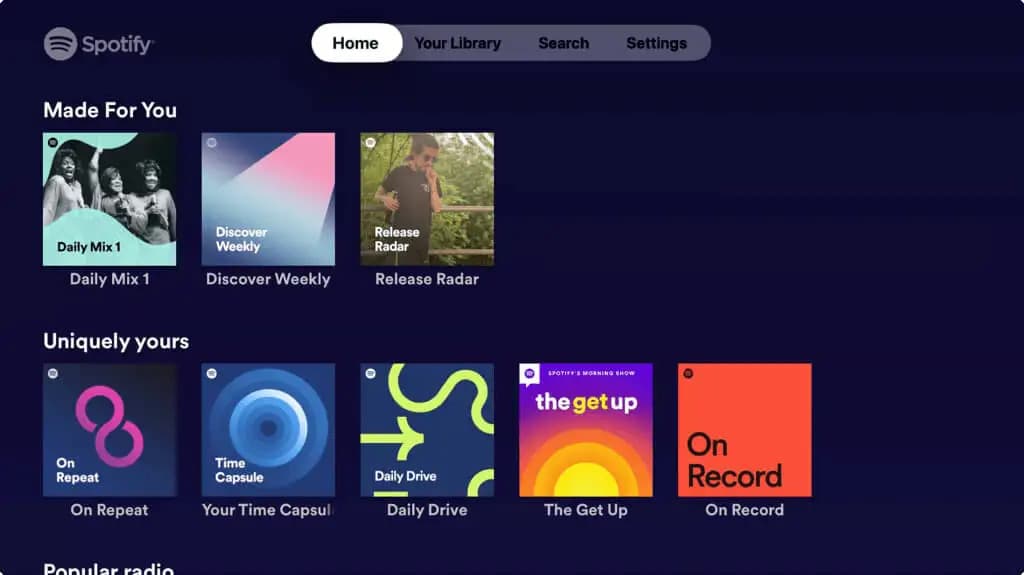
多くの現代のテレビには内蔵 Spotify スマートTVアプリ。Samsung、Apple、Sony、Android TVモデルなどの人気ブランドでは、ユーザーがインストールできます。 Spotify 直接。
このオプションを使用するには:
- テレビのアプリストアを開いてください。
- 検索する Spotify.
- インストール Spotify アプリ。
- アカウントにサインインします。
- 聴き始めてください。
関連記事: プレイ方法 Spotify Apple TVで?
このメソッドを使用するとキャストできます Spotify セットアップ後は電話を使わずにテレビに接続できます。ただし、一部の古いテレビは最新の機能をサポートしていない場合があります。 Spotify アプリのバージョンによっては、Chromecast、AirPlay、またはその他のストリーミングデバイスを使用する方が良い場合もあります。
方法4: 再生する Spotify テレビでApple AirPlayを使用して
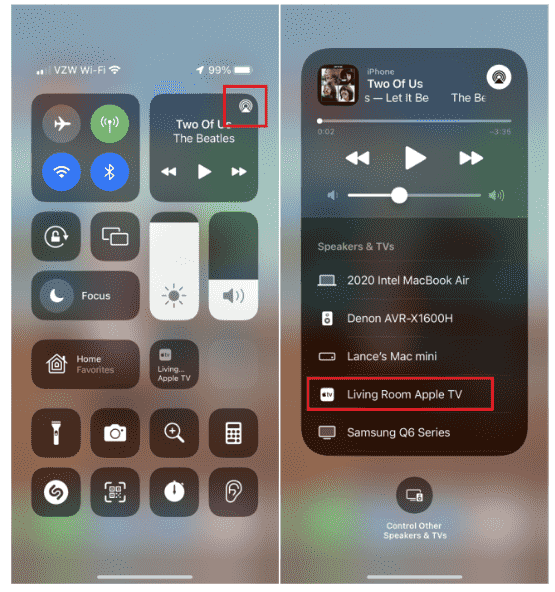
Appleユーザーは AirPlayを 送信する Spotify iPhone、iPad、またはMacからの音声を、対応するApple TVやスマートテレビに転送します。この方法は、特に次のようなユーザーに役立ちます。 Spotify AirPlayはAppleデバイスとスムーズに連携するため、テレビへの接続に最適です。
AirPlayを使用するには:
- iPhone とテレビが同じ Wi-Fi ネットワークに接続されていることを確認してください。
- 店は開いています Spotify.
- 音楽を演奏し始めよう。
- AirPlay メニューを開きます。
- Apple TVまたはAirPlay対応テレビを選択してください。
パート3。接続する方法 Spotify 人気のテレビ機器へ?
テレビやストリーミングデバイスによって接続方法が異なります SpotifySamsung Smart TV、Roku、Amazon Fire TV、Android TV、Apple TVのいずれを使用しても、通常は楽しむことができます。 Spotify 設定手順はわずかです。
お使いのデバイスの接続方法を理解することで、キャストがより簡単になります Spotify 中断なしでテレビを視聴できます。
サムスンのスマートTV
サムスンのスマートテレビは、最も人気のあるデバイスの一つです。 Spotify ユーザー。多くの新しいSamsungモデルは、 Spotify アプリを直接操作できるため、別のデバイスを接続することなく音楽を聴くことができます。
使用するには Spotify サムスンのテレビで:
- Samsung Smart Hubを開きます。
- 検索 Spotify アプリ。
- インストールと起動 Spotify.
- あなたと一緒にログインする Spotify アカウント。
- お気に入りの曲を再生し始めましょう。
ロクTV
Rokuデバイスはサポートしています Spotify 再生を通して Spotify アプリと画面共有機能。
設定する Spotify Roku で:
- Roku チャンネル ストアを開きます。
- 検索する Spotify.
- 加えます Spotify チャンネル。
- アカウントにサインインします。
アマゾンファイヤーテレビ
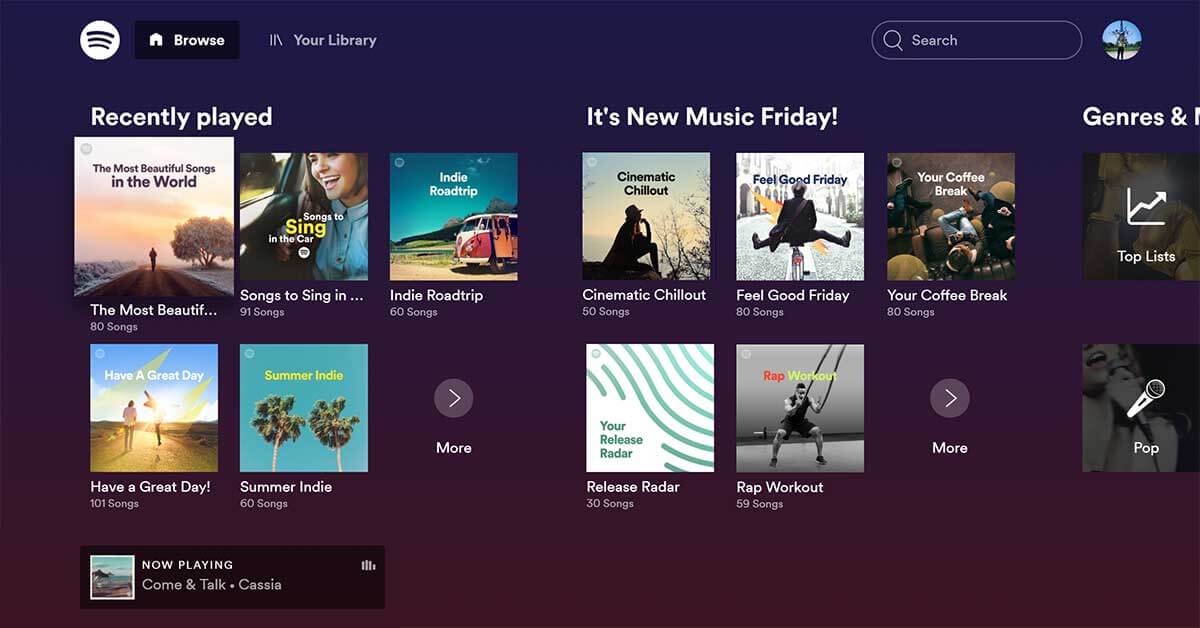
Amazon Fire TVユーザーはインストールできます Spotify Amazonアプリストアから直接入手できます。
- Amazon Fire TVアプリを開きます。
- 検索する Spotify.
- アプリをダウンロードしてインストールします。
- サインイン。
- ストリーミングを開始します。
Fire TVはAlexaの音声コマンドにも対応しており、 Spotify 音声指示による再生。
Androidのテレビ
多くのAndroid TVデバイスがサポートしています Spotify Google Play ストアを通じて入手できます。これにより、Android TV はストリーミングを楽しみたいユーザーにとって最も使いやすいプラットフォームの 1 つになります。 Spotify テレビに音楽を流す。
- Android TVでGoogle Playストアを開きます。
- 検索する Spotify.
- アプリケーションをインストールしてください。
- ログイン。
パート4.なぜ Spotify テレビにキャストできない場合の対処法は?
しかし Spotify キャストは通常簡単ですが、一部のユーザーは接続の問題に遭遇します。キャストできない場合は、 Spotify テレビの場合、問題の原因はネットワーク設定、古いアプリ、またはデバイスの互換性の問題である可能性があります。
以下に、最も一般的な解決策を示します。
解決策1:Wi-Fi接続を確認する
最も一般的な理由 Spotify テレビに接続できないのは、両方のデバイスが同じネットワークに接続されていないためです。テレビが利用不可と表示される場合 Spotifyデバイスリストを確認し、両方のデバイスをWi-Fiに再接続して、もう一度試してください。
解決策2:再起動 Spotify そしてあなたのテレビ
一時的なソフトウェアエラーにより、 Spotify テレビを検出できません。一度閉じてから再度開いてみてください。 Spotify テレビ画面で確認してください。簡単な再起動で、一時的なキャストの問題が解決することがよくあります。
修正3:アップデート Spotify アプリ
時代遅れ Spotify バージョンによっては、新しいテレビシステムとの互換性の問題が発生する可能性があります。 Spotify また、テレビのファームウェアをアップデートすることで、接続の安定性が向上します。
修正4:デバイスの互換性を確認する
すべてのテレビがすべての機能をサポートしているわけではありません Spotify キャスト方法。お使いのテレビが対応している機能を確認しておくと、トラブルシューティングの際に時間を節約できます。
パート5。再生 Spotify キャスティングの制限なしにテレビで音楽を流す
しかし Spotify キャストは便利ですが、安定したインターネット接続、対応テレビ機器、 Spotify アプリの利用可能性。一部のユーザーは、音楽ファイルを保存してどこでも再生できる、より柔軟なソリューションを好みます。
DumpMedia Spotify Music Converter 楽しむための別の方法を提供します Spotify 従来のキャスティングの制約を超えた音楽。 DumpMedia Spotify Music Converterユーザーは変換できる Spotify 曲、アルバム、プレイリストを一般的なオーディオ形式に変換します。 MP3WAV、FLAC、M4A。変換後、 転送 Spotify USBドライブに音楽を保存する 対応するテレビで再生できます。
👍選ぶ理由 DumpMedia Spotify Music Converter:
- ✔️内蔵の音楽ライブラリにフルアクセス Spotify ウェブプレーヤー
- ✔️35倍のスピードで素早い変換をお楽しみください
- ✔️メタデータ情報とID3タグを保存
- ✔️オリジナルの音質を維持
- ✔<2ja>100% クリーン。使用してもリスクはありません
- ✔️無料アップデートとテクニカルサポート
使い方 DumpMedia Spotify Music Converter
ステップ 1: ダウンロードしてインストール DumpMedia Spotify Music Converter Mac/PC 上で起動すると、インターフェースが表示されます。 Spotify ログインするにはプレミアム/無料アカウントが必要です。
ステップ 2: 検索する Spotify 曲、プレイリスト、アルバムなど。「変換に追加」をクリックするだけで、変換リストに追加できます。

ステップ 3: 後 DumpMedia 曲を自動的に解析し、フォーマットは MP3 デフォルトでは変換インターフェースに表示されます。変更したい場合は、「MP3ドロップダウンメニューからいずれかを選択してください。また、ビットレートまたはサンプリングレートを変更することもできます。最適なバランスを得るには、320kbpsを選択してください。

ステップ 4: 設定が完了したら、ユーザーは「変換」アイコンをクリックして変換処理を開始できます。 DumpMedia ダウンロードします Spotify に歌 MP3 その超高速性により、数秒以内に。

パート6。よくある質問
キャストするにはどうすればいいですか? Spotify 私のテレビに?
キャストするには Spotify テレビに、開く Spotify お使いのスマートフォンでデバイスアイコンをタップし、互換性のあるテレビまたはストリーミングデバイスを選択してください。 Spotify お使いの環境に応じて、Connect、Chromecast、AirPlay、またはスマートテレビアプリをご利用ください。
なぜできないのか Spotify 私のテレビはどこ?
If Spotify テレビを検出できません。Wi-Fi接続を確認し、両方のデバイスが同じネットワークに接続されていることを確認してください。 Spotifyそして、デバイスを再起動してください。
遊んでいい Spotify インターネットなしでテレビで音楽を聴く?
Spotify 通常、ストリーミングにはインターネット接続が必要です。しかし、次のようなツールを使用すると DumpMedia Spotify Music Converter 保存できます Spotify 音楽を標準オーディオファイルとして保存し、対応デバイスでオフライン再生できます。
パート7:結論
キャスティングの方法を学ぶ Spotify テレビに再生すると、お気に入りのプレイリストをより良い音質とより大きな画面で楽しむことができます。より自由で再生の制限が少ないことを望むユーザーにとって、 DumpMedia Spotify Music Converter 別の実用的な選択肢を提供します。 Spotify 音楽を広くサポートされているフォーマットに変換することで、テレビ、メディアプレーヤー、その他のデバイスでお気に入りのトラックを、完全に依存することなく楽しむことができます。 Spotify キャスティングの特徴。