


車用のUSBドライブに音楽を入れる方法 Spotify?
次の素晴らしいクロスカントリー旅行に出かける時でも、学校に行く途中で大音量で音楽を聴きたい時でも、お気に入りの曲があれば、高速道路をドライブする気分になれるはずです。お気に入りのアーティストが誰であれ、どんな音楽のテイストが好きであれ、 Spotifyガソリンタンクが満タンであること、そしてお気に入りの曲が詰まった究極のプレイリストを用意していることを確認してください。私たちが最高の方法であなたをカバーします。 車のUSBドライブに音楽を入れる方法オフラインで音楽を再生するためのガイドに従ってください。ネットワークの問題を心配することなく、移動中にお気に入りの曲にアクセスできます。
コンテンツガイド パート1: Spotify 車用のUSBドライブに音楽を入れる?パート 2: 貼り方 Spotify 車用のUSBドライブに音楽を入れる?パート3:FAQパート4:すべてをまとめる
パート1: Spotify 車用のUSBドライブに音楽を入れる?
あなたが持っている場合 Spotify プレミアムサーマルバッグ サブスクリプションを購入すると、プレイリスト、アルバム、ポッドキャストを自由にダウンロードして、オフライン モードで再生できます。では、車用の USB ドライブに音楽を入れるにはどうすればよいでしょうか? ダウンロードした音楽ファイルを USB ドライブにコピーすることは可能ですか?
残念ながら、ダウンロードした曲はすべて、 Spotify アプリに接続する必要があります。 Spotify アプリを少なくとも30日にXNUMX回インターネットに接続して Spotify ダウンロードをキャンセルした場合 Spotify プレミアムサブスクリプションを解約すると、ダウンロードしたコンテンツにアクセスできなくなります。 DRM 暗号化も同じ理由で、 Spotify オフラインファイルはデバイスに保存されているため、他のデバイスに転送したりコピーしたりすることはできません。 Spotify サポートされていないプレーヤーとデバイス。
DRMは、ダウンロードしたファイルの使用方法を制限し、特定の条件下でのみアクセスできるようにするため、音楽を自由に楽しむことを妨げる障壁と見なされることがあります。そのため、 Spotify より多くのプレーヤーで曲を保存したり、USBドライブに保存したりするには、次のようなシンプルで柔軟な形式に変換する必要があります。 MP3車で聴くために音楽を USB ドライブに保存するにはどうすればよいでしょうか。次の部分を読んで、デジタル音楽体験の可能性を広げながら、それを簡単に行う方法を見つけましょう。
パート 2: 貼り方 Spotify 車用のUSBドライブに音楽を入れる?
車用のUSBドライブに音楽を入れるには?ダウンロードしたDRM保護された音楽は Spotify 直接転送することはできませんので、まずオープンソースのオーディオファイルにダウンロードする必要があります。 MP3さらなる作業のために。この場合、 DumpMedia Spotify Music Converter 最高のヘルパーになります。
DumpMedia Spotify Music Converter 人気が高まっている Spotify 素晴らしい音楽ダウンロードサービスでリスナーを魅了しています。 Spotify 無料または Spotify プレミアムではダウンロードして変換できます Spotify 曲、プレイリスト、アルバム MP3、AAC、ALAC、FLAC、またはその他のフォーマットを使用して DumpMedia。 また、 DumpMedia できる ~から DRM 保護を削除する Spotify 無制限にダウンロードして、あらゆるデバイスに転送できます。さらに、サブスクリプションの有効期限が切れてもダウンロードはいつでも利用できます。
変換後、変換された音楽ファイルは320Kbpsオーディオとして元のオーディオ品質で保存されます。多くの利点があり、 DumpMedia Spotify Music Converter として際立っています 最良 Spotify Mac 用ダウンローダー (NAIST) と Win音楽をダウンロードする方法。車用のUSBドライブに音楽を入れるにはどうすればいいですか?心配しないでください。操作方法をステップごとにわかりやすく説明します。
ステップ1: 新しくインストールしたものを起動します DumpMedia Spotify Music Converter。あなたの Spotify トラックがロードされ、 Spotify 運転中に聴きたい曲。
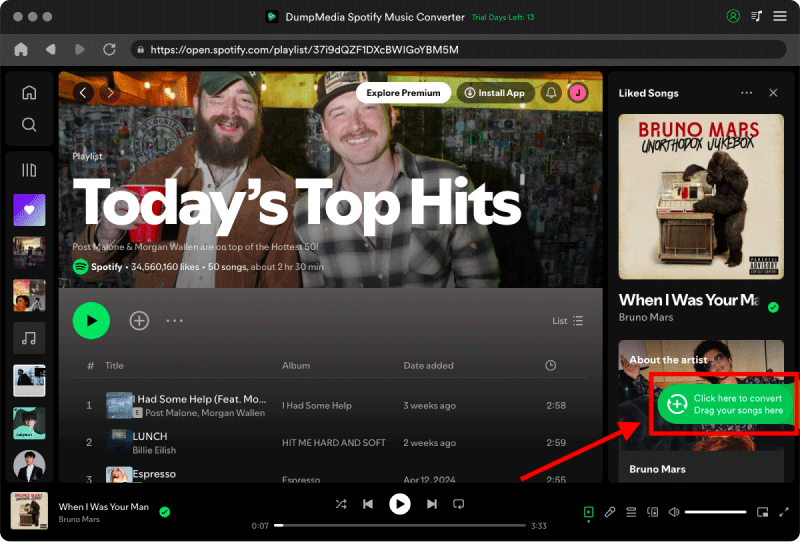
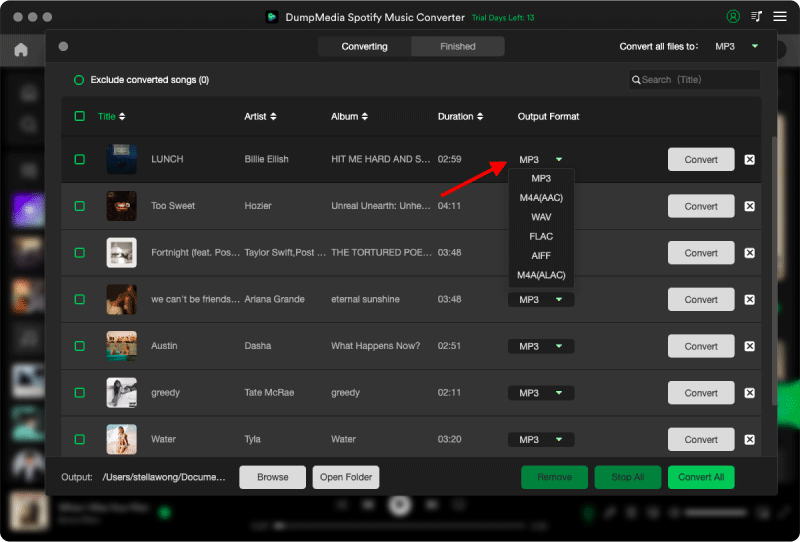
ステップ2: 選択した曲に満足したら、出力をUSBと互換性のあるタイプに設定できます。 MP3変換したトラックを表示するフォルダーを選択できます。
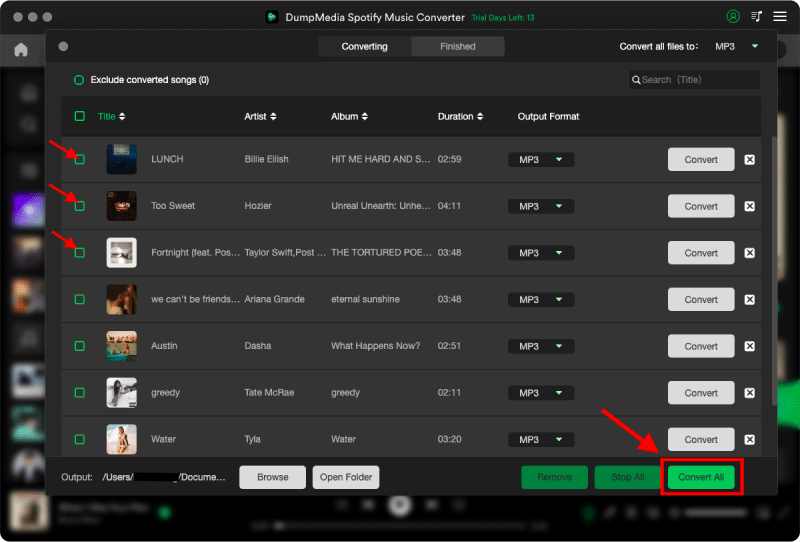
ステップ3: すべての作業が完了したら、「変換」ボタンをクリックして、選択したトラックの変換を開始できます。変換プロセスが完了すると、先ほど設定したフォルダーで選択したトラックを表示できるようになります。
車用の USB ドライブに音楽を入れるにはどうすればいいですか? 変換した曲をパソコンに保存したら、次にすべきことは、それらを USB フラッシュ ドライバーにコピーすることです。方法は次のとおりです。
ステップ1: USBドライブを Windows または Mac。
ステップ2: ダウンロードしたコピー Spotify 音楽ファイルをUSBに保存する:
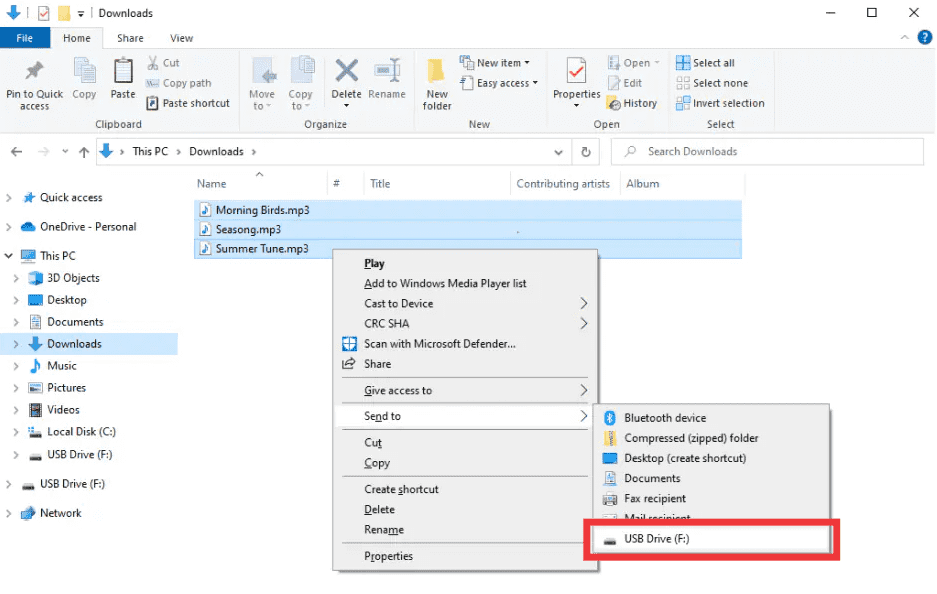
- On Winダウズ: コピーしたい音楽ファイルに移動します。ファイルを右クリックして、[送信先] に移動し、USB ドライブを選択します。ファイルが転送されるのを待ちます。完了したら、コンピューターから USB を取り出します。
- Macの場合: フラッシュ ドライブに転送したい音楽ファイルを見つけます。ファイルをコピーして貼り付けるか、Finder ウィンドウ間でドラッグすることで、ファイルを USB ドライブに転送できます。
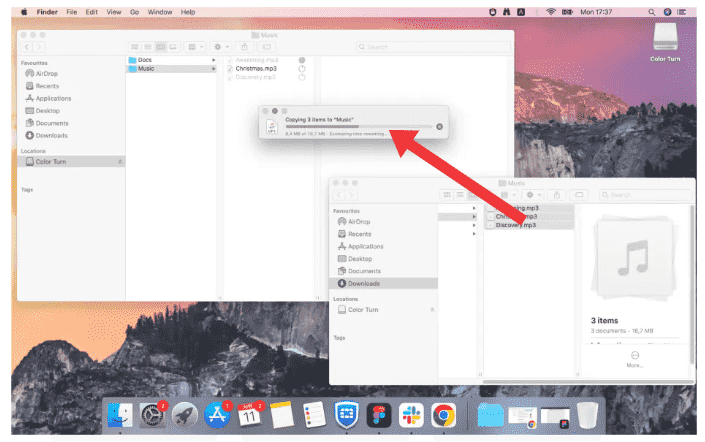
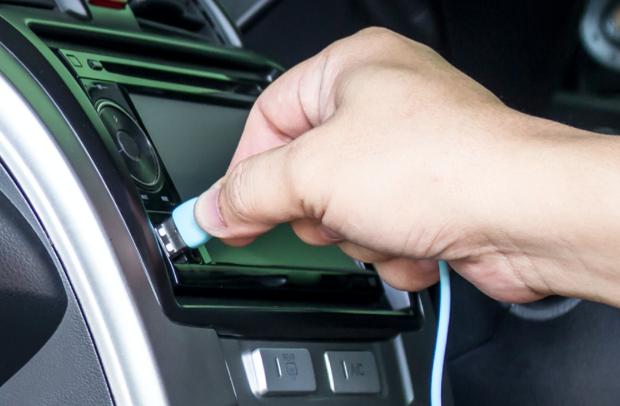
ステップ3: USBドライブを車のUSBポートに差し込めば、すぐにプレイできます。 Spotify オフライン
パート3:FAQ
1. なぜ入れられないのか Spotify 車用のUSBドライブに音楽を入れることはできますか?
なぜなら Spotify 曲は暗号化されたOGGファイルです。プレミアム会員であっても、ダウンロードしたファイルは本物ではありません。 MP3コピーしたりカーステレオで再生したりすることはできません。 Spotify USBカー再生に対応した曲を再生するには、 MP3 次のようなツールを使用する DumpMedia Spotify Music Converter.
2. 車用 USB 音楽に最適なフォーマットは何ですか?
カーステレオに最も互換性のあるフォーマットは次のとおりです。
- MP3 (推奨)
- WMA
- WAV
- AAC(一部の車)
- FLAC(新しい車のみ)
3. カーオーディオにはどのような USB フォーマットを使用すればよいですか?
ほとんどのカーステレオでは、USB を次のようにフォーマットする必要があります。
- FAT32(最高の互換性)
- exFAT(新しい車用)
NTFS は通常、車両ではサポートされていません。
4. プレイできますか Spotify 携帯電話なしで車内で音楽を聴くことはできますか?
はい、ただし改宗した場合のみです Spotify に歌 MP3 最初にUSBドライブに保存してください。車はサポートしていません Spotifyの暗号化された音声ファイル。 DumpMedia Spotify Music Converter ダウンロードして変換するには Spotify 車に優しい道 MP3 ファイル。
5. 車用の 32GB USB には何曲保存できますか?
典型的な4分間 MP3 (320kbps)は約8~10MBです。32GBのUSBメモリには3,000~4,000曲を保存できます。
パート4:すべてをまとめる
一般的に言えば、フラッシュドライブに音楽を入れるのは簡単ですが、ダウンロードした音楽ファイルが Spotify DRMフリーです。ガイドに従って、DRMフリーの音楽を入手する手順を確認してください。 DumpMedia Spotify Music Converter 車用のUSBドライブに音楽を入れる方法。ダウンロードボタンを押すだけで DumpMedia ツールとDRMの削除 Spotify!

30% オフ >>>