


オンデソフト Spotify コンバーターのレビューと使用方法 (2025)
Spotify 世帯名です。 あなた、あなたの子供、そしてあなたの友人は、おそらくこの特定の音楽ストリーミングサービスを使用しています. なぜだめですか? 無料で利用できる素晴らしい音楽ストリーミングサービスです。 はい、無料です。 良いことは、素晴らしいを使用して無料アカウントから曲をダウンロードできることです Spotify コンバータ。
この オンデソフト Spotify コンバーターレビュー この特定の音楽コンバータがあなたのためであるかどうかあなたにアイデアを与えるでしょう。 だから、ただ座って、この記事を読み続けるために少し時間を取ってください。 最後まで読むと、この特定の音楽コンバーターの代替品についても学ぶことができます。 音楽コンバーターに関しては、間違いなく多くのオプションがあります。
コンテンツガイド パート 1. Ondesoft とは Spotify コンバータ?パート 2. Ondesoft の使用方法 Spotify コンバータパート 3. おまけ: Ondesoft の素晴らしい代替品 Spotify コンバータパート4:結論
パート 1. Ondesoft とは Spotify コンバータ?
おそらく、Ondesoft について聞いたことがあるでしょう。 Spotify コンバータ。 主要な音楽コンバーターと並んでランク付けされます. さて、あなたは疑問に思うかもしれません。 それはあなたに合っていますか? このオンデソフト Spotify コンバーターのレビューは、それを理解するのに役立ちます。
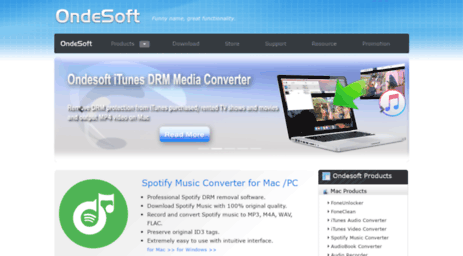
このオンデソフトを始めましょう Spotify この特定の音楽コンバーターができることを述べて、コンバーターのレビュー。 オンデソフト Spotify コンバーターを使用すると、から曲を取得できます Spotify 変換してダウンロードできるようにします。 Ondesoft が使用する多くの形式の XNUMX つ Spotify コンバーターのオファーは MP3 ファイル形式.
はい、変換できます Spotify 曲をその特定のファイル形式に変換して、他のデバイスで再生できるようにします。 よくご存じのとおり、 Spotify 音楽はいくつかのデバイスに限定されています。 これらのデバイスは、次のファイル形式をサポートできる必要があります。 Spotify.
これらの制限に拘束されたくない場合は、Ondesoft を検討してください。 Spotify コンバータ。 このソフトウェアを使用すると、から曲をアップロードできます。 Spotify かなり速いです。 使い方は簡単で、コンピュータに害を及ぼす可能性のあるウイルスはありません。
Ondesoft Spotify コンバーターを使用すると、 ID3タグ。 このようにして、曲はまだかなり整理されています。 また、音質を向上させることもできます。
Ondesoft を利用する方法については、XNUMX つのオプションがあります。 Spotify コンバータ。 必要に応じて、有料版をすぐに試すことができます。 最初に無料版を試してみることもできます。 もちろん、無料版にも制限があります。 XNUMX 曲につき XNUMX 分間しかダウンロードできません。 したがって、完全にダウンロードできない曲があるかもしれません。
パート 2. Ondesoft の使用方法 Spotify コンバータ
これで、Ondesoft が何であるかが明確になりました。 Spotify どうやって使うの? さて、先述した通り、使い方は簡単です。 以下の手順は、その使用方法を示しています。
ステップ1.ウェブサイトにアクセスする
あなたがこれを与えたいなら Spotify コンバーターを試してから、彼らのウェブサイトにアクセスしてください。 上部メニューの [ダウンロード] タブをクリックします。 [ダウンロード] タブをクリックすると、ダウンロードできるページが表示されます。 Spotify コンバータ。 ホームページから直接ダウンロードすることもできます。
ステップ 2. Ondesoft を起動する Spotify コンバータ
プログラムをダウンロードしてインストールした後、コンピュータで起動します。 この時点で、プログラムのシンプルなインターフェースが表示されます。
ステップ3.メニューのタブを確認する
Ondesoft Spotify コンバーターは非常にシンプルなので、メニューは XNUMX つしかなく、それが画面の上部に表示されます。 メニューのタブをよく見てください。 これらのタブは、この特定のタブを使用できるようにするために必要な唯一のものです Spotify コンバータ。
ステップ 4. から曲を追加 Spotify
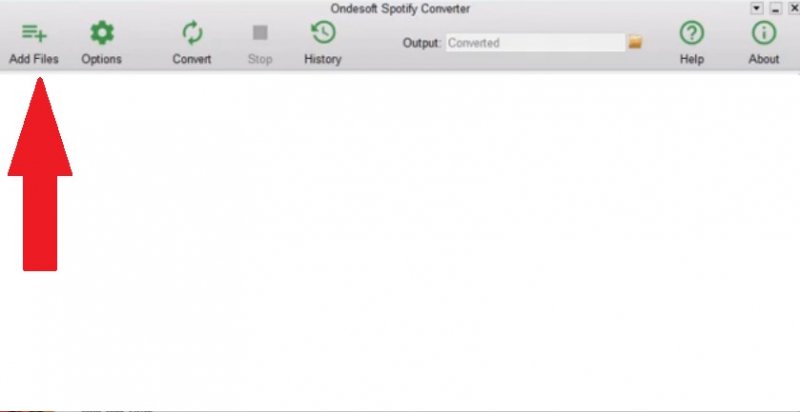
からいくつかの曲を追加する準備が整いました Spotify. これには XNUMX つの方法があります。 メニューに表示される [ファイルの追加] タブをクリックするだけです。 からいくつかの曲をドラッグすることもできます Spotify Ondesoft のインターフェースに Spotify コンバータ。 先に進んで、両方の方法を試してください。
ステップ5.出力を変換および拡張する
を変換できるようになりました。 Spotify メニューに表示される歯車のアイコンをクリックして曲を再生します。 出力のファイル形式を選択します。
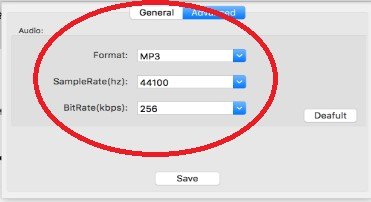
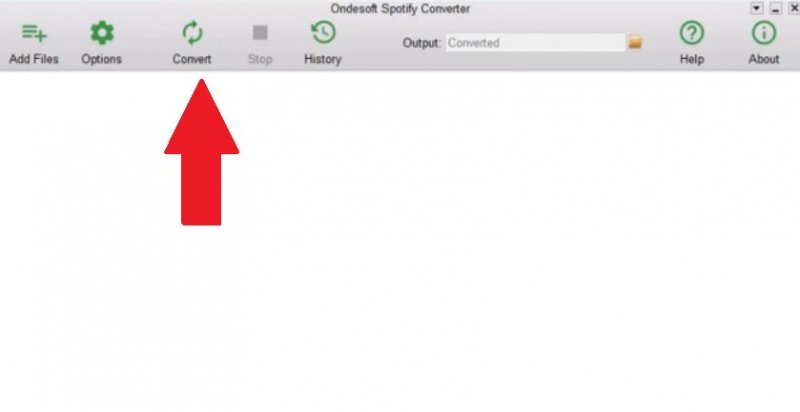
次に、アウトプットの質を向上させます。 すべて完了したら、メニューに表示される [変換] タブをクリックするだけです。 [変換] タブをクリックすると、ダウンロードがすぐに開始されます。 Ondesoft の使い方はとても簡単です。 Spotify コンバータ。
パート 3. おまけ: Ondesoft の素晴らしい代替品 Spotify コンバータ
お約束通り、このオンデソフト Spotify コンバータレビューが付属 代替案 オプションのリストを広げます。 次善の策は DumpMedia Spotify Music Converter。 この特定の Spotify 音楽コンバーターも非常に使いやすいです。また、曲の長さに制限のない無料トライアルも提供しています。
それがおそらく、試してみるべき最大の理由の XNUMX つです。 それでも、すぐに有料版を購入することもできます。 これは安全なソフトウェアであり、コンピュータにも害を及ぼすことはありません。
その DumpMedia Spotify Music Converter 出力用のファイル形式も多数提供しています。出力の音質を調整することもできます。この特定の Spotify 音楽コンバーターは、間違いなくあなたの選択肢に加えるのに最適な代替品です。また、 素晴らしい聴覚代替物.
パート4:結論
先に進んで選択してください。 Ondesoft がどのように Spotify コンバーターが動作します。 あなたが試すことができる代替手段もあります。 DumpMedia Spotify Music Converter.
どの Spotify コンバーターを試してみませんか? ご意見をお待ちしております。 それらを私たちと共有してください。