


自動再生をオフにする方法 Spotify iPhone/Android/デスクトップ版
Spotifyの自動再生機能は、選択したプレイリスト、アルバム、またはポッドキャストが終了した後も音楽を再生し続けるように設計されています。継続的なおすすめ機能を楽しむユーザーもいれば、この機能が邪魔だったり不要だと感じるユーザーもいます。 自動再生をオフにする方法 Spotifyあなたは正しい場所に来ました。このガイドでは、無効化する方法を説明します。 Spotify モバイルおよびデスクトップデバイスでの自動再生、ユーザーがそれをオフにすることが多い理由、そしてあなたの Spotify リスニング体験。
コンテンツガイド パート1 何ですか Spotify 自動再生?パート2. 自動再生を無効にする方法 Spotify スマートフォン/デスクトップで?パート3. もしも Spotify 自動再生がオフにならない?パート4. 完全な制御を得る方法 Spotify 再生?パート5。よくある質問パート6。 最終的な考え
パート1 何ですか Spotify 自動再生?
自動再生をオフにする方法を学ぶ前に Spotifyそのため、その機能が実際に何をするのかを理解しておくことは役立ちます。
Spotify 自動再生 選択した音楽、プレイリスト、またはアルバムが終了すると、類似の曲を自動的に再生します。この機能は Spotify再生を中断することなく継続させるための推奨アルゴリズム。
Spotify ユーザーエンゲージメントを高め、リスナーが新しい音楽を発見しやすくするために、自動再生機能を導入しました。しかし、誰もがそれを望んでいるわけではありません。 Spotify 次に再生する曲を選択する。自動再生が煩わしくなる一般的な状況としては、以下のようなものがある。
- 厳選されたプレイリストを聴く
- 音楽が流れ続ける中で眠ってしまう
- モバイルデータの節約
- 不要な推奨事項を避ける
- 特定のアルバムやアーティストに焦点を当てる
パート2. 自動再生を無効にする方法 Spotify スマートフォン/デスクトップで?
自動再生をオフにするには Spotifyお使いのデバイスに応じて、以下の手順に従ってください。この設定により、 Spotify 選択したアルバム、プレイリスト、またはキューが終了すると、類似の曲を自動的に再生するのではなく、音楽の再生を停止します。
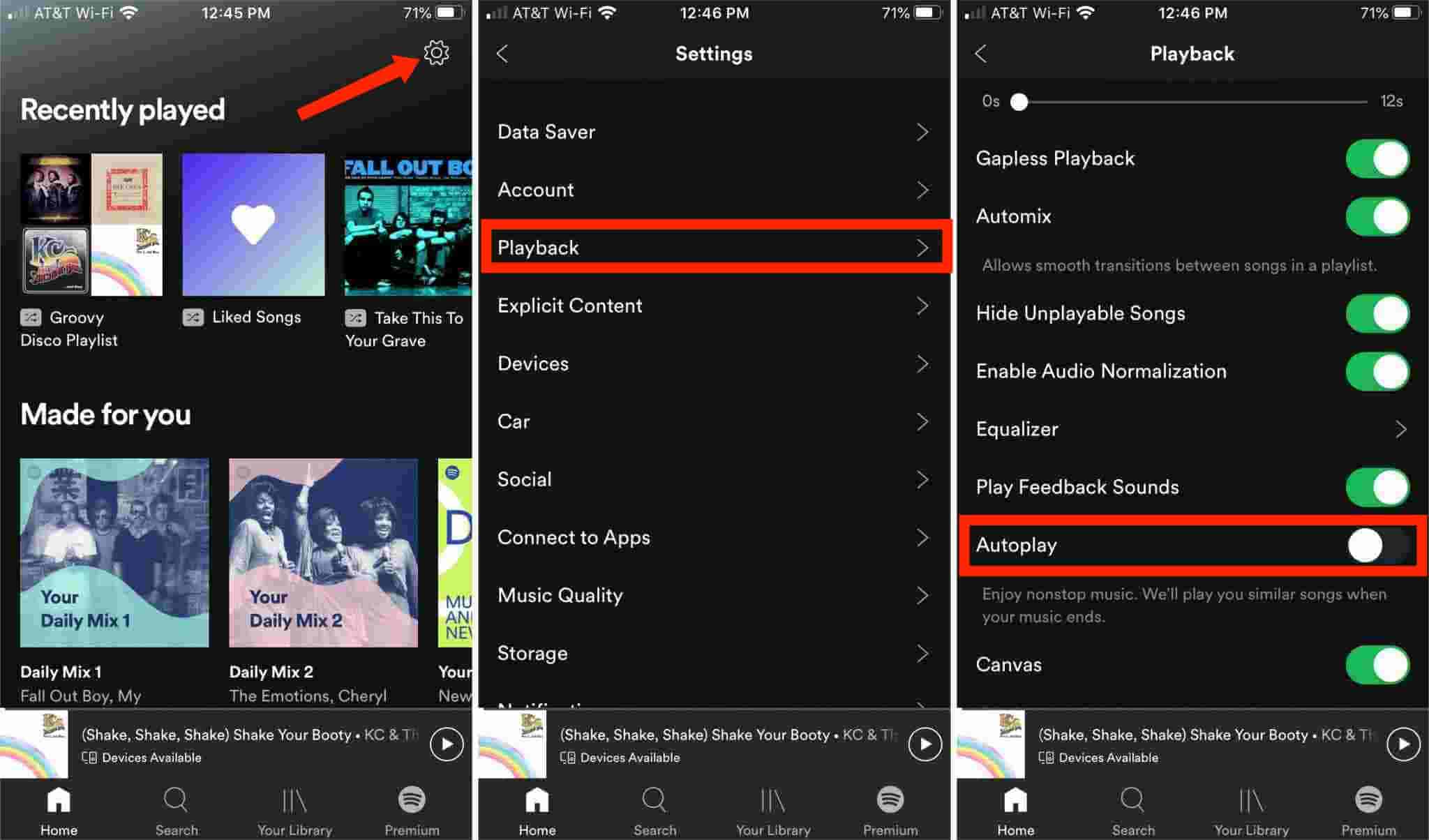
自動再生をオフにする方法 Spotify 電話で
- Video Cloud Studioで Spotify アプリ。プロフィール写真をタップしてください。
- 「設定とプライバシー」を選択します。「再生」までスクロールします。
- 「自動再生(類似コンテンツの自動再生)」オプションを探し、スイッチをオフに切り替えてください。
これらの手順を完了すると、 Spotify 選択したコンテンツが終了すると、追加の楽曲生成は停止します。
自動再生をオフにする方法 Spotify デスクトップ
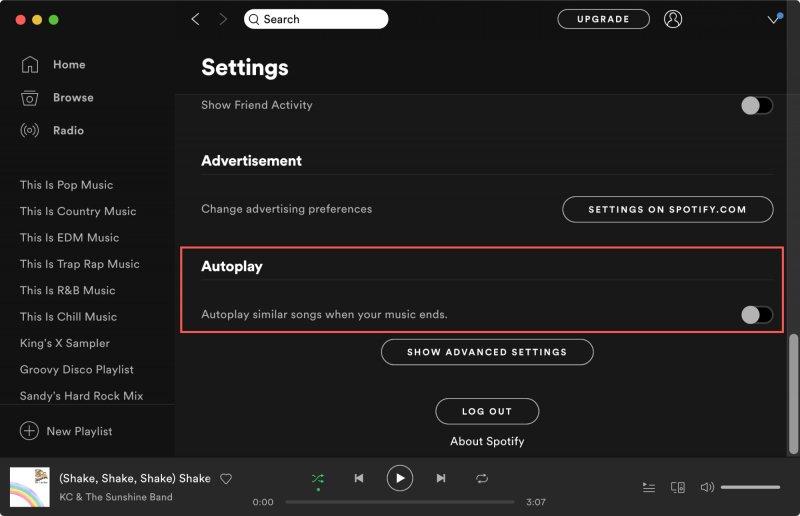
多くのユーザーは、自動再生をオフにする方法も知りたいと思っています。 Spotify 使用している場合 Windows または Mac コンピューター。
- 店は開いています Spotify デスクトップアプリ。プロフィールアイコンをクリックしてください。
- 「設定」を選択します。「再生」セクションまでスクロールします。
- 自動再生オプションを探してください。
- 自動再生を無効にしてください。
パート3. もしも Spotify 自動再生がオフにならない?
ユーザーが正しい手順を踏んでも、意図しない再生が発生する場合があります。自動再生をオフにする方法を学んだ後も問題が発生する場合は、 Spotify以下の解決策をお試しください。
更新 Spotify: 古いバージョンには、再生設定に影響を与えるバグが含まれている可能性があります。
ログアウトして再度ログインしてください。アカウントを更新することで、同期の問題が解決することがよくあります。
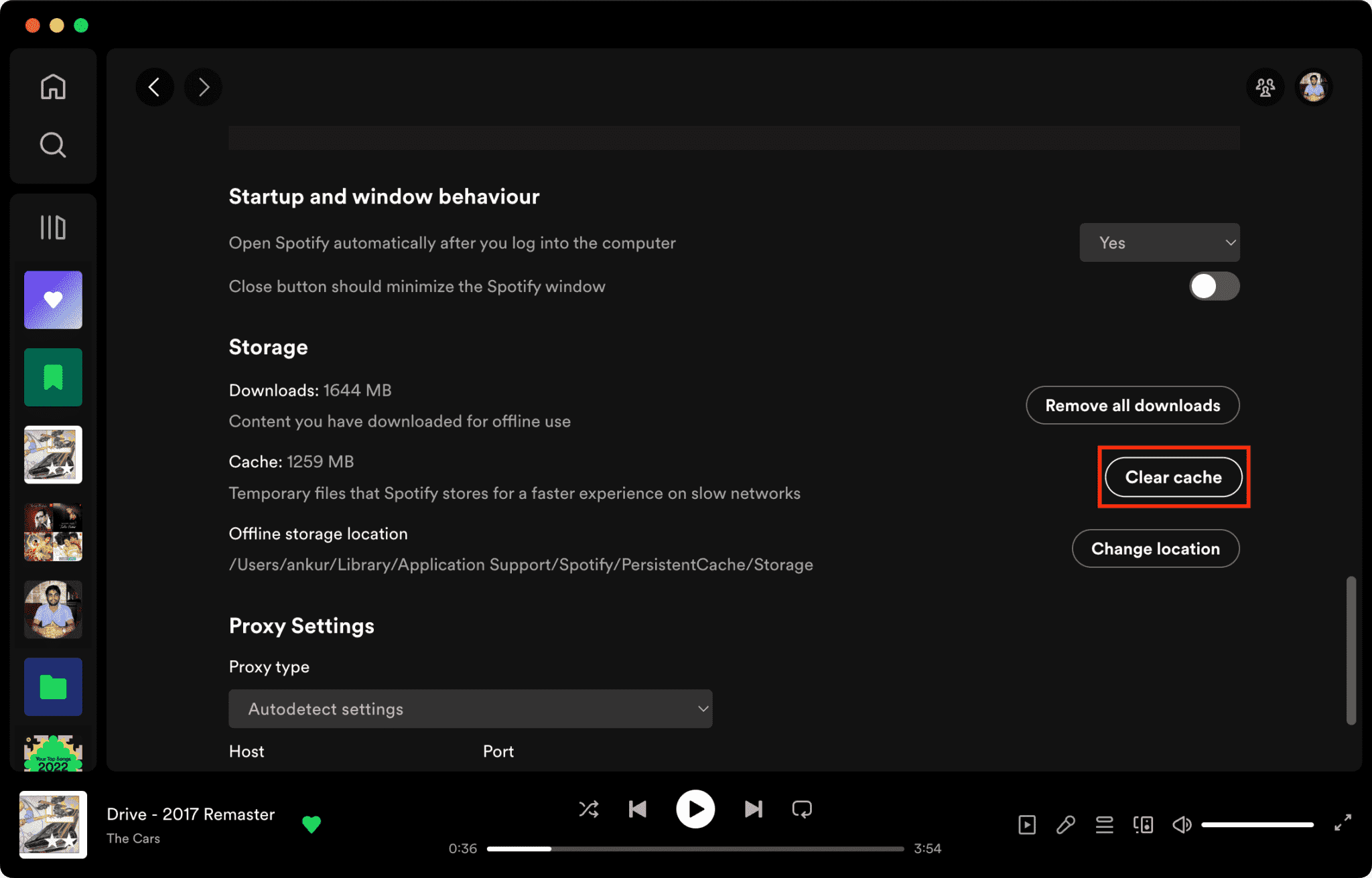
アプリキャッシュをクリア: キャッシュファイルが破損すると、 Spotify 設定を行います。
再インストール Spotify: 新規インストールを行うことで、慢性的なソフトウェアの問題を解消できる可能性があります。
パート4. 完全な制御を得る方法 Spotify 再生?
しかし Spotify 便利な再生設定を提供していますが、まだいくつかの制限があります。たとえば、 Spotify 曲には Spotify 再生用のアプリ。その結果、一部のユーザーは、お気に入りの曲を聴く方法や場所について、より詳細な制御を求めています。 Spotify, DumpMedia Spotify Music Converter 助けることができる。
自律的AI DumpMedia、あなたは簡単にできます コンバージョン Spotify に歌 MP3WAV、FLAC、その他再生可能なフォーマット MP3 プレーヤー、電話、カーステレオ、その他のデバイス。変換後は、 Spotify再生設定またはアプリの制限。
🏆主なメリット DumpMedia Spotify Music Converter
- 🎵 ほぼすべてのデバイスで音楽を再生できます。
- 🎵 高品質なリスニング体験をお楽しみください。
- 🎵 アーティスト情報、アルバムアートワーク、楽曲の詳細を管理します。
- 🎵 プレイリストとアルバムを効率的に変換します。
- 🎵 出力設定をカスタマイズします。
- 🎵 統合 Spotify ウェブプレーヤー。
完全な再生制御を求めるユーザー向けに、 DumpMedia 柔軟な代替手段を提供します。オフライン音楽と組み合わせることもできます。 Spotify 再生タイマー さらに快適なリスニング体験を実現するため。
変換 Spotify 音楽に合わせて MP3 ステップバイステップ
ステップ 1: ダウンロードしてインストール DumpMedia Spotify Music Converter Mac/PC 上で起動すると、インターフェースが表示されます。 Spotify ログインするにはプレミアム/無料アカウントが必要です。
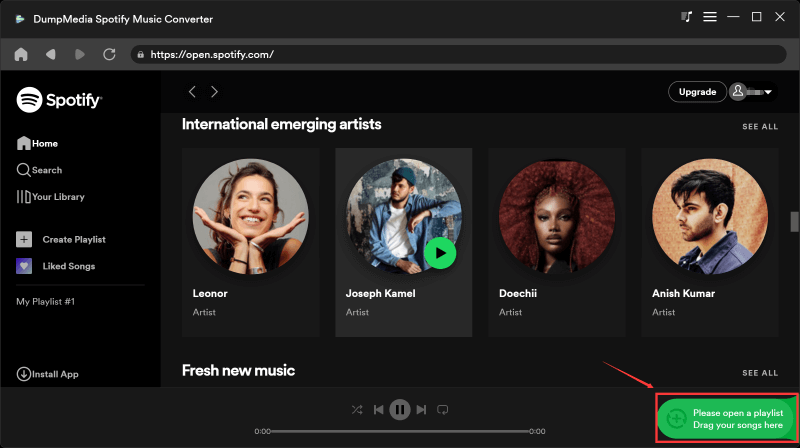
ステップ 2: 音楽ライブラリを閲覧して、変換したい曲、プレイリスト、ポッドキャストを見つけます。 Spotify 〜へ MP3次に、カバーの「変換に追加」ボタンをクリックするか、楽譜を「+」ボタンにドラッグして変換します。
ステップ 3: これで簡単に選択できます「MP3ドロップダウンメニューから出力フォーマットを選択してください。さらに、出力ビットレートとサンプルレートも好みに合わせてカスタマイズできます。

ステップ 4: 設定が完了したら、ユーザーは「変換」アイコンをクリックして変換処理を開始できます。 DumpMedia ダウンロードします Spotify に歌 MP3 その超高速性により、数秒以内に。
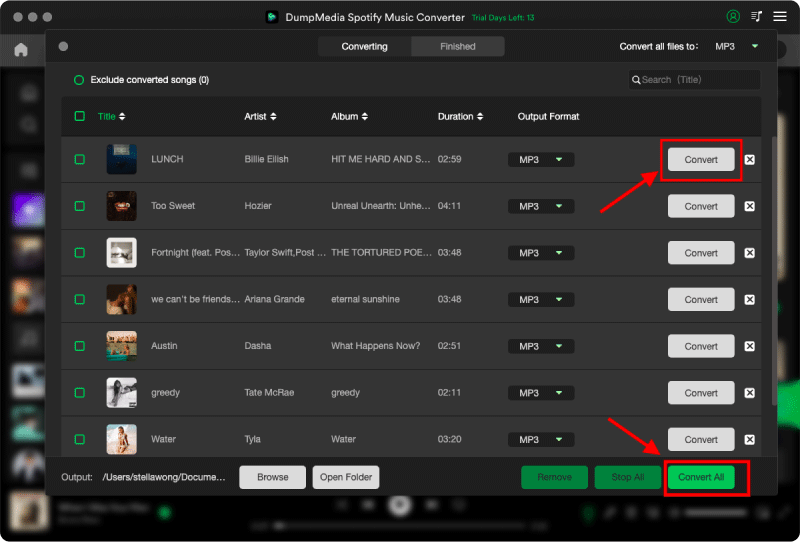
変換後は、音楽はさまざまなデバイスに転送して再生できます。 Spotify-特定の制限事項。
パート5。よくある質問
どして Spotify プレイリストが終わった後も曲を再生し続ける?
Spotifyの自動再生機能は、選択したコンテンツが終了すると、類似の楽曲を自動的に推奨して再生します。
永久にオフにできますか Spotify 自動再生?
はい。 Spotify再生設定。
自動再生をオフにできないのはなぜですか? Spotify?
この問題は、ソフトウェアのバージョンが古い、アカウントの同期に問題がある、またはキャッシュされたデータが原因である可能性があります。
関連記事: クリアする方法 Spotify キャッシュ
か Spotify 自動再生はデータを使用しますか?
はい。ストリーミング再生が増えると、データ消費量が増加する可能性があります。
聴けますか Spotify 音楽を使わずに Spotify アプリ?
はい。変換後 Spotify の曲 DumpMedia Spotify Music Converter互換性のあるデバイスでプレイできます。 Spotifyのアプリ環境。
パート6。 最終的な考え
自動再生をオフにする方法を学ぶ Spotify これは、リスニング体験を向上させ、不要な音楽のおすすめを防ぐ簡単な方法です。ただし、オフライン再生やより幅広いデバイスとの互換性など、音楽ライブラリをさらに細かく制御したい場合は、 DumpMedia Spotify Music Converter 便利なソリューションを提供します。変換することで Spotify 曲を一般的なオーディオ形式に変換することで、制限されることなく自分の好きなように音楽を楽しむことができます。 Spotify再生制限。