


共有する方法 Spotify モバイルとデスクトップのプレイリスト
完璧なワークアウトミックス、ロードトリップのサウンドトラック、お気に入りの曲のコレクションを作成したとしても、それを共有する方法がわからないかもしれません。 Spotify 他のプレイヤーとプレイリストを共有しています。幸いなことに、 Spotify は、プレイリストを共有するいくつかの方法を提供しています。このガイドでは、共有方法を学びます。 Spotify iPhone、Android、デスクトップ、ウェブ上で音楽を再生する方法、よくある共有の問題のトラブルシューティング方法、共有した音楽をオフラインで楽しむためのより柔軟な方法などをご紹介します。
コンテンツガイド パート1: Spotify プレイリスト?パート2:共有する方法 Spotify モバイル/デスクトップでプレイリストを表示できますか?パート3:共有するさまざまな方法 Spotify プレイリストパート4:なぜ私は自分の Spotify プレイリスト?パート5: シェア Spotify より柔軟なプレイリストパート6:よくある質問パート7:最後の考え
パート1: Spotify プレイリスト?
Yes. Spotify ユーザーは、自分のプレイリストだけでなく、他のユーザーが作成した多くの公開プレイリストも共有できます。
プレイリストは以下の方法で共有できます。
- プレイリストへのリンク
- Spotify コード(QRコード)
- テキストメッセージ
- メールアドレス
- X(旧ツイッター)
- メッセンジャーやその他のチャットアプリ
プレイリストのリンクを知っている人なら誰でも開くことができます。ただし、すべての曲を聴けるかどうかは、その人の Spotify アカウントと地域ごとの音楽配信状況。
パート2:共有する方法 Spotify モバイル/デスクトップでプレイリストを表示できますか?
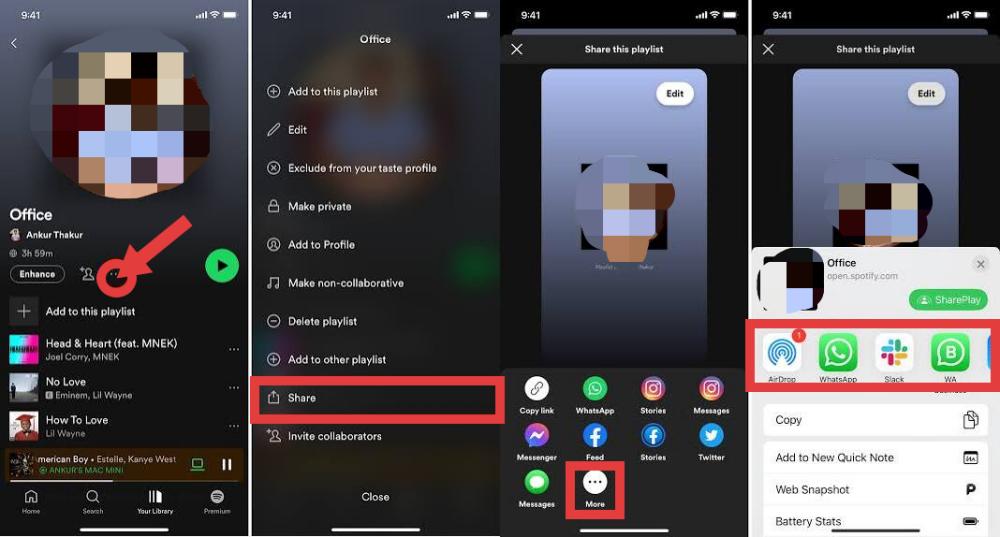
シェアする Spotify iPhoneのプレイリスト
使用している場合 Spotify iPhoneまたはAndroid端末で、以下の手順に従ってください。
- Video Cloud Studioで Spotify アプリ。
- [ライブラリ]をタップします。
- 共有したいプレイリストを選択します。
- 三点メニューをタップしてください。
- 「共有」を選択します。
- 利用可能な共有オプションのいずれかを選択するか、「リンクをコピー」をタップしてください。
プレイリストは、メッセージ、メール、AirDrop、またはソーシャルメディアアプリを通じて送信できるようになりました。
シェアする Spotify Androidのプレイリスト
- 店は開いています Spotify.
- プレイリストを選択してください。
- 3つの点のアイコンをタップしてください。
- 「共有」を選択します。
- アプリを選択するか、プレイリストのリンクをコピーしてください。
共有方法をお探しの場合は Spotify スマートフォンからプレイリストを取得するのが、最も簡単な方法です。
シェアする Spotify デスクトップのプレイリスト
共有する方法 Spotify 友達とプレイリストを共有できますか? Spotify on Winダウジング、Mac、またはウェブプレーヤー。
- 店は開いています Spotify.
- プレイリストに移動します。
- 三点メニューをクリックします。
- 「共有」を選択します。
- 「プレイリストリンクをコピー」を選択してください。
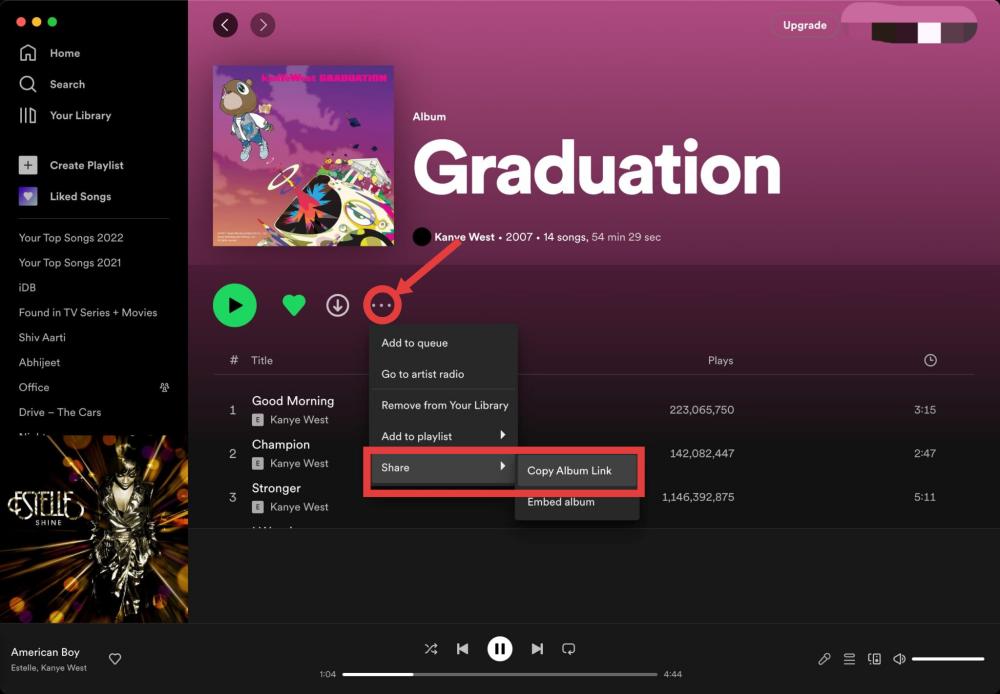
コピーしたリンクをメール、文書、またはメッセージアプリに貼り付けて、他の人と共有してください。
パート3:共有するさまざまな方法 Spotify プレイリスト
Spotify 他のユーザーがあなたの音楽にアクセスする方法に応じて、複数の共有オプションが用意されています。
と共有する Spotify コード
Spotify コードとは、ユーザーがプレイリストを即座に開くことができるスキャン可能な画像のことです。 Spotify コードは、特に対面で音楽を共有する際に便利です。
共有する方法 Spotify コード付きプレイリスト:
- プレイリストを開きます。
- [共有]をタップします。
- 表示する Spotify コード。
- 別のユーザーにスキャンしてもらいます Spotify アプリ。
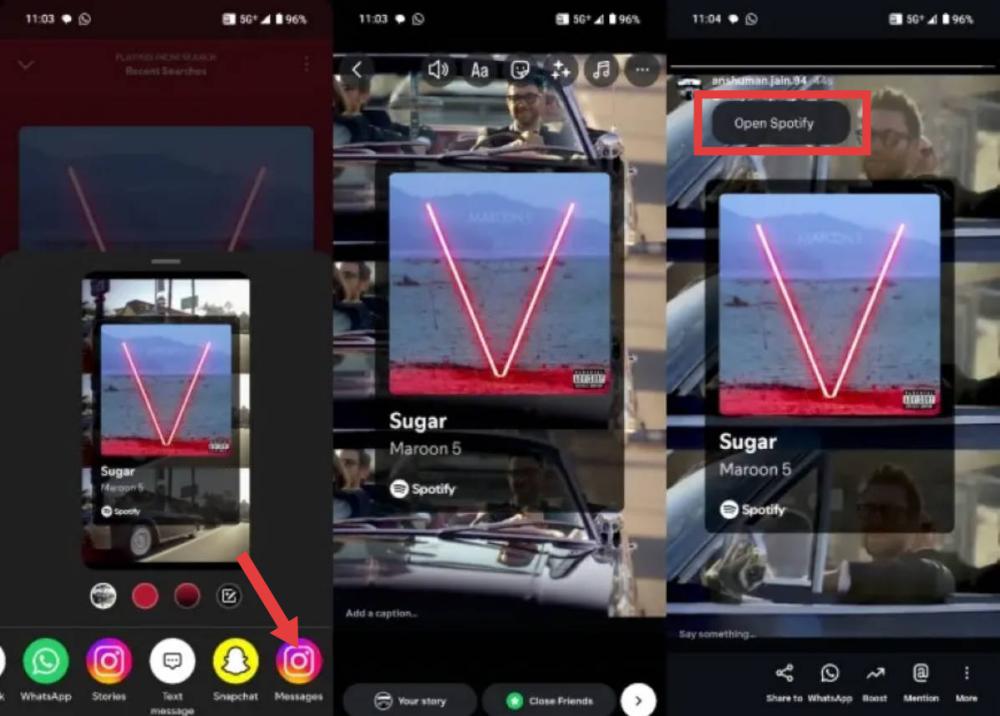
ソーシャルメディアでシェア
Spotify 複数のソーシャルプラットフォームへの直接共有に対応しています。プレイリストをソーシャルメディアで共有することは、友人やフォロワーに音楽をおすすめする素晴らしい方法です。
人気のあるオプションは次のとおりです。
- Instagram Stories
- Snapchat
- X
関連記事: 追加する方法 Spotify InstagramストーリーのBGMとして
パート4:なぜ私は自分の Spotify プレイリスト?
プレイリストの共有に問題がある場合、よくある原因をいくつかご紹介します。
あなたのプレイリストは非公開です
非公開のプレイリストは他のユーザーには表示されません。共有する前に、プレイリストが公開設定になっていることを確認してください。
インターネット接続が悪い
Spotify プレイリストリンクの生成と共有にはインターネット接続が必要です。共有がうまくいかない場合は、Wi-Fiまたはモバイルデータ通信を確認してください。
古い Spotify アプリ
の古いバージョン Spotify 共有機能に影響を与えるバグが含まれている可能性があります。アプリを最新バージョンにアップデートしてください。
プレイリストは削除されました
プレイリストが削除またはライブラリから削除された場合、その共有リンクは機能しなくなります。
派遣社員 Spotify 問題
時には、 Spotifyサーバーに一時的な問題が発生し、プレイリストの共有に影響が出る場合があります。数分待ってから再度お試しいただくと、多くの場合問題は解決します。
パート5: シェア Spotify より柔軟なプレイリスト
共有する Spotify プレイリストは便利ですが、受信者は通常アクセスする必要があります Spotify 曲をストリーミング再生するには、再生は地域的な利用可能性、サブスクリプションの種類、インターネット接続によっても影響を受ける場合があります。個人でのオフライン再生や音楽ライブラリの管理に柔軟性を持たせたい場合は、 DumpMedia Spotify Music Converter 助けることができる。
自律的AI DumpMedia、することができます コンバージョン Spotify 曲、アルバム、プレイリスト MP3WAV、FLAC、AAC、その他の一般的なフォーマット。これにより、音楽をローカルに保存してさまざまなデバイスで再生できます。 Spotify アプリがデバイスで動作しない場合は、 遊びます Spotify オフラインの曲 すぐに別の音楽プレーヤーで再生してください。
🏆なぜ選ぶのか DumpMedia Spotify Music Converter
- 内蔵 Spotify プレイヤー - 直接ログインするには Spotify ライブラリから好きな曲をすべて選択してください。
- オリジナルの音質を維持 - より良い品質の状態を維持して節約する Spotifyのオリジナル音楽効果。
- ID3タグとメタデータ情報を保持する - 音楽ファイルから、オリジナルのID3タグとメタデータ情報を抽出します。
- バッチプレイリストのダウンロード速度 - 超高速のプレイリストダウンロード速度を確保し、より高速なダウンロードと高い音楽ダウンロード効率を実現します。
- 出力設定をカスタマイズする - ニーズに基づいて、お好みのビットレートとサンプルレートを選択できます。
これは、ストリーミングに完全に依存することなく、プレイリストへのアクセスを維持したい場合に特に役立ちます。
シェアする Spotify プレイリストの使用 DumpMedia
ステップ 1: ダウンロードしてインストール DumpMedia Spotify Music Converter Mac/PC 上で起動すると、インターフェースが表示されます。 Spotify ログインするにはプレミアム/無料アカウントが必要です。
ステップ 2: 検索する Spotify 曲、プレイリスト、アルバムなど。「変換に追加」をクリックするだけで、変換リストに追加できます。
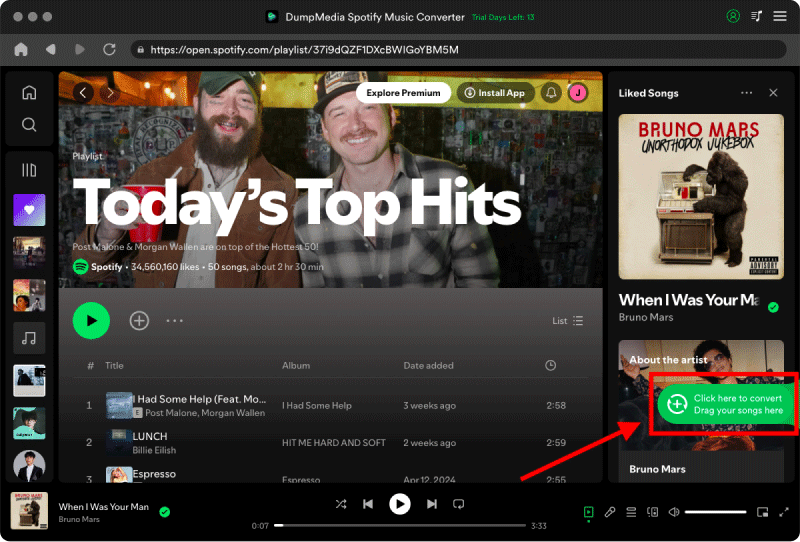
ステップ 3: 後 DumpMedia 曲を自動的に解析し、フォーマットは MP3 デフォルトでは変換インターフェースに表示されます。変更したい場合は、「MP3ドロップダウンメニューからいずれかを選択してください。また、ビットレートまたはサンプリングレートを変更することもできます。最適なバランスを得るには、320kbpsを選択してください。

ステップ 4: 設定が完了したら、ユーザーは「変換」アイコンをクリックして変換処理を開始できます。 DumpMedia ダウンロードします Spotify へのプレイリスト MP3 その超高速性により、数秒以内に。

これらの簡単な手順で、プレイリストを共有する相手全員の体験を向上させることができます。音楽は様々な方法で共有できるようになりました。
パート6:よくある質問
どうやって共有するのですか? Spotify プレイリスト?
プレイリストを開き、3点メニューをタップまたはクリックして「共有」を選択し、共有オプションを選択するか、プレイリストのリンクをコピーします。
誰か私の話を聞いてくれませんか Spotify プレイリストなし Spotify プレミアム?
はい。無料です Spotify ユーザーは通常、共有プレイリストを開くことができますが、再生には広告が含まれる場合があり、モバイル再生には制限がある場合があります。 Spotify現在の政策。
プライベートなことを共有できますか Spotify プレイリスト?
非公開プレイリストは他のユーザーがアクセスできません。共有するには、まず公開設定を「公開」に変更してください。
なぜ私の友達は私のプレイリストを開くことができないのですか?
プレイリストが非公開になっている、削除されている、お住まいの地域では利用できない、または共有されたリンクが間違っている可能性があります。
パート7:最後の考え
共有する方法を学ぶ Spotify 利用可能なオプションがわかれば、プレイリストは簡単です。個人のオフライン音楽ライブラリをより柔軟に管理したいユーザー向けに、 DumpMedia Spotify Music Converter 効率的な変換方法を提供します Spotify プレイリストを、高音質とメタデータを保持したまま、広くサポートされているオーディオ形式に変換します。