


で再生できない曲を再生する方法 Spotify効果が実証された10の解決策
これまでに開いたことがありますか Spotify お気に入りの曲が突然グレー表示になったり、再生できなくなったりしたら? もしそうなら、あなたは一人ではありません。多くのユーザーが検索しています で再生できない曲を再生する方法 Spotify 利用できない曲、自動的にスキップされる曲、またはエラーメッセージに遭遇した後。良いニュースは、ほとんどの場合 Spotify 再生の問題は解決できます。このガイドでは、利用できない曲を再生する方法を学びます。 Spotify曲が再生できなくなる理由を解明し、正常な再生を回復できる実績のある10の解決策を探ります。
コンテンツガイド パート1. なぜ一部の曲は再生できないのか Spotify?パート2. 演奏不可能な曲を再生する10の方法 Spotifyパート3. プレイできますか?利用不可 Spotify オフラインで曲?パート4. 最良の保存方法 Spotify いつでも再生可能な楽曲パート5。よくある質問パート6。 最終的な考え
パート1. なぜ一部の曲は再生できないのか Spotify?
演奏不可能な曲の演奏方法を学ぶ前に Spotify問題が発生する理由を理解することは有益です。
最も一般的な理由のいくつかは次のとおりです。
- 音楽使用許諾契約が期限切れとなりました。
- キャッシュされたファイルが破損しています。
- プレミアム会員の有効期限が切れました。
- この楽曲は、お住まいの国または地域ではご利用いただけません。
- アーティストまたはレコードレーベルがその楽曲を削除しました。
- あなたの Spotify アプリは古くなっています。
- オフラインモードが有効になっています。
- ローカルファイルが見つからないか、接続が切断されています。
- Spotify サーバーに一時的に問題が発生しています。
原因を特定できれば、問題解決ははるかに容易になる。
パート2. 演奏不可能な曲を再生する10の方法 Spotify
1.インターネット接続を確認します
接続が弱いと、 Spotify 曲が正しく再生されない。ダウンロードした曲はオフラインで再生できますが、 Spotify アカウント認証とストリーミングには、安定したインターネット接続が依然として必要です。
試してみてください。
- Wi-Fiとモバイルデータの切り替え
- ルーターを再起動します
- VPNサービスを一時的に無効にする
2. 更新する Spotify アプリ
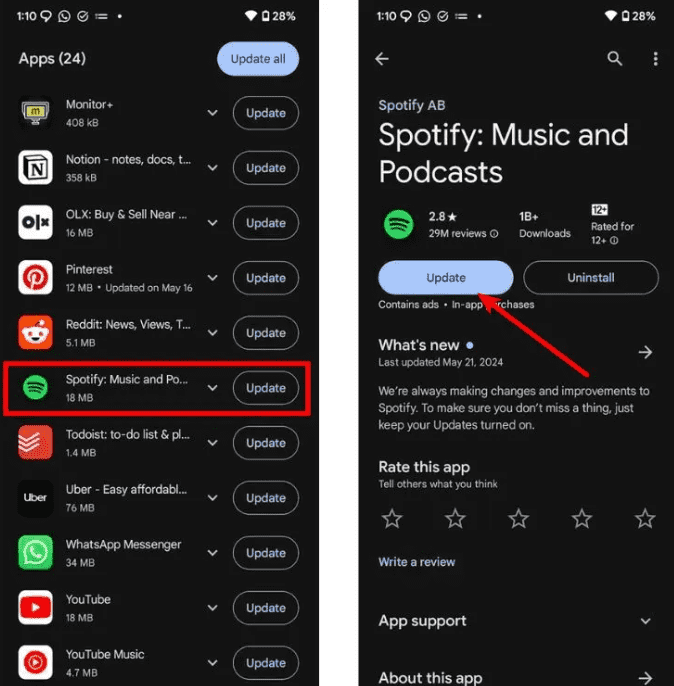
古いバージョンを実行する Spotify 再生の問題につながる可能性があります。お使いのデバイスのアプリストアにアクセスして、最新バージョンをインストールしてください。アップデートには、問題を解決するバグ修正が含まれていることがよくあります。 Spotify 再生に関する問題。
3. ログアウトして再度ログインする
アカウントセッションを更新することで、一時的な同期エラーを解消できる場合があります。多くのユーザーから、この簡単な修正で利用できなくなったトラックが復元されたとの報告が寄せられています。
4。 クリア Spotify キャッシュ
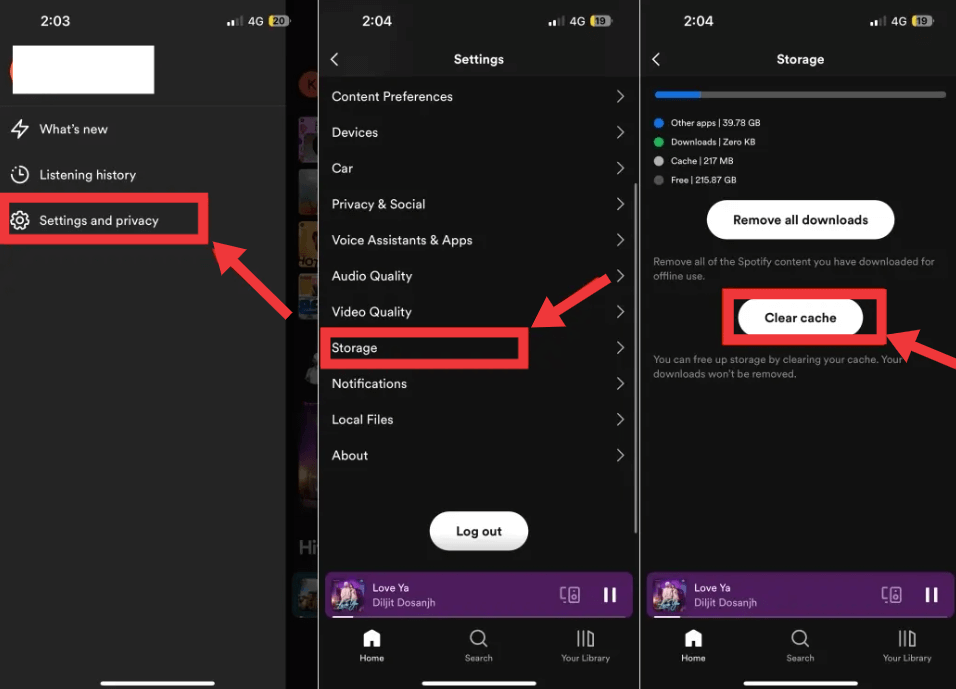
キャッシュされたデータは、時間の経過とともに破損する可能性があります。この操作によってプレイリストが削除されることはありませんが、再生エラーが解消される場合があります。
- 店は開いています Spotify 設定
- ストレージを選択
- 「キャッシュをクリア」をタップします
5. 地域の利用可能状況を確認する
曲が利用できない理由は Spotify お住まいの国ではストリーミング配信権がありません。 Spotifyこれは最も一般的な理由の一つです。
曲がグレー表示されている場合、別のバージョンがないか再度検索してみてください。また、アーティストのページを確認して再アップロードされているか確認するか、あるいはライセンス契約が更新されると曲が再び利用可能になることが多いので、しばらく待ってみるのも良いでしょう。
6 再インストール Spotify
基本的な解決策を試しても再生の問題が解決しない場合は、再インストールが必要になる場合があります。 Spotify 破損している可能性のあるインストール ファイルを削除するには、まず、 Spotify アプリを起動してデバイスを再起動してください。完了したら、公式から最新バージョンをダウンロードしてください。 Spotify ウェブサイトにアクセスして再度ログインしてください。この手順により、アプリケーションが最新の状態に保たれ、内部的な競合がないことが保証されます。
7. ローカルファイルを確認する
インポートした音楽を再生しようとしている場合は、ローカルファイルがまだ利用可能であることを確認してください。
一般的な問題には次のようなものがあります。
- 元のファイルが移動されました。
- ファイル名が変更されました。
- ストレージデバイスが切断されました。
- 同期に失敗しました。
これらの問題はしばしば Spotify ローカルファイルが利用できないようです。
関連記事: Spotify ローカルファイルが再生できない?実際に効果のある解決策
8. プレミアム会員登録を確認する
ダウンロードした曲の中にはアクティブな Spotify プレミアムサーマルバッグ サブスクリプション。サブスクリプションが期限切れの場合は、 Spotify オフラインで保存した楽曲が再生できなくなる場合があります。アカウントの状態を確認し、必要に応じてサブスクリプションを更新してください。
9. オフラインモードをオフにする
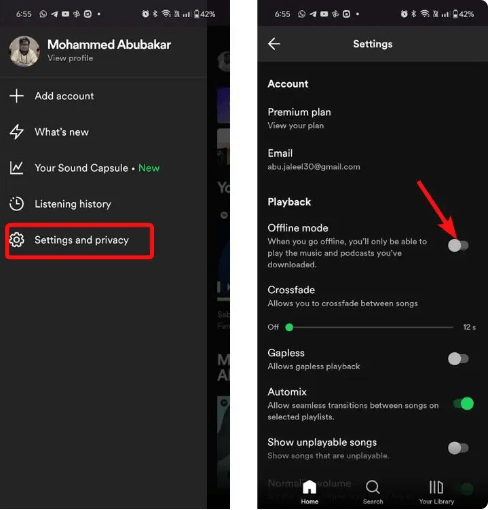
曲が「グレー表示」(再生不可)になっている場合 Spotifyこれは通常、オフラインモードが原因です。オフラインモードが有効になっていて曲がダウンロードされない場合、 Spotify オンライン音楽のストリーミングができません。この機能を無効にしてアプリを再起動してください。
10. 曲が削除された場合は待つ
デバイスに問題がない場合もあります。曲が一時的に消える理由は以下のとおりです。
- アーティストはそれらを取り外した。
- レコード会社はライセンスを変更した。
- Spotify カタログを更新しました。
このような場合、その楽曲は将来的に再び入手可能になる可能性があります。
パート3. プレイできますか?利用不可 Spotify オフラインで曲?
Spotify プレミアム会員は楽曲をダウンロードしてオフラインで聴くことができます。ただし、ダウンロードした楽曲にはいくつかの制限があります。
- それらはDRMによって保護されたままです。
- 定期的なアカウント認証が必要です。
- プレミアム会員の有効期限が切れると、これらの機能は利用できなくなります。
- USBドライブに転送することはできません。 MP3 プレーヤー。
- 削除された曲 Spotifyのカタログも利用できなくなる可能性があります。
オフラインダウンロードは便利ではあるが、永続的な保存方法ではない。
パート4. 最良の保存方法 Spotify いつでも再生可能な楽曲
利用できない曲に頻繁に遭遇したり、オフライン再生の柔軟性を高めたい場合は、 DumpMedia Spotify Music Converter 実用的な解決策を提供します。 DumpMedia、あなたは変換することができます Spotify 曲、アルバム、プレイリスト MP3WAV、FLAC、AAC、その他の一般的なフォーマット。再生できない曲を再生する方法を探しているユーザー向け Spotify音楽をオフラインで管理できるように変換することで、特にストリーミングの制限や再生の問題が発生した場合に、より高い柔軟性が得られます。
👍その他の主な特徴 DumpMedia Spotify Music Converter
- ✔️内蔵の音楽ライブラリにフルアクセス Spotify ウェブプレーヤー
- ✔️35倍のスピードで素早い変換をお楽しみください
- ✔️メタデータ情報とID3タグを保存
- ✔️オリジナルの音質を維持
- ✔<2ja>100% クリーン。使用してもリスクはありません
- ✔️無料アップデートとテクニカルサポート
ダウンロード Spotify を使用した曲 DumpMedia 再生の問題を防止するため
ステップ 1: ダウンロードしてインストール DumpMedia Spotify Music Converter Mac/PC 上で起動すると、インターフェースが表示されます。 Spotify ログインするにはプレミアム/無料アカウントが必要です。
ステップ2:次に、ダウンロードしたい曲、プレイリスト、またはアルバムを選択します。ファイルを開いて「変換に追加」ボタンをクリックするだけです。または、プレイリストを右側の変換リストにドラッグ&ドロップすることもできます。
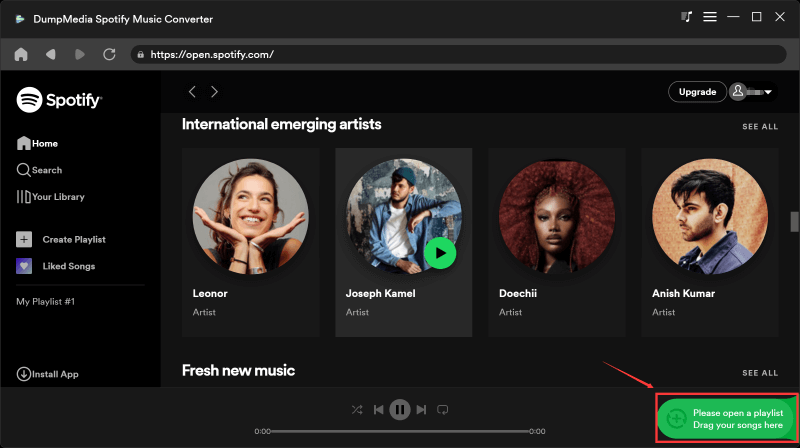
ステップ 3: 後 DumpMedia 曲を自動的に解析し、フォーマットは MP3 デフォルトでは変換インターフェースに表示されます。変更したい場合は、「MP3ドロップダウンメニューからいずれかを選択してください。また、ビットレートまたはサンプリングレートを変更することもできます。最適なバランスを得るには、320kbpsを選択してください。

ステップ 4: 設定が完了したら、ユーザーは「変換」アイコンをクリックして変換処理を開始できます。 DumpMedia ダウンロードします Spotify に歌 MP3 その超高速性により、数秒以内に。

パート5。よくある質問
なぜ曲が再生できないのか Spotify?
楽曲が再生できなくなる原因としては、ライセンス制限、地域的な利用制限、サブスクリプションの期限切れ、キャッシュの破損、アプリの問題、またはローカルファイルの欠落などが考えられます。
なぜですか Spotify 曲がグレー表示されていますか?
グレーアウトされた曲は通常、 Spotify 現在、お住まいの地域でこのトラックをストリーミング配信する許可がないか、コンテンツがカタログから削除されています。
プレイできません Spotify 曲?
原因によります。アプリ、キャッシュ、またはアカウントに問題がある場合は、トラブルシューティングの手順を実行することで再生が回復することがよくあります。楽曲がライセンス上の理由で削除されている場合は、再び利用可能になるまで待つか、代替バージョンを探す必要があります。
ダウンロード可能 Spotify 曲が消える?
はい。オフラインダウンロードは、有効なプレミアムサブスクリプションに依存し、 Spotifyのライセンス契約。サブスクリプションが終了した場合、またはトラックが削除された場合、ダウンロードした楽曲は利用できなくなる可能性があります。 Spotify.
永久保存できますか Spotify 曲?
Spotifyの組み込みダウンロードは暗号化されており、アカウントに紐付けられています。個人でのオフライン再生の柔軟性を高めたい場合は、次のようなツールを使用してください。 DumpMedia Spotify Music Converter 変換することができます Spotify 音楽を広くサポートされているオーディオ形式に変換する。
パート6。 最終的な考え
演奏できない曲を再生する方法を探しているなら Spotify朗報は、ほとんどの再生問題はいくつかの簡単なトラブルシューティング手順で解決できるということです。個人の音楽コレクションをより細かく制御し、オフラインでのリスニングの柔軟性を高めたい場合は、 DumpMedia Spotify Music Converter 信頼性の高い変換および管理方法を提供します Spotify 幅広い対応機器で音楽を楽しめます。