


削除する方法 Spotify アカウント:完全ガイド(2026年版)
Spotify は世界で最も人気のある音楽ストリーミングプラットフォームの一つですが、いずれは自分に合わなくなる時が来るかもしれません。別の音楽サービスに乗り換えたり、購読料を削減したり、プライバシーを保護したり、あるいは単にアカウントを使わなくなったりすることもあるでしょう。
あなたが疑問に思っているなら 削除方法 Spotify アカウント 安全に、あなたは正しい場所にいます。このガイドでは、 Spotify デスクトップとモバイルデバイスの両方でアカウントを削除するとどうなるか、キャンセルする方法 Spotify まずはプレミアム会員向けの説明と、アカウントを閉鎖する前に大切な音楽をバックアップする方法をご紹介します。
コンテンツガイド パート1. あなたの Spotify アカウント?パート2。キャンセル Spotify アカウントを削除する前にプレミアム会員登録をしてくださいパート3.閉じる方法 Spotify デスクトップ版/モバイル版のアカウントをお持ちですか?パート4. 削除したファイルを復元できますか? Spotify アカウント?パート5. バックアップする Spotify アカウントを削除する前に聴く音楽パート6。よくある質問パート7。 最終的な考え
パート1. あなたの Spotify アカウント?
削除方法の手順に従う前に Spotify アカウントに関しては、その結果を理解しておくべきです。
ときに、 Spotify アカウントは永久に閉鎖されました。
- プレイリストにはアクセスできなくなります。
- 保存した曲、アルバム、ポッドキャストは削除されます。
- あなたのフォロワーとフォローリストは消えます。
- 再生履歴は今後利用できなくなります。
- ユーザー名は新しいアカウントを作成するために再利用できません Spotify アカウント。
- アカウントは最終的に永久に削除されます Spotify回復期間が終了しました。
もしあなたが Spotify プレミアムサーマルバッグ 購読者の方は、今後の料金請求を避けるため、アカウントを削除する前に必ず購読をキャンセルしてください。
多くのユーザーにとって、最も大きな懸念は、丹精込めて作成したプレイリストを失うことです。保存しておきたいプレイリストがある場合は、作業を進める前にバックアップを取っておくことをお勧めします。バックアップ方法については、このガイドの後半で説明します。
パート2。キャンセル Spotify アカウントを削除する前にプレミアム会員登録をしてください
プレミアム会員の方は、アカウントを完全に閉鎖する前に、サブスクリプションをキャンセルすることをお勧めします。これにより、今後の請求を防ぎ、サブスクリプションが適切に終了されることが保証されます。
キャンセルする方法 Spotify プレミアムサーマルバッグ
- あなたにサインインする Spotify 上のアカウント Spotify ウェブサイトをご覧ください。
- プロフィールアイコンをクリックして、「アカウント」に進んでください。
- プランを選択してください。
- 「プラン変更」をクリックしてください。
- 下にスクロールして「プレミアムをキャンセル」を選択してください。
- キャンセル内容を確認してください。
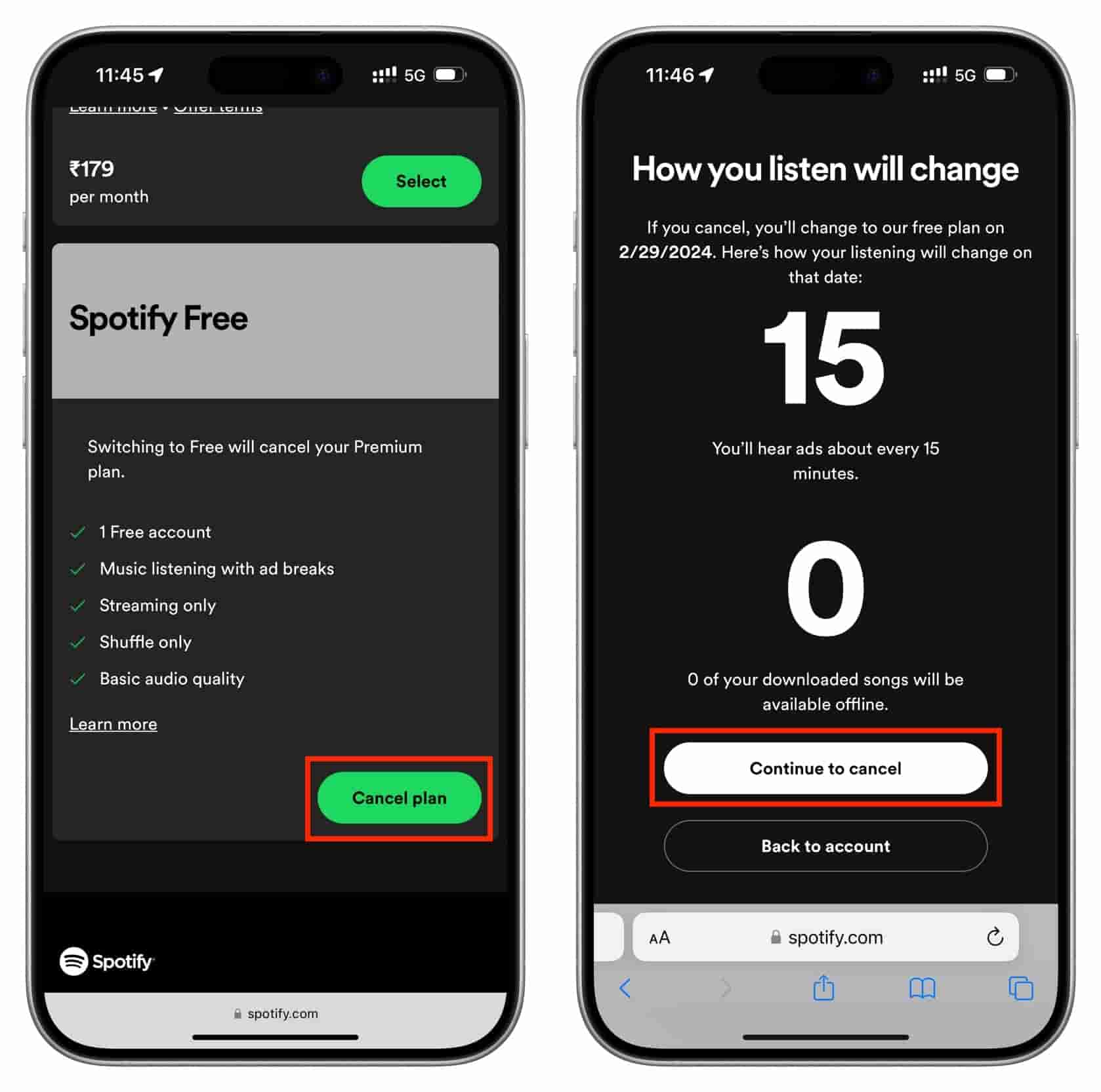
キャンセル後も、現在の請求期間が終了するまでプレミアム特典は引き続きご利用いただけます。サブスクリプションの有効期限が切れると、アカウントは自動的に次のプランに切り替わります。 Spotify 無料。
注: Apple、Google Play、またはその他のサードパーティプロバイダー経由で購読した場合は、 Spotify.
パート3.閉じる方法 Spotify デスクトップ版/モバイル版のアカウントをお持ちですか?
閉じる Spotify デスクトップのアカウント
あなたが持っている場合 Spotify 無料アカウントは、 Spotifyの公式アカウント管理プロセス。
- ウェブブラウザを開いてサインインしてください Spotify メールアドレスまたはご希望のログイン方法を使用してアカウントを作成してください。
- MFAデバイスに移動する Spotifyアカウントサポートページにアクセスし、アカウント閉鎖に関するオプションを選択してください。
- Spotify アカウント削除後に何が起こるかを理解していることを確認するよう求められます。続行する前に、情報をよくお読みください。
- 画面の指示に従って、アカウントを完全に閉じることを確認してください。 Spotify アカウント。
- Spotify 通常は確認メールが送信されます。メールを開いて確認リンクをクリックし、アカウント削除リクエストを完了してください。確認が完了すると、アカウントは Spotifyの削除プロセス。
削除 Spotify モバイルアカウント
多くのユーザーが削除方法を検索しています Spotify Android スマートフォンまたは iPhone を使用してアカウントを作成します。ただし、アカウントを完全に削除することはできません。 Spotify アカウントから直接 Spotify モバイルアプリではなく、モバイルウェブブラウザをご利用ください。
- Chrome、Safari、またはその他のモバイルブラウザを開いてください。
- ロケーション選択 Spotifyの公式ウェブサイトにアクセスし、アカウントにログインしてください。
- アカウントサポートページにアクセスしてください。
- 「アカウントを閉じる」を選択してください。
- メールアドレスに送信された確認手順に従ってください。
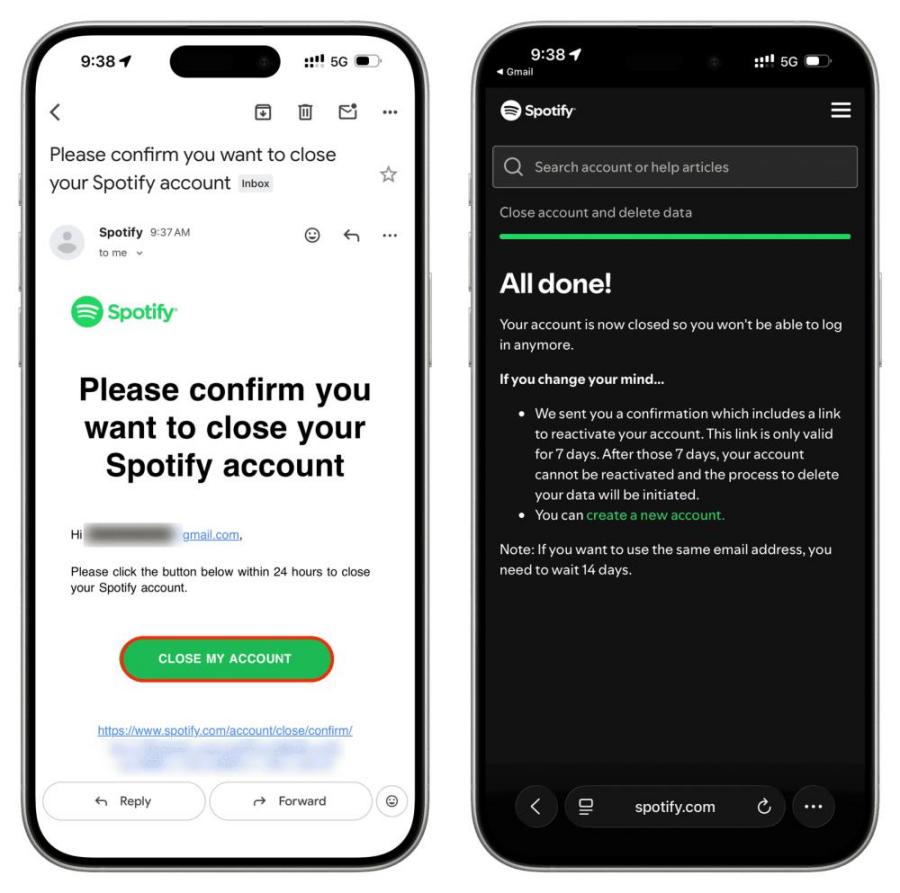
その手順は、デスクトップパソコンでアカウントを削除するのとほぼ同じです。
パート4. 削除したファイルを復元できますか? Spotify アカウント?
誤ってアカウントを削除してしまった場合でも、慌てないでください。多くの場合、 Spotify 限られた回復期間が設けられています。アカウントがまだ回復期間内であれば、 Spotify アカウント削除をリクエストすると、復旧用メールが送信されます。メールに記載されている手順に従って、アカウントを再有効化してください。
ただし、復旧期間が終了し、アカウントが完全に削除されると、以下の項目を復元することはできません。
- プレイリスト
- 保存した曲
- ポッドキャスト
- フォロワー
- 視聴履歴
- プロフィール情報
そのため、アカウントを削除する前に、残しておきたいものがないか検討しておく価値があります。
パート5. バックアップする Spotify アカウントを削除する前に聴く音楽
削除方法を学ぶ際に最も懸念される点の1つは Spotify アカウントを削除すると、お気に入りの音楽にアクセスできなくなります。プレイリストは手動で再作成できる場合もありますが、丁寧に厳選した音楽ライブラリを再構築するには、数時間、場合によっては数年かかることもあります。オフラインで個人的に聴きたい曲やプレイリストがある場合は、アカウントを削除する前にバックアップを取っておくのが賢明です。
DumpMedia Spotify Music Converter ユーザーの節約を支援するように設計されています Spotify 個人でオフラインで使用するために、広くサポートされているオーディオ形式の曲、アルバム、プレイリスト。 DumpMedia、あなたは変換することができます Spotify 楽曲、アルバム、プレイリストを、広くサポートされているフォーマットに変換します。 MP3WAV、FLAC、AAC、M4A。変換後、ファイルをどのデバイスにも簡単にインポートして、途切れることのない再生を楽しむことができます。 Spotify アプリが動作しない お使いのデバイスでは、 遊びます Spotify オフラインの曲 on MP3 プレーヤー、電話、カーステレオ、その他の機器を直ちに停止してください。
🏆その他の機能 DumpMedia Spotify Music Converter
- 内蔵 Spotify プレイヤー - 直接ログインするには Spotify ライブラリから好きな曲をすべて選択してください。
- オリジナルの音質を維持 - より良い品質の状態を維持して節約する Spotifyのオリジナル音楽効果。
- ID3タグとメタデータ情報を保持する - 音楽ファイルから、オリジナルのID3タグとメタデータ情報を抽出します。
- バッチプレイリストのダウンロード速度 - 超高速のプレイリストダウンロード速度を確保し、より高速なダウンロードと高い音楽ダウンロード効率を実現します。
- 出力設定をカスタマイズする - ニーズに基づいて、お好みのビットレートとサンプルレートを選択できます。
閉店を計画している場合 Spotify アカウント、使用 DumpMedia 事前にお気に入りの音楽を個人で聴くために用意しておくと、 Spotify としょうかん。
バックアップ Spotify との音楽 DumpMedia
ステップ 1: ダウンロードしてインストール DumpMedia Spotify Music Converter Mac/PC 上で起動すると、インターフェースが表示されます。 Spotify ログインするにはプレミアム/無料アカウントが必要です。
ステップ 2: 検索する Spotify 曲、プレイリスト、アルバムなど。「変換に追加」をクリックするだけで、変換リストに追加できます。
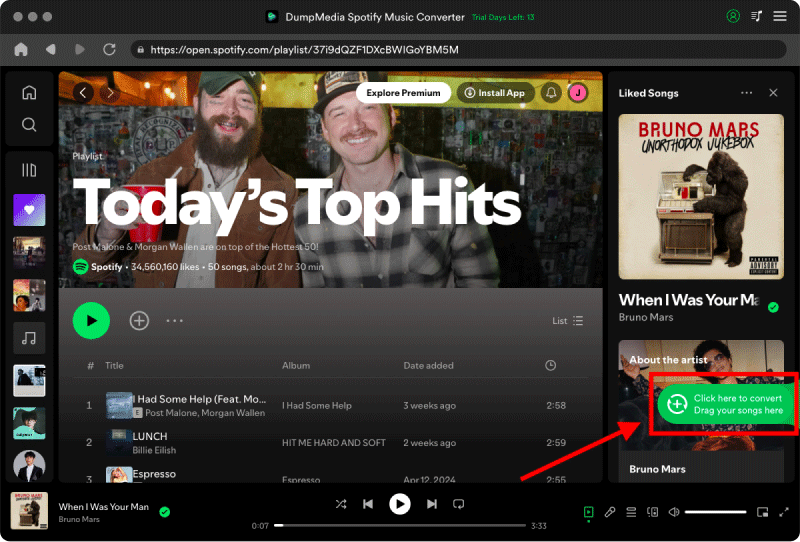
ステップ 3: お好みのフォーマットを選択してください。 MP3 またはFLAC。 MP3 様々なデバイス間での互換性を最大限に高めるためには、この設定をお勧めします。また、ビットレートやサンプリングレートを変更することも可能です。最適なバランスを得るには、320kbpsを選択してください。

ステップ 4: 「変換」をクリックしてください。ソフトウェアが元の音質とID3タグを保持したまま、プレイリスト全体を自動的に処理します。

ステップ 5: 変換したファイルを任意の場所にバックアップできるようになりました。
パート6。よくある質問
どうすれば完全に削除できますか Spotify アカウント?
あなたは完全に削除することができます Spotify を通じてアカウント Spotifyウェブサイト上の公式アカウント管理プロセス。 Spotify モバイルアプリはアカウントの完全削除をサポートしていません。
削除できますか? Spotify プレミアムを解約せずにアカウントを維持するには?
有効なプレミアムサブスクリプションをお持ちの場合、 Spotify アカウント削除手続きを完了する前に、解約手続きが必要になる場合があります。サブスクリプションが第三者プロバイダーによって管理されている場合は、そのプロバイダーを通じて解約手続きを行う必要もあります。
回復できますか Spotify アカウントを削除した後は?
Spotify 通常、限られた復旧期間が設けられています。その期間中に、から送信された復旧メールを使用してアカウントを復元できる場合があります。 Spotify回復期間が終了すると、削除は永久的なものとなります。
ダウンロードしたものを保持できますか? Spotify アカウントを削除した後も曲は再生されますか?
いいえ。 Spotifyの公式オフラインダウンロードは、お客様のアカウントとサブスクリプションに紐づいています。アカウントを削除すると、これらのダウンロードは を通じてアクセスできなくなります。 Spotify.
お気に入りのものを保存するにはどうすればいいですか Spotify アカウントを削除する前に音楽を聴きますか?
お気に入りの曲やプレイリストをオフラインで個人的に聴くために保存したい場合は、アカウントを削除する前にバックアップできます。次のようなツール DumpMedia Spotify Music Converter 変換できるようにします Spotify 音楽を、ローカルに保存して互換性のあるデバイスで再生できる一般的なオーディオ形式に変換する。
パート7。 最終的な考え
削除方法を理解する Spotify アカウントの削除は、単にいくつかの手順に従うだけではありません。プレミアム会員の方は、不要な料金が発生しないよう、まずは購読をキャンセルしてください。お気に入りのプレイリストが大切な場合は、削除作業を完了する前にバックアップを取ることをお勧めします。 DumpMedia Spotify Music Converter 保存するための便利な方法を提供します Spotify 個人でオフラインで聴くために、広くサポートされている形式の曲、アルバム、プレイリストを保存し、家を出た後も音楽コレクションを保存するのに役立ちます。 Spotify プラットフォームを提供します。

30% オフ >>>