


変更する方法 Spotify 再生速度:ポッドキャスト、オーディオブック、音楽について解説
音声コンテンツの再生速度を上げたい場合でも、聞き取りやすくするために音声を遅くしたい場合でも、再生速度コントロールはリスニング体験を大幅に向上させることができます。しかし、多くのユーザーが気づいていない重要な事実が1つあります。 Spotify 現在、再生速度の調整はポッドキャストとオーディオブックのみに許可されています。 変化する Spotify 再生速度 音楽トラックの場合、 Spotify 組み込みオプションは提供されていません。このガイドでは、 Spotify 再生速度制御でできることとできないこと、ポッドキャストやオーディオブックの再生速度を調整する方法、そして再生速度をより細かく制御したい場合に利用できる代替手段について説明します。 Spotify 音楽。
コンテンツガイド パート1. 再生速度を変更できますか Spotify?パート2. 再生速度を変更する方法 Spotify ポッドキャストとオーディオブック?パート3。ボーナス:ダウンロード Spotify 柔軟な再生に対応した楽曲第4部 変化に対する最良の代替案 Spotify 曲のスピードパート5。よくある質問パート6。 最終的な考え
パート1. 再生速度を変更できますか Spotify?
簡潔に言えば、答えはイエスですが、特定の種類のコンテンツに限ります。
多くのユーザーが検索 Spotify 再生速度設定では、すべてのコンテンツが速度調整に対応していることを前提としています。残念ながら、 Spotify メディアの種類によって異なるルールが適用される。
変更できるかどうか疑問に思っている場合 Spotify 楽曲の再生速度については、現時点では「いいえ」です。 Spotify 提供するのは Spotify ポッドキャストやオーディオブックなどの音声コンテンツ向けの再生速度調整機能。
パート2. 再生速度を変更する方法 Spotify ポッドキャストとオーディオブック?
現在、音楽トラックの再生速度をネイティブに変更することはできません。 Spotify アプリまたはウェブ プレーヤー。 Spotify 再生速度制御機能は、ポッドキャストとオーディオブック専用です。ポッドキャストまたはオーディオブックを聴いている場合は、お使いのデバイスに応じて以下の手順に従ってください。
モバイル(iOS & Android)
ステップ 1: Video Cloud Studioで Spotify アプリを開いて、ポッドキャストのエピソードやオーディオブックの再生を開始してください。
ステップ2:画面下部の「再生中」バーをタップして、プレーヤーを全画面表示にします。
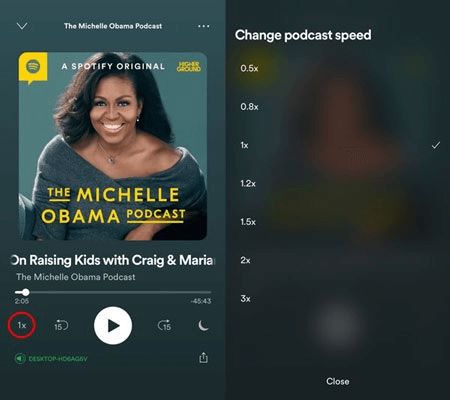
ステップ3.画面上の「1x」ボタン(または現在の速度表示)を探します。
ステップ 4: 変更する方法 Spotify ポッドキャストやオーディオブックの再生速度は?ボタンをタップまたはクリックすると、利用可能な速度オプションが切り替わります。通常は0.5倍から3.5倍までの範囲です。
デスクトップ/ウェブプレーヤー
ステップ 1: Video Cloud Studioで Spotify デスクトップアプリまたはウェブプレーヤー。
ステップ2.ポッドキャストのエピソード、またはお気に入りのオーディオブックの再生を開始します。
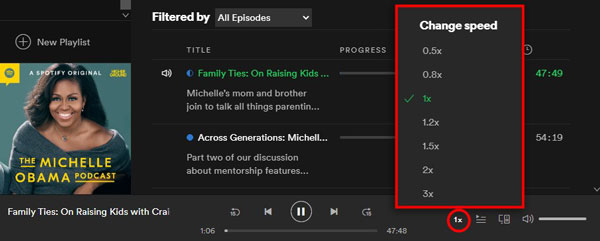
ステップ3.画面下部の再生バーで、音量または再生コントロールの横にある「1倍速」ボタンを探します。このボタンをクリックして、希望の再生速度を選択します。
パート3。ボーナス:ダウンロード Spotify 柔軟な再生に対応した楽曲
しかし Spotify 音声コンテンツの再生コントロールを提供しますが、現時点では再生速度を速くしたり遅くしたりする公式な方法はありません。 Spotify 音楽。もしあなたの目標が変化することなら Spotify 曲の再生速度については、別の方法が必要です。最も実用的な解決策は、 Spotify トラックを再生し、速度調整に対応した互換性のあるメディアプレーヤーを使用してください。
リスニング体験をより細かくコントロールしたい場合は、 DumpMedia Spotify Music Converter 助けることができる。 DumpMedia ユーザーがすることができます コンバージョン Spotify 曲を人気のあるオーディオ形式に変換する MP3FLAC、WAV、またはAAC。このようにして、 遊びます Spotify オフラインの曲 すぐに別の音楽プレーヤーに切り替えて、再生速度を好きなように変更してください。
🏆なぜ使うのか DumpMedia Spotify Music Converter
- 🎵 統合 Spotify ウェブプレイヤー
- 🎵 オリジナルの音質を維持
- 🎵 プレイリストとアルバムを一括ダウンロード
- 🎵 高速変換
- 🎵 楽曲のメタデータとID3タグを保持する
- 🎵あらゆるデバイスでオフライン再生に対応
変換 Spotify 音楽に合わせて MP3 ステップバイステップ
ステップ 1: ソフトウェアをダウンロードしてコンピューターにインストールしてください。 WinWindowsとMacに対応しています。インターフェースはユーザーフレンドリーで、初心者でも簡単に使えます。
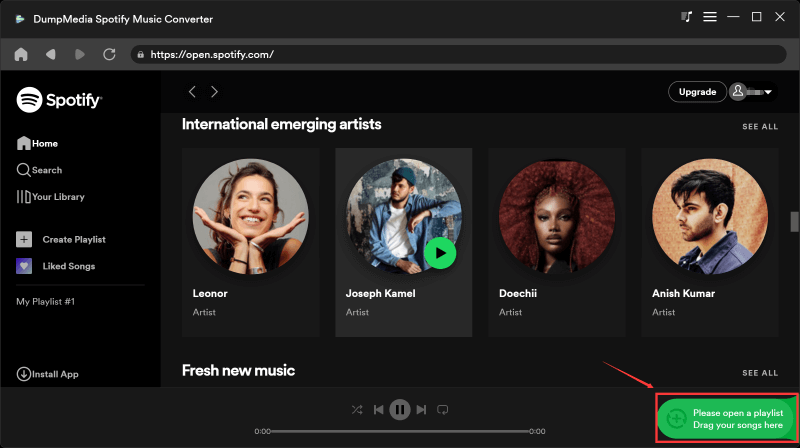
ステップ2:変換したいプレイリスト、アルバム、または特定の曲を探します。画面右側の「+」アイコンに曲をドラッグすることもできます。または、プレイリスト/アルバム全体を開き、「変換に追加」アイコンをクリックして、リスト全体をコンバーターに読み込むこともできます。
ステップ 3: 後 DumpMedia 曲を自動的に解析し、フォーマットは MP3 デフォルトでは変換インターフェースに表示されます。変更したい場合は、「MP3ドロップダウンメニューからいずれかを選択してください。また、ビットレートまたはサンプリングレートを変更することもできます。最適なバランスを得るには、320kbpsを選択してください。

ステップ 4: 設定が完了したら、ユーザーは「変換」アイコンをクリックして変換処理を開始できます。 DumpMedia ダウンロードします Spotify に歌 MP3 その超高速性により、数秒以内に。

曲をコンピューターに保存したら、再生速度調整に対応したメディアプレーヤーを使用できます。
第4部 変化に対する最良の代替案 Spotify 曲のスピード
曲の再生速度を調整したい場合は、音楽をダウンロードした後、以下のオプションを検討してください。 DumpMedia Spotify Music Converter.
- VLCメディアプレーヤー:VLCには再生速度コントロール機能が内蔵されており、幅広いオーディオフォーマットに対応しています。
- Audacity:Audacityでは、音声のテンポと再生速度を永続的に変更できます。
これらのツールは、頻繁にスピードアップしたい場合に役立ちます。 Spotify 曲を再生したり、練習、学習、分析のためにテンポを落としたりできます。
パート5。よくある質問
変更できますか Spotify 音楽の再生速度は?
いいえ。 Spotify 現在、再生速度の調整機能はポッドキャストとオーディオブックのみに対応しています。
なぜですか? Spotify 速度調整ボタンがない?
再生速度ボタンは、ポッドキャストやオーディオブックなど、対応コンテンツを再生している場合にのみ表示されます。
か Spotify プレミアム版では曲の再生速度を調整できますか?
いいえ。 Spotify プレミアム会員は、音楽トラックの再生速度を調整できません。
スピードを上げてもいいですか? Spotify iPhoneで曲を聴く?
範囲内ではない Spotify アプリが必要です。ダウンロードしたファイルと互換性のあるメディアプレーヤーが必要になります。
ダウンロード可能 Spotify 曲を異なる速度で再生できますか?
はい。一度ダウンロードしてローカルに保存すれば、多くのメディアプレーヤーで再生速度の調整が可能です。
聴くのに最適な方法は? Spotify 曲はオフライン?
トラックをダウンロードするには DumpMedia Spotify Music Converter 対応するメディアプレーヤーを介してオフライン再生が可能です。
パート6。 最終的な考え
もしあなたが変えようとしているなら Spotify 再生速度を理解することが重要です Spotify現在の制限事項。プラットフォームはサポートしていますが、 Spotify ポッドキャストの再生速度やオーディオブックの再生速度を調整できますが、音楽トラックには現在、再生速度調整機能は内蔵されていません。
より柔軟性を求めるユーザー向けに、 DumpMedia Spotify Music Converter オフライン再生を楽しむための別の方法を提供し、カスタム速度設定をサポートする互換性のあるプレーヤーを使用できます。このアプローチにより、お気に入りの音楽をどこでどのように聴くかをより細かく制御できます。 Spotify 音楽。