


Dellでスクリーンショットを撮る3つの方法
スクリーンショットを撮ることは、重要な情報をキャプチャしたり、詳細を共有したり、問題をトラブルシューティングしたりするのに便利なスキルです。Dell のラップトップまたはデスクトップをお持ちの場合は、「Dell でスクリーンショットを撮るにはどうすればいいですか?」と疑問に思うかもしれません。幸いなことに、Dell デバイスにはいくつかの組み込み方法があり、簡単にスクリーンショットを撮ることができます。この記事では、Dell コンピューターでスクリーンショットを撮る方法を習得するのに役立つ 2 つの簡単なテクニックを紹介します。
目次ガイドパート1. プリントスクリーンキーを使用したDellでのスクリーンショットパート2. Snipping ToolまたはSnip & Sketchを使用したDellでのスクリーンショットパート3. サードパーティツールを使用したDellでのスクリーンショットパート4. まとめ
パート1. Print Screenキーを使用してDellでスクリーンショットを撮る
Dell コンピュータでスクリーンショットを撮る最も簡単な方法の 1 つは、キーボードの Print Screen (PrtScn) キーを使用することです。この方法では、画面全体がキャプチャされてクリップボードに保存されるため、画像の貼り付けをサポートする任意のアプリケーションに貼り付けることができます。手順は次のとおりです。
ステップ1.プリントスクリーンキーを探す
ほとんどの Dell キーボードでは、Print Screen キーは「PrtScn」または同様の略語で表記されています。通常、このキーはキーボードの最上段、多くの場合 F12 キーの近くにあります。
ステップ2. 画面全体をキャプチャする
- PrintScreenキー このアクションは画面全体をキャプチャし、クリップボードにコピーします。
- Microsoft ペイントなどの画像編集プログラム、または任意のドキュメント エディター (Microsoft Word など) を開きます。
- メディア掲載 Ctrlキー+ V スクリーンショットを貼り付けます。その後、画像を保存するために ファイル>名前を付けて保存.
ステップ3. アクティブな部分のみをキャプチャする Winダウ
- キャプチャするウィンドウをクリックして、アクティブ ウィンドウにします。
- メディア掲載 Altキー+ PrintScreenキー. これにより、現在アクティブなウィンドウのみがキャプチャされ、クリップボードにコピーされます。
- スクリーンショットを画像エディタまたはドキュメントエディタに貼り付けます。 Ctrlキー+ Vをクリックして保存します。
パート2. Snipping ToolまたはSnip & Sketchを使用してDellでスクリーンショットを撮る
スクリーンショットをより細かく制御するために、DellコンピュータにはSnipping Tool(以前のバージョンの Windows)またはSnip & Sketch( Winこれらのツールには、特定の領域をキャプチャしたり、注釈を追加したりするなど、より多くのオプションが用意されています。使用方法は次のとおりです。
SnippingToolの使用
ステップ1. スニッピングツールを開く
タイプ "切り取るツール" の中に Win検索バーを開き、検索結果から選択します。
ステップ2. 新しいスニップを作成する
「新規」をクリックして、新しいスクリーンショットを撮影してください。
切り取りの種類を選択します: 自由形式、長方形、 Winダウン、または全画面表示。
カーソルをドラッグして、キャプチャする領域を選択します。
ステップ3. スクリーンショットを保存する
スクリーンショットがキャプチャされると、Snipping Tool ウィンドウに表示されます。
ファイル>名前を付けて保存をクリックして、スクリーンショットを任意の場所に保存してください。
切り取りとスケッチの使用
ステップ1. 切り取りとスケッチを開く
「切り取り&スケッチ」と入力して Win検索バーを開いてアプリを開きます。
ステップ2. 新しいスニップを開始する
- ソフトウェアの制限をクリック New 切り取りとスケッチ ウィンドウの左上隅にあります。
- 間の選択 長方形クリップ, フリーフォームクリップ, Winダウクリップまたは フルスクリーンクリップ.
- 必要な領域またはウィンドウをキャプチャします。
ステップ4.編集して保存する
- キャプチャした後、「Snip & Sketch」の編集ツールを使用して、スクリーンショットに注釈を付けたり切り取ったりします。
- クリック名前を付けて保存 アイコンまたは ファイル>名前を付けて保存 スクリーンショットを保存します。
パート3. サードパーティ製ツールを使用したDellのスクリーンショット
上記の2つの方法に加えて、サードパーティのツールを使用することもできます。一般的に、サードパーティのツールの方が機能が充実しています。 DumpMedia スクリーンレコーダーは、プロフェッショナルなスクリーンショットツールです。スクリーンショットツールに加えて、画面録画、音声録音、ウェブカメラ録画機能も備えています。
スクリーンショット機能の主な機能:
- カスタマイズ可能なキャプチャ領域: 「カスタム サイズ」オプションを選択して、キャプチャする画面の特定の領域を定義します。クリックしてドラッグし、目的の領域を囲み、放して確定します。
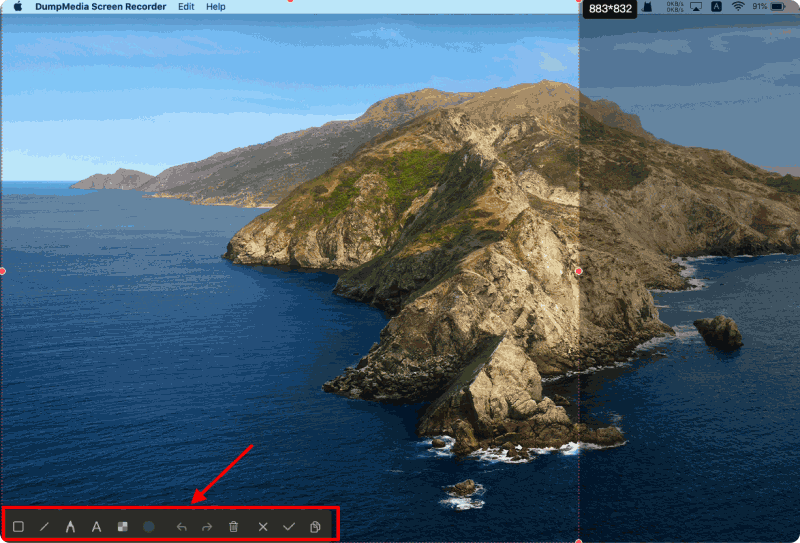
- インスタント編集ツール: 画面をキャプチャすると、さまざまな編集ツールを備えたパネルが表示されます。線、円、四角形、矢印、テキスト注釈などのオプションを使用してスクリーンショットを強化できます。
- 保存とコピーのオプション: キャプチャ後、スクリーンショットを確定して自動的にコンピュータに保存できます。または、画像をクリップボードにコピーして他のアプリケーションにすばやく貼り付けたり、必要に応じて破棄して再度撮影したりすることもできます。
スクリーンキャプチャ入門: ステップバイステップガイド
ステップ1。 プログラムのダウンロードとインストール
- ソフトウェアを入手するには、ダウンロードボタンをクリックしてください。
- インストールの指示に従って、無料でコンピューターにセットアップしてください。
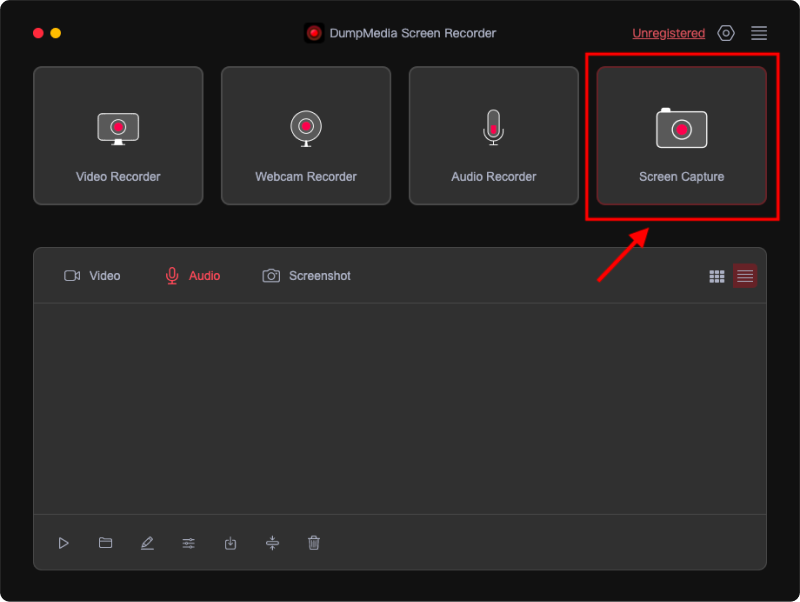
ステップ2.プログラムを開いてキャプチャオプションを選択する
- インストールしたアプリケーションを起動します。
- 画面キャプチャ機能に移動して選択します。
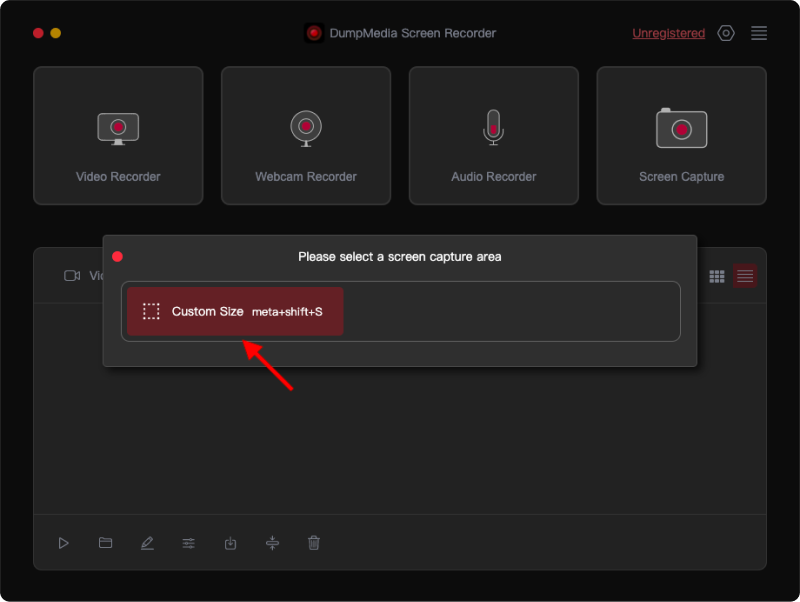
ステップ3. カスタムキャプチャ領域を定義する
- 「カスタム サイズ」設定を選択します。
- マウスの左ボタンをクリックして押したままドラッグし、キャプチャする領域の輪郭を描きます。
- ボタンを放すと、編集ツールを含むパネルが表示されます。
ステップ4. スクリーンショットを完成させて保存する
- チェックマークをクリックするとキャプチャが完了し、自動的にコンピューターに保存されます。
- スクリーンショットを保存しながらクリップボードにコピーするには、「コピー」ボタンを押します。
- 現在のスクリーンショットを破棄して最初からやり直す場合は、「キャンセル」ボタンを選択します。
ステップ5. スクリーンショットを編集する
- ツールバーの注釈ツールを活用してスクリーンショットを強化します。
- 使用可能なツールには、線、円、四角形、三角形、矢印、テキスト、ブラシ、消しゴムなどがあります。
パート4:結論
Dell製コンピューターでスクリーンショットを撮るのは簡単です。HP製コンピューターと同様に、いくつかの方法が用意されています。Print Screenキーを使えば、画面全体を素早くキャプチャできます。また、Snipping ToolやSnip & Sketchを使えば、より詳細な設定や注釈を追加することも可能です。それぞれの方法には、ニーズに合わせて画面コンテンツをキャプチャして管理するための独自の機能が備わっています。
追加機能を求める人には、次のようなサードパーティツールがお勧めです。 DumpMedia スクリーン レコーダーは、カスタマイズ可能なキャプチャ領域やインスタント編集オプションなどの高度な機能を提供します。これらの方法を習得すると、重要な情報を効率的にキャプチャ、編集、共有できるようになり、Dell コンピューターがさまざまなタスクに対応する多目的ツールになります。