


Google Home で Pandora をプレイするにはどうすればよいですか?
スマートホームデバイスの世界において、Google Homeは様々な音楽ストリーミングサービスとのシームレスな連携を実現し、音楽愛好家の間で人気を集めています。Google Homeをお持ちで、PandoraをGoogle Homeで楽しむという素晴らしい体験をしたいとお考えなら、まさにぴったりの場所です。このガイドでは、Google HomeでPandoraを設定して再生する方法、よくある問題のトラブルシューティング、そしてPandoraの音楽をオフラインで楽しむための代替方法について解説します。
目次ガイドパート1. Google HomeでPandoraを再生できますか?パート2. PandoraをGoogle Homeにリンクする方法パート3. Google HomeでPandoraの音楽を再生できないのはなぜですか?パート4. あらゆるデバイスでPandoraを再生する最適な方法パート5. まとめ
パート1。 Google Home で Pandora を再生できますか?
はい!PandoraはGoogle Homeと完全に互換性があり、音声コマンド、Googleアシスタント、または手動キャストを通じてデバイスで音楽を再生できます。ただし、音楽のストリーミングを開始するには、まずGoogle HomeアプリでPandoraアカウントをGoogle Homeにリンクする必要があります。
Pandora アカウントを Google Home にリンクするには、まず次の要件を確認する必要があります。
- Google Home または Nest スマート スピーカー。
- Pandora アカウント (無料、Plus、または Premium)。
- ストリーミング用の Wi-Fi 接続。
- スマートフォン(Android または iOS)にインストールされている Google Home アプリ。
パート 2. Pandora を Google Home にリンクする方法
上記の要件を満たしていますか?もし上記の要件を満たしているなら、おめでとうございます!Google HomeでPandoraを再生できます!Google Homeで音楽を楽しむ方法は以下の通りです。
- スマートフォンでGoogleHomeアプリを開きます。
- [設定] (歯車アイコン) をタップし、[音楽] を選択します。
- リストからPandoraを選択し、アカウントをリンクします。
- セットアップを完了するには、Pandora アカウントにサインインしてください。
- Pandora をデフォルトの音楽サービスとして設定します (オプション)。
- リンクすると、Google アシスタントを使用して音声コマンドで Pandora を制御できるようになります。
- 「OK Google、Pandora で [ステーション名] を再生して」
- 「OK Google、Pandora でヒップホップを再生して」
- 「OK Google、この曲をスキップして」
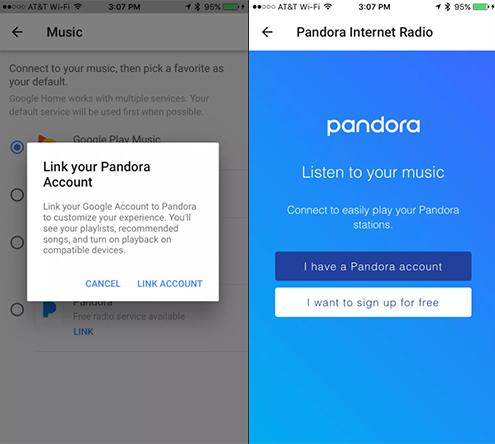
Google HomeでPandoraを再生するのは簡単ですが、Pandora Freeをご利用の場合、曲間に頻繁に広告が入りますのでご注意ください。Google Homeで室内で音楽を再生する場合、広告も大音量で再生されます。また、スキップできる曲数は1時間に数曲に限られます。音楽を完全にコントロールし、高音質で広告なしの体験を楽しむには、Pandora Premiumにアップグレードする必要があります。
パート3。 Google Home で Pandora ミュージックを再生できないのはなぜですか?
Google Home で Pandora を再生する際に問題が発生する場合は、次の一般的な問題と解決策をお試しください。
1. PandoraアプリがGoogle Homeにリンクできない
Google Home アプリ > 設定 > 音楽に移動し、Pandora がリンクされていることを確認します。
2. Google HomeがWi-Fiに接続されていない
Google Home とモバイル デバイスが同じ Wi-Fi ネットワークに接続されているかどうかを確認します。
3. PandoraまたはGoogle Homeアプリが古い
Google Home で Pandora を再生できない場合は、App Store または Google Play ストアから Pandora アプリと Google Home アプリの両方を更新してください。
パート4. あらゆるデバイスでPandoraをプレイする最良の方法
Pandora Freeをご利用の場合、広告が表示されたり、スキップが制限される場合もありますが、再生は問題なく動作します。また、Google HomeでのPandoraのストリーミングは問題なく動作しますが、インターネット接続が必要で、オフライン再生はできません。Google HomeでPandoraを広告なしで再生するにはどうすればいいでしょうか?広告なしで音楽を再生するにはどうすればいいでしょうか? DumpMedia パンドラ音楽コンバータ 〜へ Pandoraの曲を変換する MP3 ファイル Google Home や他のデバイスに手動でキャストできます。
このツールは、Pandoraの音楽をダウンロードして、オフライン対応の形式に変換する方法を提供します。 MP3、WAV、AAC、FLAC、M4A、M4Bで、 オリジナルのPandoraの音質 ID3タグもサポートしています。Pandora Freeユーザーは音楽を直接ダウンロードすることはできませんが、 DumpMedia この制限を回避できます。お気に入りの曲をローカルに保存すれば、どのデバイスにもアップロードできます。月額料金を支払うことなく、Pandoraのあらゆるコンテンツを楽しめる、使いやすく手頃なオプションです。
Google Homeや他のデバイスでPandoraを再生する手順は次のとおりです。 DumpMedia パンドラ音楽コンバータ:
ステップ1: ダウンロード DumpMedia 上記の「無料ダウンロード」ボタンからPandora Music Converterをダウンロードしてインストールしてください。
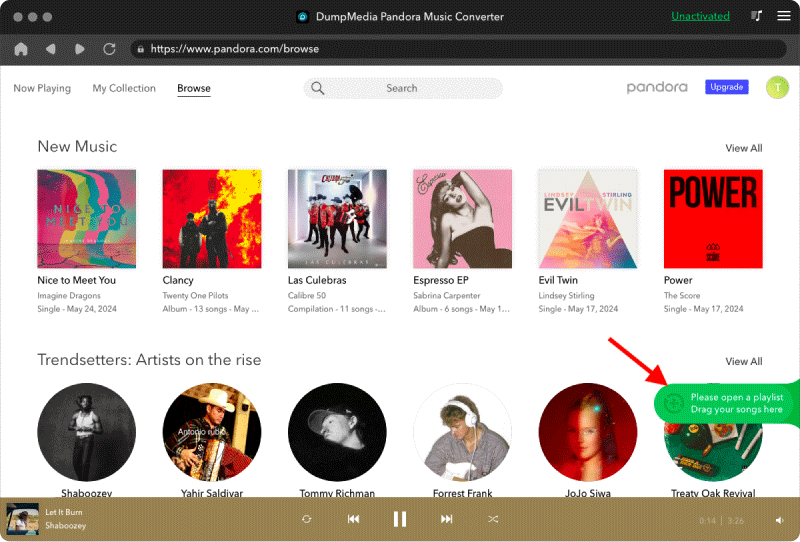
ステップ2: インストール後、アプリを起動します。Pandoraをオフラインで聴くには、まず曲を右側の変換リストにドラッグ&ドロップし、 DumpMedia Pandora Music Converter はすべての曲を追加します。
ステップ3: 変換リストを展開すると、ビットレート、サンプルレート、フォーマットなどの出力設定を調整できます(MP3、M4A、WAV、FLAC、AIFF、ALAC、AAC に対応しています。
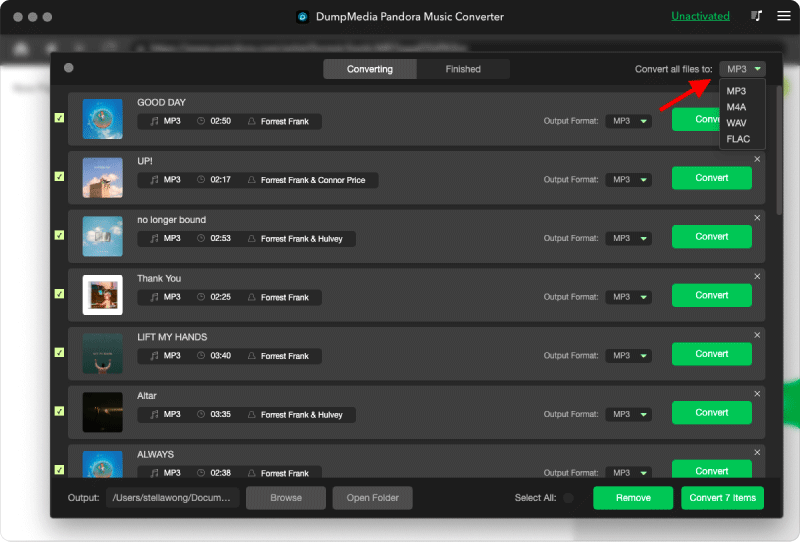
ステップ4:すべての設定が完了したら、「すべて変換」をクリックします。すると、このプログラムがPandoraの楽曲を35倍以上の速度で一括ダウンロードします。変換が完了すると、プレミアム会員にならずにオフラインでPandoraの音楽を聴くことができます。
これで、必要なすべての音楽トラックが、お使いのデバイスで再生可能な形式に変換されました。変換されたPandoraの音楽ファイルをスマートフォンにアップロードし、Google Homeでキャストできます。これで、Pandoraアカウントに接続しなくても、Google HomeでPandoraを聴くことができます。
パート5:結論
Google HomeでPandoraを再生する方法を2つご紹介しました。Google HomeでPandoraを再生するのは簡単で便利です。ただし、オフライン再生や音楽の完全なコントロールが必要な場合は、次のようなツールの使用を検討してください。 DumpMedia Pandora Music Converterを使えば、お気に入りのPandoraトラックをダウンロードして、インターネットに接続せずにいつでもGoogle Homeで再生できます。 DumpMedia Pandora Music Converter を試して、音楽体験を新たなレベルに引き上げましょう。