


Pandora Plus:Pandoraの音楽をオフラインで楽しむ方法
Pandora Plusは、 パンドラ 音楽愛好家がよりパーソナルで途切れることのないリスニング体験を楽しめるようにするサービスです。Pandora Plusでは、広告なしのストリーミング再生、無制限のスキップ、お気に入りの曲のリピート再生が可能です。このガイドでは、Pandora Plusの機能、無料版との違い、そして曲やプレイリストを効率的に管理するためのヒントなど、Pandoraの音楽をオフラインで楽しむための実用的な方法について詳しく解説します。
コンテンツガイド パート1:Pandora Plusとは?パート2:Pandoraのオフライン再生が重要な理由とは?パート3:Pandoraの音楽をもっと楽しむには?パート4:結論
パート1:Pandora Plusとは?
Pandora Plusは、無料のPandoraプランとPandora Premiumの中間に位置する有料プランです。無料プランではスキップ回数に制限があり、広告が表示されることもありますが、Pandora Plusでは以下のような様々な点でユーザー体験が向上します。
- オフラインリスニング Pandora Plusでは、お気に入りのステーションやプレイリストをダウンロードしてオフラインで再生できます。この機能は、通勤中、旅行中、または電波状況の悪い場所で特に便利です。
- 無制限のスキップ Pandora Plusでは、無料プランで課せられる1時間あたりの曲スキップ回数の制限がなくなります。
- 広告なしの体験 途切れることなく音楽を楽しめるので、リスニング体験がさらに向上します。
- パーソナライズされたステーション – Pandora Plusは、Pandoraのミュージックゲノムプロジェクトを活用して、ユーザーの好みに合わせたステーションを作成します。このステーションは、「いいね!」や「スキップ」、「高評価」などの操作を行うたびに改善されます。
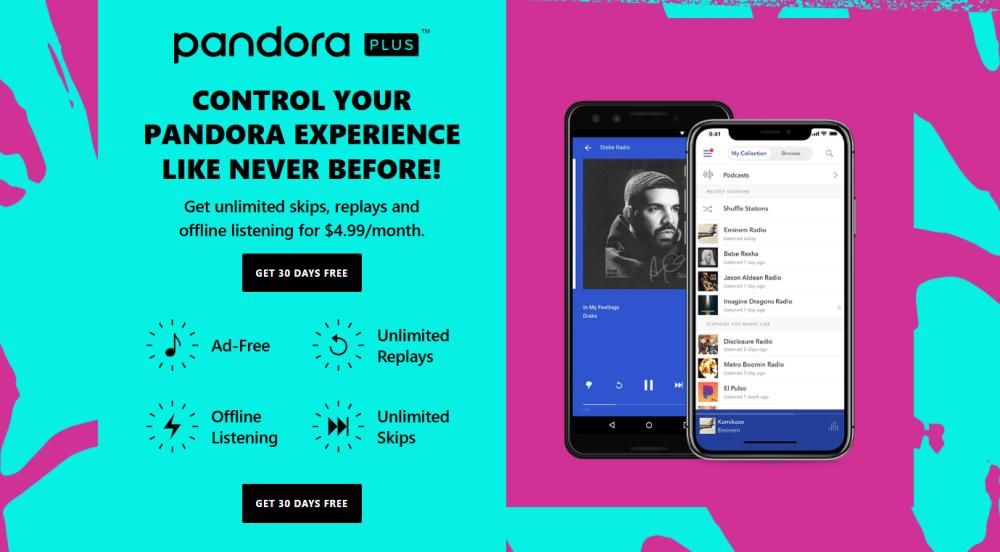
多くのユーザーにとって、Pandora Plusは価格と機能の完璧なバランスを提供しており、Pandora Premiumのような高額な料金を支払うことなく、豊かな音楽体験に必要な機能を十分に備えています。
パート2。 Pandoraのオフライン再生が重要な理由とは?
Pandora Plusの主要機能の一つは、オフライン再生です。多くのユーザーは、音楽を事前にダウンロードしておくことの便利さを過小評価しがちですが、これはリスニング体験を劇的に向上させます。飛行機の中、地下鉄の中、あるいは海外旅行中など、どこにいてもオフライン再生機能があれば、お気に入りの曲にいつでもアクセスできます。
Pandora Plusのオフライン再生の制限事項
Pandora Plusには多くの利点がある一方で、いくつかの制限事項もあります。Pandora Plus経由でダウンロードした楽曲はPandoraアプリ内に保存され、他のデバイスやメディアプレーヤーに転送することはできません。また、オフライン再生はPandora Plusのサブスクリプションが有効である間のみ利用可能です。サブスクリプションの有効期限が切れると、ダウンロードした楽曲は再生できなくなります。
楽曲を他のデバイスにエクスポートしたり、永続的に保存したりするなど、音楽に関してより柔軟な使い方を求めるユーザーにとって、Pandora Plusだけではすべてのニーズを満たせない可能性があります。
パート3。 Pandora Musicをもっと楽しむには?
Pandora Plusが提供する以上の柔軟性を求めるユーザー、例えば楽曲を永久保存したり、音楽を別のデバイスに転送したりしたいユーザーにとって、デスクトップツールは非常に便利です。Pandora Plusはアプリ内でオフライン再生を可能にしますが、音楽ファイルの真の所有権は提供しません。そこで役立つのが、デスクトップ版のPandoraダウンローダーです。
これらの機能を求めるユーザーの間で人気のある解決策は DumpMedia パンドラ音楽コンバータデスクトップアプリケーション WinmacOSとMacに対応しています。公式のPandora製品ではありませんが、ユーザーはPandoraの音楽にオフラインで合法的にアクセスでき、モバイルアプリ単体よりも柔軟性が向上します。
🏆特徴 DumpMedia パンドラ音楽コンバータ
- Pandoraプレイリストのバッチ変換を35倍高速化することで、貴重な時間を節約できます。
- 変換して Pandoraの音楽をダウンロードして MP3M4A、FLAC、WAV、AIFF、ALAC。
- 最大320kbpsと48kHzのカスタマイズ可能なビットレートとサンプルレートで、最適な品質を確保します。
- 楽曲の歌詞ファイルとID3タグを保存することで、ライブラリ管理を容易にします。
- 出力ファイル名とアーカイブルールのプリセットをサポートします。
Pandora Musicをダウンロードして MP3
ステップ 1: ソフトウェアをダウンロードしてコンピューターにインストールしてください。 WinWindowsとMacに対応しています。インターフェースはユーザーフレンドリーで、初心者でも簡単に使えます。
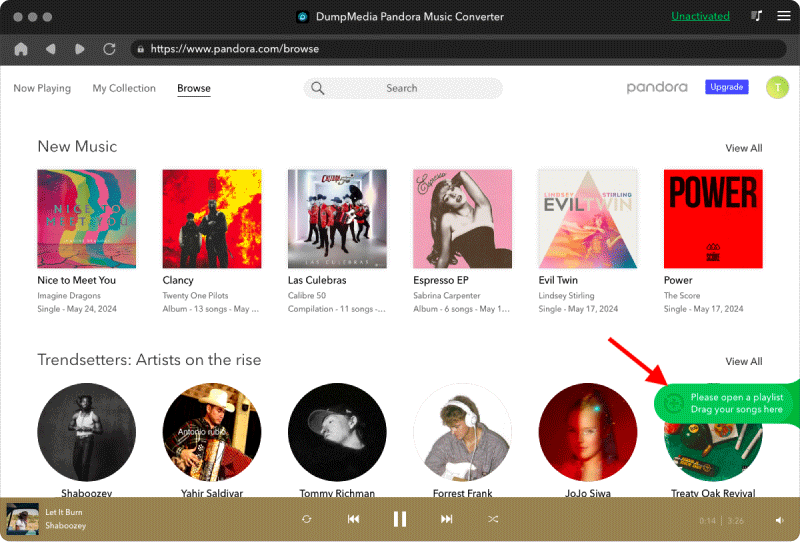
ステップ 2: 内蔵のPandoraウェブプレーヤーを開きます DumpMedia Pandora Plus/Premium/無料アカウントでログインしてください。Pandoraを閲覧し、ダウンロードしたい曲、アルバム、またはプレイリストをコンバーターにドラッグ&ドロップしてください。
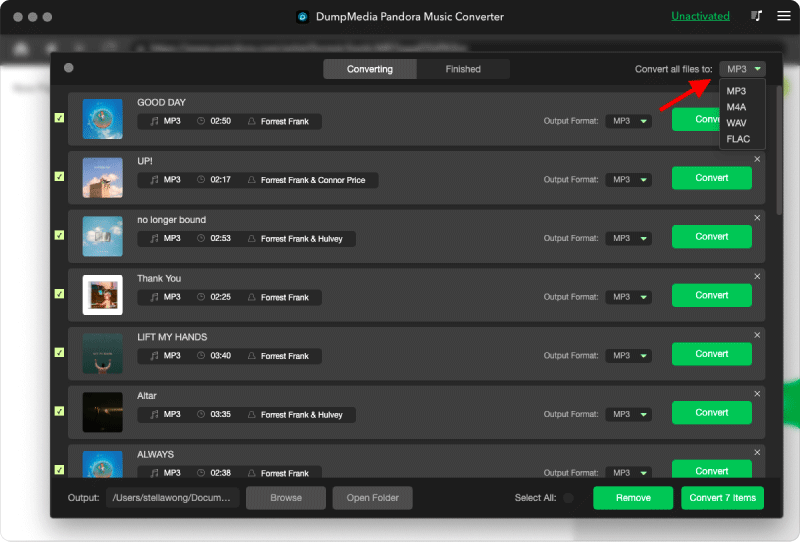
ステップ 3: 選択する MP3 出力形式を指定してダウンロードを開始します。
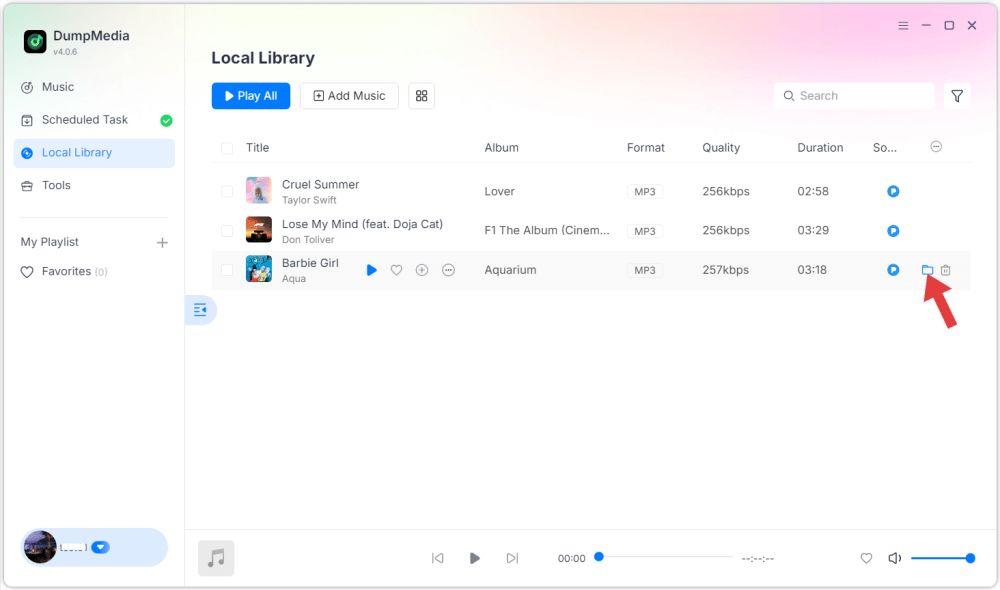
ステップ 4: 「変換」をクリックして曲を直接ダウンロードします MP3 ファイル。
パート4:結論
Pandora Plusは、オフライン再生、無制限のスキップ、広告なし再生など、優れたストリーミング体験を提供します。ただし、音楽の使用方法を制限する可能性のあるいくつかの制限があります。曲を永久に保存したり、音楽を他のデバイスに転送したり、柔軟なオフラインライブラリを維持したりしたいユーザーには、次のようなデスクトップソリューションが適しています。 DumpMedia Pandora Music Converterは、Pandora Plusの利点を補完しつつ、さらなる自由度を提供します。

30% オフ >>>