


YouTubeからApple Musicへの変換ツール:プレイリストを簡単に転送する方法
YouTube MusicからApple Musicへの移行は、特にAppleのエコシステム、ロスレスオーディオ、空間オーディオ、そしてiPhone、iPad、Macとのシームレスな統合を楽しみたいユーザーにとって、ますます一般的になっています。何百もの曲を手動で再作成することなく、YouTube MusicのプレイリストをApple Musicに移行するにはどうすればよいでしょうか?このガイドでは、YouTubeからApple Musicへのコンバーターが実際に何をするのかを説明し、最適なプレイリスト転送ツールを紹介し、プレイリストを効率的に移行する方法を示します。
目次ガイドパート1. YouTube MusicのプレイリストをApple Musicに転送できますか?パート2. YouTube MusicからApple Musicへの最適な変換ツールパート3. プレイリスト転送を成功させるためのヒントパート4. よくある質問パート5. まとめ
パート1:YouTube MusicのプレイリストをApple Musicに移行できますか?
はい。YouTube MusicとApple Musicには組み込みの移行機能はありませんが、サードパーティ製のプレイリスト転送ツールを使えば簡単に移行できます。
ほとんどのYouTubeからApple Musicへの変換ツールは、曲名、アーティスト名、アルバム情報などのメタデータを利用して、Apple Music内で一致する楽曲を検索します。マッチングアルゴリズムの精度が高いほど、転送されるプレイリストの精度も高くなります。
パート2:YouTube MusicをApple Musicに変換する最適なツール
YouTube MusicのプレイリストをApple Musicに転送できる変換ツールはいくつかありますが、それぞれに長所と短所があります。
1.チューンマイミュージック
TuneMyMusicを使ってYouTube MusicからApple Musicへプレイリストを移行するのは簡単なプロセスです。TuneMyMusicは主要なストリーミングサービスの公式APIを使用しているため、音楽ライブラリを移行するための信頼性が高く安全な方法として広く認識されています。
どのように動作します:
- tunemymusic.com にアクセスして、「Let's Start」ボタンをクリックしてください。
- ソースプラットフォームとしてYouTube Musicを選択し、画面の指示に従ってTuneMyMusicにアカウントへのアクセスを許可してください。
- 転送したい特定のプレイリスト、アルバム、またはトラックを選択してください。
- 宛先サービスとしてApple Musicを選択し、承認してください。
- 移行を開始するには、「転送開始」をクリックしてください。ブラウザを閉じたり、ページを離れたりしても構いません。処理はバックグラウンドで実行されます。
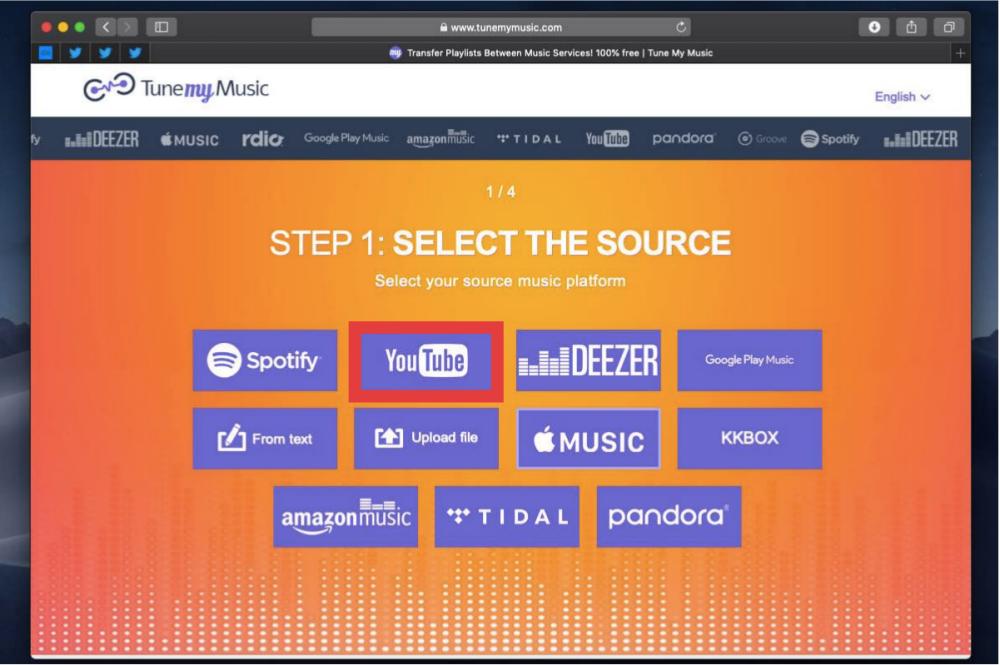
TuneMyMusicは高度なアルゴリズムを使用して楽曲を検索しますが、場合によっては異なるバージョン(例えば、「アルバム」バージョンではなく「シングル」バージョン)に一致させてしまうことや、楽曲がApple Musicで利用できない場合は一致する楽曲が見つからないことがあります。
2.ソングシフト
SongShiftを使えば、YouTube MusicからApple Musicへプレイリストを転送できます。これは、この目的で最も評価の高いツールの1つなので、非常に優れた選択肢です。以下に、そのサービスの使い方を説明します。
- SongShiftアプリをダウンロードして開いてください。
- 「接続」タブに移動し、YouTube MusicとApple Musicの両方をリンクしてください。
- 「+」アイコンをタップし、「ソースを設定」を選択して、YouTube Musicを選択します。
- 移動したいプレイリストを選択してください。
- 初回スキャン後、SongShiftは自動的に一致しなかった曲を表示します。これらの不一致は手動で検索して「修正」できます。
- 確認が完了すると、アプリがApple Musicライブラリへの転送を完了します。
AppleはSongShiftの技術をApple Musicアプリに直接統合したため、別途アプリをダウンロードする必要すらなくなるかもしれません。その方法をご紹介します。
- iPhoneまたはiPadで「設定」アプリを開きます。メニューを下にスクロールして、「アプリ」セクションを探します。
- ダウンロード済みのアプリ一覧から「ミュージック」を選択してください。
- 「他の音楽サービスから音楽を転送する」を選択してください。
- ここでは、楽曲を転送できる他の音楽ストリーミングサービスの一覧が表示されます。YouTube Musicを選択してください。
- 指示が表示されたら、YouTube Musicのログイン情報を入力してください。
- 移動したいプレイリストを選択し、「ライブラリに追加」をタップします。
- アプリはバックグラウンドで動作し、あなたの楽曲をApple Musicのカタログと照合します。処理が完了すると通知が届きます。
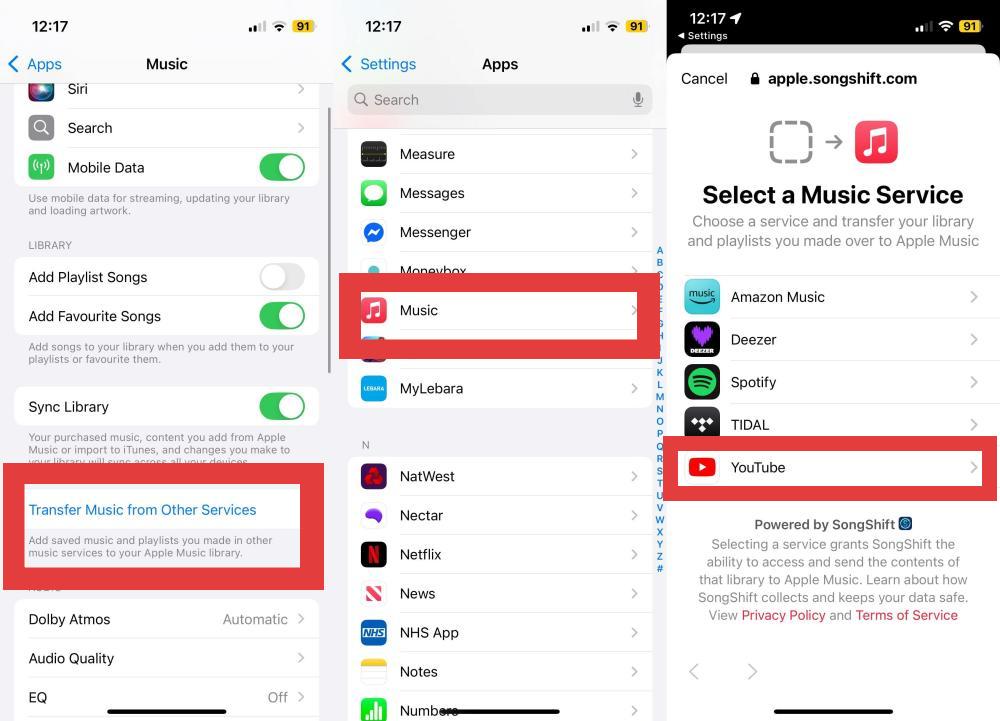
SongShiftはマッチングにおいて非常に効果的ですが、メタデータ(タイトル、アーティスト)に依存しているため、非公式のアップロード(ユーザーがアップロードしたライブ録音など)は、Apple Musicの公式スタジオトラックに正しくマッピングされない可能性があることに注意してください。
これは段落です
3. サウンドイズ
Soundiizは、複数のストリーミングプラットフォームを管理するユーザー向けに設計されています。モバイル専用アプリとは異なり、Webブラウザ上で直接動作するため、デスクトップからライブラリを管理したい場合に非常に便利です。
ただし、無料版では一度に転送できるプレイリストは1つ(最大200曲)に制限されています。プレイリストのサイズが1つ、または小規模なプレイリストが数個しかない場合は、Soundiizは問題なく動作します。以下の手順に従ってください。
- soundiiz.com にアクセスしてアカウントを作成してください。
- 「プラットフォーム」タブに移動し、それぞれのログイン手順に従って、YouTube MusicとApple Musicのアカウントを接続してください。
- 左側のメニューにある「転送」ボタンをクリックしてください。
- 「プレイリスト」を選択してください(アルバム、アーティスト、またはトラックを選択することもできます)。
- ソースとしてYouTube Musicを選択してください。
- 移動したいプレイリストを選択してください。
- 最後の指示に従って選択内容を確定し、配信先としてApple Musicを選択すると、Soundiizがマッチング処理を開始します。
Soundiizは、2013年から運営されており、業界で最も成熟したマッチングエンジンの1つとして広く知られています。しかし、他のすべての転送サービスと同様に、メタデータに依存しているため、特定のYouTube動画がApple Musicに公式トラックとして存在しない場合、システムはその動画をスキップします。
4. DumpMedia あらゆる音楽コンバータ
信頼できるYouTubeからApple Musicへのコンバーターをお探しなら、 DumpMedia あらゆる音楽コンバータ 音楽の移行を簡素化するために設計された便利なプレイリスト転送機能を提供します。
DumpMediaのプレイリスト転送機能を使用すると、ニーズに応じてプレイリスト全体、アルバム、または選択したトラックのみを転送できます。プレイリストの順序とメタデータが維持されるため、新しいプラットフォームでも音楽体験は一貫しています。プレイリストを手動で再構築する代わりに、 DumpMedia 移行プロセス全体を自動化することで、時間と労力を大幅に節約できます。
のその他の機能 DumpMedia あらゆる音楽コンバータ
- 音楽をダウンロード Spotify、Apple Music、YouTube Music など。
- Audibleのオーディオブックを一般的なオーディオ形式でダウンロードできます。
- DRMフリーの音楽をダウンロード MP3M4A、AAC、FLAC。
- オリジナル音質とID3タグ付きの音楽を出力します。
- 音楽ダウンロードをバッチ処理することで、35倍の速度を実現します。
- 内蔵の音楽ウェブ プレーヤーで簡単に操作できます。
- 音楽プレーヤー、フォーマット変換ツール、ID3エディターなどの追加ツール。
YouTube MusicのプレイリストをApple Musicに転送するには DumpMedia
ステップ 1: ダウンロードしてインストール DumpMedia Mac/PCにインストールされている音楽変換ソフト。
ステップ2.ツール > プレイリスト転送を選択します。
ステップ3.YouTube Musicを音源として選択します。
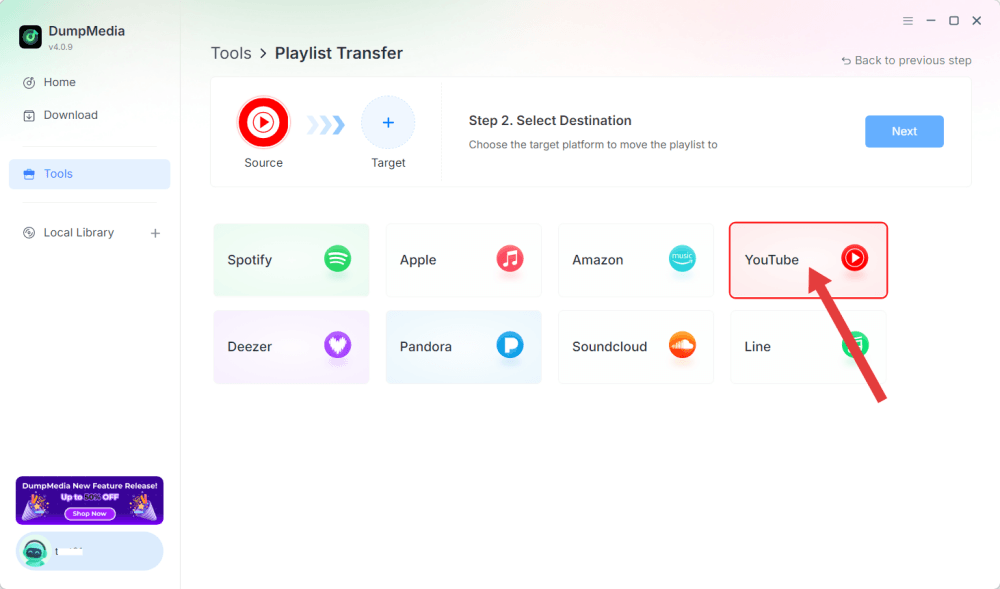
ステップ4.Apple Musicを保存先として設定します。
ステップ5.転送したいプレイリストを見つけて、移動したいプレイリストをすべて選択します。
ステップ6.「変換」をクリックして転送を開始します。
ステップ7.転送が完了しました。「Apple Musicへ移動」をクリックしてください。プレイリストが新しいサービスに移行されました。
パート3:プレイリスト転送を成功させるためのヒント
YouTubeからApple Musicへの変換ツールを使用する際に最良の結果を得るには、以下のヒントを参考にしてください。
楽曲の利用可能性を確認する
すべての楽曲がすべての国でライセンスされているわけではありません。お住まいの地域でApple Musicに楽曲が提供されていない場合、転送されない可能性があります。
プレイリストの試合結果を確認する
ほとんどのプレイリスト転送ツールは、どの曲が正常にマッチングされたか、どの曲に手動での対応が必要かを示すレポートを提供します。
デバイス間で同期
プレイリストがApple Musicで利用可能になったら、iCloudミュージックライブラリを有効にして、すべてのAppleデバイスでアクセスできるようにしてください。
パート4。よくある質問
YouTube MusicのプレイリストをApple Musicに移行できますか?
はい。いくつかのプレイリスト移行ツールを使えば、YouTube MusicのプレイリストをApple Musicに自動的に再作成できます。
すべての曲が正常に転送されますか?
必ずしもそうとは限りません。成功するかどうかは、その曲がApple Musicのカタログに登録されているかどうか、そして地域ごとのライセンス利用可能状況によって異なります。
プレイリストの転送は無料ですか?
多くのツールは制限付きで無料転送を提供しているが、高度な機能を利用するには有料プランが必要となる場合がある。
YouTubeからApple Musicへの変換に最適なツールは何ですか?
主な目的がプレイリストの移行であれば、高い楽曲マッチング精度、高速な転送速度、および複数のストリーミングプラットフォームのサポートを備えたツールを選択してください。 DumpMedia あらゆる音楽コンバーター。
アルバムやアーティストを移動できますか?
はい。多くのサービスが、アルバム、フォローしているアーティスト、保存したコレクションの転送に対応しています。
プレイリストの名前は変更されませんか?
ほとんどの場合、そうです。プレイリスト名は通常、転送プロセス中に保持されます。
パート5。 最終的な考え
すべての曲を手動で再度検索する代わりに、YouTubeからApple Musicへのコンバーターを使用すると、最小限の手間でプレイリスト、お気に入りの曲、アルバム、音楽ライブラリを自動的に移行できます。利用可能なソリューションの中で、 DumpMedia Any Music Converterは、専用のプレイリスト転送機能を搭載している点が特長です。この機能を使えば、YouTube MusicからApple Musicへ簡単に移行でき、リスニング体験を損なうこともありません。Appleの音楽エコシステムへの移行を検討しているなら、信頼できるYouTubeからApple Musicへの変換ツールを使うのが、プレイリストを移行する最も速く効率的な方法です。