


AudibleブックをPCに簡単にダウンロードする方法(2026年更新)
Audibleは、世界中のユーザーにオーディオブックのストリーミングサービスを提供する最高のサービスのひとつとして知られています。プランに加入すると、様々な特典を利用できます。その一つが、パソコンを含む現在使用しているデバイスにオーディオブックを保存またはダウンロードできる機能です。この記事では、Audible for PCの利用方法について詳しく解説します。
もしあなたがAudible for PCにも興味をお持ちなら、まさにぴったりのページです。ここでは、Audible for PCに関する様々な方法について詳しく学ぶことができます。
目次ガイドパート1. AudibleオーディオブックをPCに直接ダウンロードする方法パート2. Audible Converterを使用してAudibleファイルをPCにダウンロードする方法パート3. Audio Converterを使用してAudibleブックをPCにダウンロードする方法パート4. OpenAudibleを使用してAudibleブックをPCにダウンロードする方法パート5. まとめ
パート1。PC用の可聴オーディオブックを直接ダウンロードする方法は?
Audible for PCの利用手続きは、AudibleアプリとAudibleウェブサイトの両方から直接行うことができます。ここでは両方の手順について説明しますので、ぜひ最後までお読みください。
Audibleアプリを介したAudibleオーディオブックのダウンロード
を使用している場合は、 Windows 10 PC では、Audible アプリを利用して、保存しておきたい Audible オーディオブックをダウンロードできます。必要なのは XNUMX つの手順だけです。
手順は次のとおりです。
ステップ1。 コンピューターでAudibleアプリを起動し、資格情報を使用してサインインします。
ステップ2。 「マイライブラリ」セクションに移動して、ダウンロードするオーディオブックを選択します。
ステップ3。 オーディオブックにチェックマークを付けて、コンピュータにダウンロードしてもらいます。
AudibleWebサイトからのAudibleオーディオブックのダウンロード
繰り返しになりますが、PCにアプリをまだインストールしておらず、インストールする予定がない場合に備えて、AudibleWebサイトを使用するオプションがあります。
Audible for PCの手続きを進めるために必要な手順は以下のとおりです。
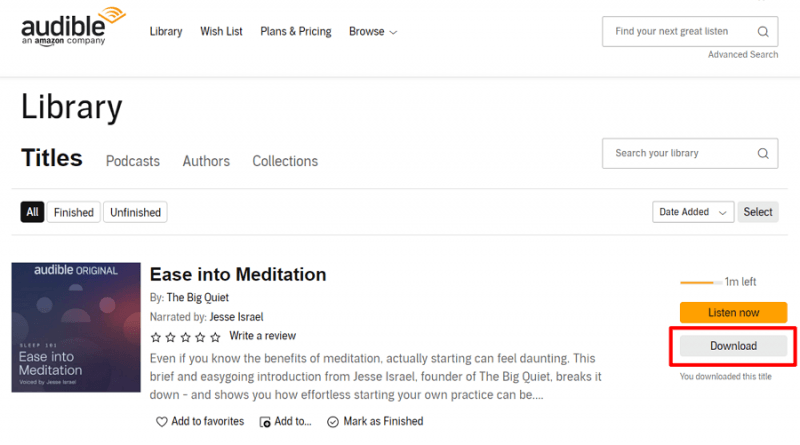
ステップ1。 PCのブラウザーで、Audible Webサイトを開き、ログイン資格情報を使用して、Audibleアカウントにサインインします。
ステップ2。 「マイライブラリ」セクションにカーソルを合わせて、Audibleで購入したいオーディオブックを探します。
ステップ3。 ダウンロードしたいタイトルをタップし、表示される「ダウンロード」ボタンをタップして選択します。
ちょうどそのように、あなたはあなたが好きなAudibleオーディオブックをあなたのコンピュータにダウンロードさせることができます! ダウンロードプロセスを成功させるには、安定したWi-Fiまたはデータネットワークに接続する必要があることに注意してください。 さらに、AudibleのサブスクリプションプランのXNUMXつにサブスクライブする必要があります。
さて、 Audible for PCのプロセスを継続して実行し、Audibleのオーディオブックをあらゆるデバイスやメディアプレーヤーで再生できるようにする方法はあるのでしょうか?この質問への答えについては、この記事の後半をご覧ください。
パート2。AudibleConverterを介してPC用のAudibleファイルをダウンロードする方法は?
あなたがAudibleアプリを楽しんでいるのなら、おそらく、あなたはかなり長い間購読者でした。 まあ、私たちはあなたを責めることはできません。 このアプリには多くのメリットがあります。
さて、おそらく既にご存知かもしれませんが、Audibleのオーディオブックは保護されたファイルなので、他のアプリやデバイスで再生したり、友人と共有したりすることはできません。保護されたファイルであり、ほとんどのプレーヤーやデバイスでサポートされていないファイル形式(AAおよびAAX)で保存されています。このような制限がある中で、 PC版Audibleを利用するにはどうすればよいのでしょうか?
さて、あなたは仕事をうまく行うことができるAudibleコンバーターを使用することによってプロセスを簡単にエースすることができます DumpMedia 可聴コンバーター.
プロのコンバーターは何が好きですか DumpMedia Audible Converterは実行しますか?
この専門的なコンバーターを使用すると、Audible オーディオブックの DRM 暗号化を簡単に削除できます。これを削除すると、どのプレーヤーやデバイスでもファイルにアクセスできるようになります。前述したように、Audible 書籍を現在の形式から次のような通常の形式に変換するのに役立ちます。 MP3。これにより、互換性に関して問題に直面することはなくなります。
主な活動とは別に、 DumpMedia Audible Converter は、アプリの使用中に次のことを保証できます。 100% ファイルの元の品質は維持されるだけでなく、 IDタグ.
また、すばやく機能するため、変換とダウンロードのプロセスが非常に効率的になります。 アプリは、によって維持および更新されています DumpMedia チームも時々チームを組むので、アプリが提供するすべてのアップデートを確実に入手できます。 また、アプリについて問題や質問がある場合は、いつでもカスタマーサポートチームにサポートを求めることができます。
その DumpMedia Audible Converterは両方で動作します WinWindows と Mac コンピュータで使用でき、インストールする必要のあるものはごくわずかです。
さて、ここにあなたを助けるためのガイドがあります PCで聞こえる を介してプロセス DumpMedia 可聴コンバーター。
ステップ1。 インストール要件を完了し、アプリをインストールし、オーディオブックファイルを追加します
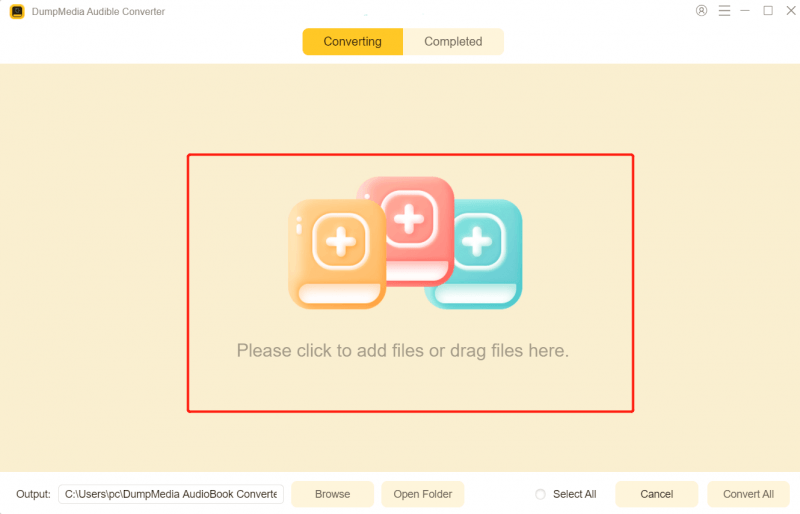
仕様書や製品情報の確認は、 DumpMedia インストールの要件の完全なリストを表示するには、Webサイトを参照してください。 これらを完了して、インストール手順を続行します。 コンピューターにアプリをインストールしたら、アプリを起動して、[ファイルの追加]ボタンを使用するか、アプリの[ドラッグアンドドロップ]機能を使用して、Audibleオーディオブックの追加を開始します。
ステップ2。 出力プロファイルの設定を開始します
Audibleオーディオブックを入手したら、それに応じて設定をセットアップします。 出力形式と出力フォルダが指定されていることを確認してください。 サンプリングレートやビットレートなどの他のオプションを変更することもできます。
ステップ3。 可聴オーディオブックを変換してからダウンロードしてください!
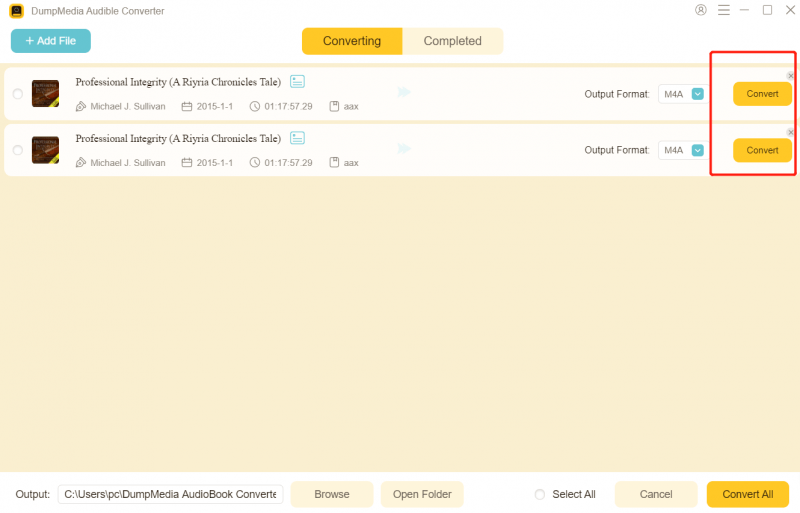
「変換」ボタンをタップすると、コンバーターは変換ジョブを実行し、AudibleオーディオブックのDRM保護を解除します。
上記のXNUMXつの手順を実行するだけで、変換されたオーディオブックを所有している任意のデバイスでストリーミングできるようになります。 これらはDRMフリーのファイルなので、問題はまったくありません。 さらに、それらはすでに共通のファイル形式であるため、任意のメディアプレーヤーでそれらにアクセスすることは確実に機能します!
パート3。オーディオコンバータを介してPC用の可聴本をダウンロードする方法は?
PCでAudibleを利用するには、非常に信頼性の高いAudibleコンバーターを使用する以外にも、ViWizard Audio Converterのようなオーディオコンバーターも利用できます。このオーディオコンバーターの利点は、AudibleのオーディオブックをPCにダウンロードできることです。一般的なオーディオフォーマットに対応しています。ただし、使用するには、コンピューターにiTunesアプリをインストールし、認証プロセスを実行する必要があります。
Audible for PCでこのオーディオコンバーターを使用するのがいかに簡単か、以下に説明します。
ステップ1。 変換する可聴オーディオブックの選択
オーディオコンバーターを開き、Audibleオーディオブックの追加を開始します。 Audibleオーディオブックを追加するためのXNUMXつのオプションもあります。 それらをアプリのメインページにドラッグアンドドロップするか、[ファイルの追加]ボタンを利用することができます。
ステップ2。 出力フォーマットとその他の出力パラメータの設定
設定を編集できるようになりました。オーディオの設定を調整するには、画面の下部にある「フォーマット」パネルがあります。表示されるウィンドウで「」を使用できます。MP3」を出力形式として使用し、サンプル レート、チャンネル、コーデック、さらにはビット レートなどの他の設定も変更します。タグ情報を編集したり、オーディオブックを分割したりできる組み込みエディタもあります。
ステップ3。 変換とダウンロードのプロセスを開始する必要があります
「変換」ボタンをタップして、変換プロセスを開始します。 これには数分しかかかりません。 変換済みのAudibleオーディオブックをすべて表示したい場合は、コンバーターの画面の上部に表示される「変換済み」のアイコンをクリックして、履歴リストに移動できます。
ViWizardオーディオコンバーターとは別に、信頼性が高く、私たちにとって良いオーディオコンバーターがまだいくつかあります。 コンピューターにアプリをインストールする前に、将来の問題を回避するために、アプリがどれほど優れていて信頼できるかをすでに調査していることを確認してください。
これが最後だと思いますか?実は、この記事の次のパートでは、 PC版Audibleの別の利用方法について解説しますので、続きを読んで詳細をご覧ください。
パート4。OpenAudibleを介してPC用のAudibleブックをダウンロードする方法は?
この記事の前半で説明した方法以外にも、Audible for PCを実現する方法は他にもあります。OpenAudible について読んだり、読んだりしたことはありますか?OpenAudible がどのような機能を持っているのかよくわからない場合は、このセクションでこのアプリについて詳しく説明します。
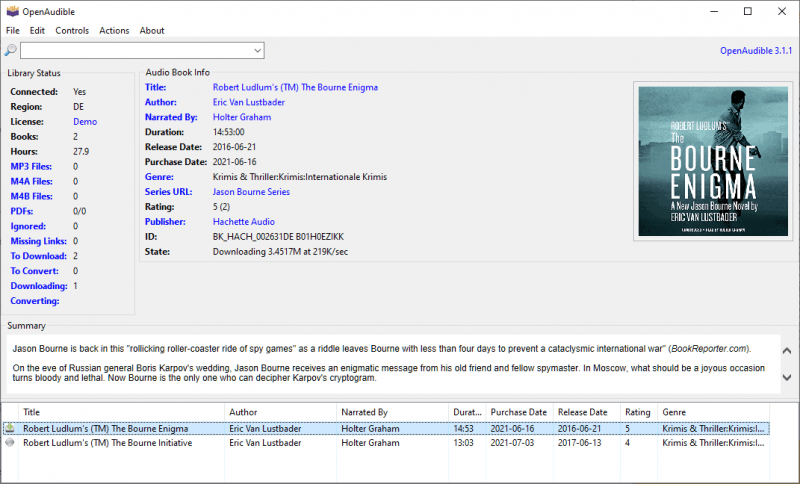
OpenAudibleは実は誰でも無料で使える便利なツールなのです!これはオーディオブック マネージャーとみなされ、Audible オーディオブックを M4B などの形式で保存できるように設計されたクロスプラットフォーム アプリです。 MP3、M4A。ただし、無料ツールであるため、出力ファイルの品質が常に保証されるわけではありません。
それでは、OpenAudibleを使ってPC版Audibleを再生する方法をご紹介します。
ステップ1:まず、お使いのパソコンにOpenAudibleが正しくインストールされていることを確認してください。インストールが完了したら、起動してAudible for PCの利用を開始してください。
ステップ2。 [コントロール]タブに移動し、その後、[Audibleに接続]のボタンにチェックマークを付けます。 Audibleアカウントにログインするように求められます。 サインインを正常に行うには、必ず正しいAudibleクレデンシャルを入力してください。
ステップ 3。 OpenAudible 経由で処理したい Audile オーディオブック ファイルを選択して追加します。このステップでは、M4B、M4A、または MXNUMXB のいずれの出力形式を使用するかを選択できるようになりました。 MP3.
ステップ4。出力形式と、ダウンロード プロセスを続行するために確認および確認する必要があるその他のオプションの設定が完了したら、各タイトルを右クリックして、「表示」のいずれかを選択できます。 MP3」または「M4B を表示」オプションを選択します。変換されたすべての Audible オーディオブックがすでにコンピュータ上で表示されているはずです。
パート5。 概要
この記事では、 AudibleをPCで利用する4つの簡単な方法をご紹介します。Audibleのウェブサイトまたはアプリを使えば、Audibleのオーディオブックを直接パソコンにダウンロードできます。
また、次のようなプロ仕様の Audible コンバーターを使用すると、 DumpMedia 可聴コンバーター 所有しているデバイスにDRMフリーでストリーミングしやすいオーディオブックを保存したい場合に最適なオプションです。 オーディオコンバータやOpenAudibleなどの無料アプリの使用など、他にも利用できるオプションがあります。
Audible for PCの導入方法に関わらず、手順がうまくいくことを願っています。この記事を読んだ後もご質問がある場合は、下のコメント欄にご記入ください。