


Audibleダウンロードマネージャーが機能しない:問題は解決しました!
Audibleは、本を読んだり持ち歩いたりすることなく、お気に入りの物語や話題を手軽に楽しめる素晴らしいアプリです。知識を深め、聴くことを格段に容易にしてくれます。しかし、Audibleは非常に優れていて人気もありますが、それでもエラーがないわけではありません。結局のところ、システムは人間が作るものであり、完璧な人間などいないのですから。
現在、多くのAudibleユーザーが経験している最も深刻な問題の一つは、 Audibleダウンロードマネージャーが動作しないことです。この問題は一つだけかもしれませんが、Audibleの利用体験全体に影響を与える可能性があります。そのため、Audibleダウンロードマネージャーが動作しない問題を解決する方法を知りたい場合は、この記事を読み進めてください。
目次 ガイド解決策 1. Audibleアプリを更新する解決策 2. ダウンロード品質を変更する解決策 3. ダウンロード分割設定を変更する解決策 4. デバイスを更新または再起動する解決策 5. Audible Download Managerの代替ツールを使用する [推奨]パート6. まとめ
解決策 1. Audible アプリのアプリケーションを更新する
AudibleアプリでAudible Download Managerが動作しないなどの問題が発生した場合、ほとんどのユーザーはまずGoogle PlayストアまたはApp Storeで最新のアップデートを確認します。一部のアプリケーションは、ソフトウェアを最新バージョンにアップデートしないと動作しなくなることがあります。
ここで、AndroidまたはiOSユーザーの場合は、モバイルデバイスでAudibleアプリを更新するさまざまな方法を確認してください。
Androidユーザーの場合:
- Android デバイスで Google Play ストアを実行する
- 画面の右上隅で、 プロフィール またはアバターアイコン
- 詳しくはこちら 私のアプリとゲーム
- 次のようなカテゴリが表示されます アップデート、保留リスト、クリックしてAudibleアプリを見つけます
- 詳しくはこちら 更新
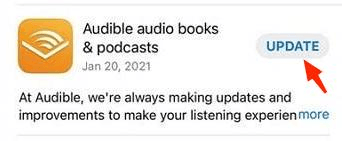
iOSユーザーの場合:
- デバイスでAppStoreを起動し、必要に応じてアカウントにログインします
- クリックして プロフィール 画面の右上にあります
- 画面を下にスワイプして、ダウンロードしたアプリから新しいアップデートを読み込んで更新します
- リストからAudibleアプリを見つけます
- その後、タップ 更新
パソコンで Audible を使用したい場合は、以下をチェックして、パソコンの Audible アプリを更新してください。その方法は次のとおりです。
『Brooklyn Galaxy』のために、倪氏はブルックリン美術館のコレクションからXNUMX点の名品を選び、そのイメージを極めて詳細に描き込みました。これらの作品は、彼の作品とともに中国ギャラリーに展示されています。彼はXNUMX年にこの作品の制作を開始しましたが、最初の硬貨には、当館が所蔵する Windows ユーザー:
- Microsoft Store を開く: コンピューターのスタート メニューから「Microsoft Store」を検索して開きます。
- プロフィールにアクセスする: Microsoft Store の右上隅にあるプロフィール写真をクリックします。
- [アップデート] に移動します。ドロップダウン メニューから [ダウンロードとアップデート] を選択して、利用可能なアップデートを確認します。
- Audible のアップデートを確認する: Microsoft Store は、「ダウンロードとアップデート」セクションで Audible のアップデートを自動的に確認します。
- Audible をアップデートする: Audible アップデートが利用可能な場合は、[アップデートを取得] または [すべてアップデート] をクリックして最新バージョンをインストールします。
- 完了を待つ: Microsoft Store が更新された Audible アプリを PC にダウンロードしてインストールできるようにします。
Macユーザーの場合:
- App Store を開く: Apple メニューをクリックするか、Dock を使用して App Store にアクセスします。
- アップデートに移動する: App Store にアクセスしたら、[アップデート] タブをクリックして利用可能なアップデートを表示します。
- Audible のアップデートを確認する: App Store は、インストールされているアプリの中で Audible のアップデートを自動的に確認します。
- Audible を更新する: Audible のアップデートが利用可能な場合は、Audible アプリの横にある [更新] をクリックします。
- Apple ID を確認する: アップデートを開始するように求められたら、Apple ID とパスワードを入力します。
- 完了を待ちます: アップデートを開始すると、App Store が最新の Audible バージョンを Mac にダウンロードしてインストールします。
解決策 2. ダウンロード品質を変更する
さて、最初の方法でAudibleダウンロードマネージャーが動作しない問題が解決しない場合は、別の方法も試してみてください。この方法は、オーディオブックのダウンロード品質を変更することです。お使いのデバイスには、高品質のオーディオブックやファイルを保存するのに十分なストレージ容量がない場合があり、その結果、他のアプリが動作しなくなることがあります。
以下に示す手順を実行することで、この方法を試すことができます。
- Audibleアプリに移動します
- 画面の右下隅で、 プロフィール またはアバターアイコン
- 歯車のアイコンまたは 設定 右上隅に
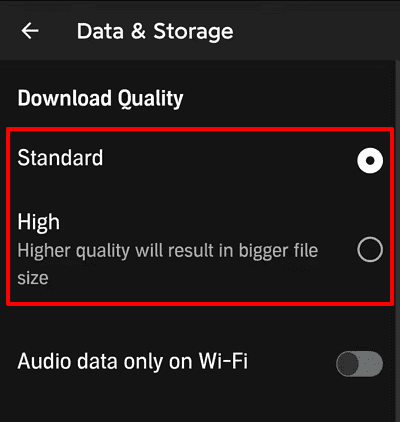
- 詳しくはこちら データストレージ
- そこに、あなたが使用するようになるトグルが表示されます ハイ 品質 or 標準品質 ダウンロードしたオーディオブックのフォーマット。
解決策 3. パーツごとのダウンロード設定を変更する
繰り返しになりますが、上記2つの方法を試しても問題が解決しない場合は、別の方法を試してみてください。前述のとおり、Audible Download Managerが動作しない問題を解決する方法はたくさんあります。最適な解決策が見つかるまで、何度も試してみてください。
さて、解決策について言えば、これから紹介するこの方法は、Audibleアプリの部分ごとのダウンロード設定を変更することについてです。これを行うには、次の手順に従ってください。
- Audibleアプリを開き、 プロフィール
- 詳しくはこちら 設定 とタップ データストレージ
- 書籍のダウンロードを切り替えることができるトグルが表示されます。 シングルパート or マルチパート
解決策 4. デバイスを更新または再起動する
スマートフォンのアプリが動作しなくなった場合、最もよく使われる解決策を試す人もいます。例えば、Audible Download Managerが動作しなくなった場合、デバイスを更新または再起動するという方法を試すことができます。これで問題が解決する場合もあれば、解決しない場合もあります。
この操作を行うには、使用中のアプリを強制終了する必要があります。例えば、Audibleアプリを強制終了してください。その後、スマートフォンの設定を開き、デバイスを再起動してください。電源ボタンを長押しして「再起動」をタップすることもできます。
スマートフォンを再起動すると、データとキャッシュが更新され、アプリが再び機能しやすくなります。
解決策 5. Audible Download Manager の代替を使用する [推奨]
しかし、繰り返しますが、それらのいずれかがあなたの助けにならない場合 AudibleDownloadManagerが機能しない、今度はうまくいくと確信しています。今回は、Audible Download Managerが機能しないなど、Audibleアプリで問題が発生するのを回避するための最良かつ最も簡単な方法を紹介します。この方法は、最高の Audible コンバーターを使用することに他なりません。 DumpMedia 可聴コンバーター.
コンバータ?なぜコンバータを使用するのでしょうか?それは簡単です。のようなAudibleコンバーター DumpMedia 可聴コンバーター あなたを助けられる Audibleブックをダウンロードして変換します Audibleアプリを使用せずにデバイスに接続します。つまり、Audibleアプリを使用しない場合は、問題が発生しなくなることも意味します。
その DumpMedia 可聴コンバーター Audible トラックから DRM 制限を削除して、簡単に Audible トラックに変換できるようにすることに特化しています。 MP3 またはM4A形式。この変換ツールは現時点で最も速いツールとして知られており、Audible 書籍の元の品質を維持することもできます。を保管することもできます。 ID3タグ そしてあなたのAudible本の章さえ。
修正方法を知りたい場合は、 AudibleDownloadManagerが機能しない 使用して、 DumpMedia 可聴コンバーター、あなたがしなければならないのは以下のステップに従うことです:
ステップ1 Macまたは Windows PC、ダウンロードしてインストール DumpMedia 可聴コンバーター
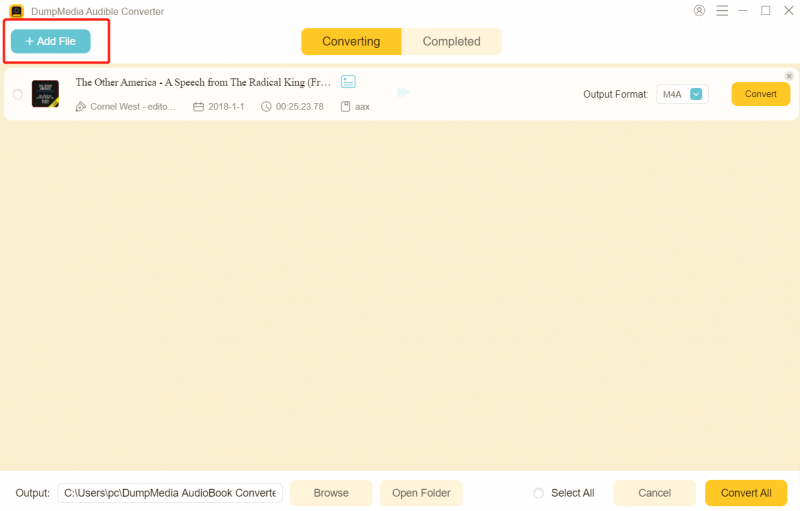
ステップ2アプリを起動し、「ファイルを追加」をクリックします。
ステップ3:変換してダウンロードしたいAudibleの書籍を選択します。
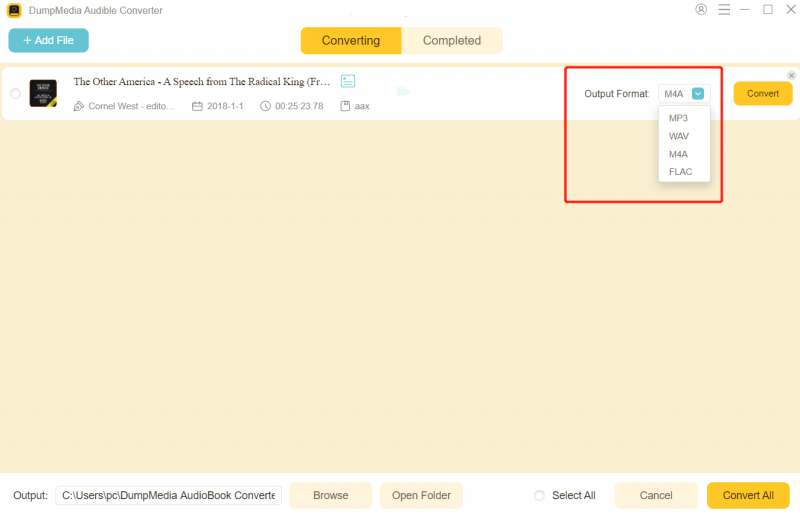
ステップ4:ファイルの出力形式と保存先フォルダを選択します。
ステップ5:変換をクリックして変換プロセスを開始します
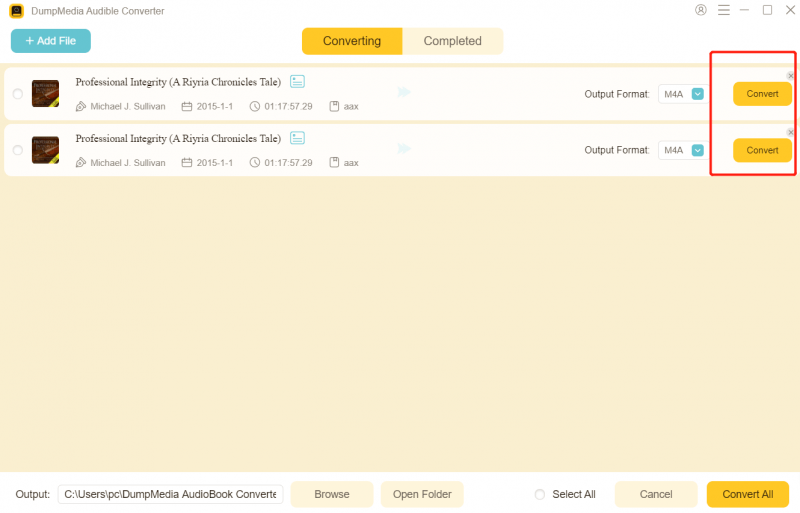
ステップ6:変換されたファイルを表示するには、「変換済み」をクリックします。
パート6。 概要
これで、最終的に、修正するために実行できるすべての方法を学び、垣間見ることができました。 AudibleDownloadManagerが機能しない、これからもお気に入りのAudibleの本を、何の支障もなく聴き続けることができれば幸いです。 を使用することを強くお勧めします DumpMedia 可聴コンバーター 最も簡単な方法なので、Audible に登録する必要がなく、Audible の本を聴くことができます。 などの他のデバイスで アップル腕時計, iPodの、 等々.