


DRMなしでiTunesの音楽をiMovieに追加する最良の方法(2026)
動画に音楽を追加すると、最終的な仕上がりが大きく変わります。そのため、多くのクリエイターがお気に入りのiTunesやApple Musicの曲をiMovieに取り込もうとしますが、ほとんどの曲がインポートされないことに気づきます。iMovieが音楽をブロックしたり、利用できないと表示したりするのは、あなただけではありません。このガイドでは、なぜそのようなことが起こるのか、そしてさらに重要なことに、iTunesアカウントにログインせずにiTunes/Apple Musicの曲をiMovieに追加する最も簡単な方法を説明します。それでは、iTunesの音楽をiMovieに追加するガイドを始めましょう!
コンテンツガイド パート 1. iTunes の曲を iMovie に追加できないのはなぜですか?パート2. iMovieでサポートされている形式に曲を変換する DumpMedia (iTunesログインは不要)パート3。よくある質問パート4:結論
パート 1. iTunes の曲を iMovie に追加できないのはなぜですか?
iTunesの音楽をiMovieに追加できますか?iTunesとiMovieはどちらもApple製品ですが、うまく連携再生できません。その理由は以下のとおりです。
1. iTunes/Apple MusicのトラックのほとんどはDRM保護されています
Apple Musicのサブスクリプション楽曲にはDRM(デジタル著作権管理)がかかっています。つまり、iMovie、Final Cut、Adobe Premiereなどのビデオ編集ソフトにインポートしたり編集したりすることはできません。iTunesで購入した楽曲にもDRMがかかっている場合があります。特に2009年以前に購入した楽曲など、古いiTunes購入楽曲にはDRM保護がかかっていることがあります。iMovieでは、これらの楽曲は非表示になるか、「利用不可」と表示されます。
2. iMovieは特定のオーディオ形式のみに対応しています
iMovieはAACに対応しています。 MP3、WAV、AIFF、M4A。ただし、iTunesとApple Musicのトラックは保護されたM4Pでエンコードされているため、iMovieでは開けません。
修正方法:iTunesの曲をiMovie対応フォーマットに変換する
iMovieはDRM保護されたファイルをブロックするので、唯一の信頼できる解決策はiTunesまたはApple MusicのトラックをDRMフリーに変換することです。 MP3 またはiMovieが認識できるM4Aファイル。ここでプロ仕様のコンバーターが必須になります。
パート2. iMovieでサポートされている形式に曲を変換する DumpMedia (iTunesログインは不要)
iTunes の音楽を iMovie に追加するにはどうすればよいですか? DumpMedia Apple Music 変換 iTunes や Apple ID にログインせずに、Apple Music の曲を iMovie 互換のオーディオ形式に変換できます。
なぜこの方法が完璧に機能するのでしょうか?
- ✔ Apple MusicとiTunesライブラリファイルを変換します
- ✔ iTunesログインは不要
- ✔ 出力先 MP3、M4A、AAC、WAV、FLAC
- ✔ 100% DRMフリーの
- ✔ 高品質オーディオ(ロスレスまで)
- ✔ macOSで動作 Winダウズ
- ✔ 高速変換速度
変換された音楽はiMovie、Final Cut Pro、Adobe Premiere、カープレーヤーなどにインポートできます。 MP3 音楽プレーヤーなど。
iTunes の音楽を iMovie に追加するにはどうすればいいですか? 以下の簡単な手順に従うだけで、数分以内に音楽を iMovie に追加できます。
ステップ 1: ダウンロード DumpMedia このリンクをクリックするだけでApple Music Converterがダウンロードできます。適切なバージョンをクリックしてダウンロードを開始してください。
ステップ 2: DumpMedia ローカルのApple Musicフォルダを自動スキャンするので、曲がすぐに表示されます。使いたいApple Musicのトラックを選択してください。iTunesへの接続は不要です!

ステップ3.iMovie互換フォーマットを選択してください。最適な結果を得るには、以下を選択してください。
- M4A (AAC) – 最高品質、iMovieに最適
- MP3 – 優れた互換性
出力フォルダを選択します。

ステップ 4: 「変換」をクリックします。数秒以内に、 DumpMedia DRM フリーの高品質オーディオ ファイルを生成します。
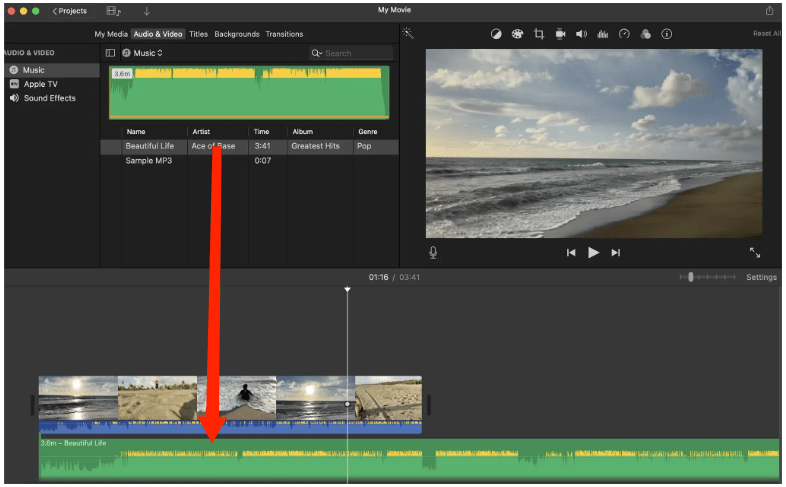
ステップ5: iTunesの音楽をiMovieに追加する方法。これで、変換した曲をiMovieにインポートできます。iMovieを開きます。「メディアのインポート」を選択します。変換したオーディオファイルを探します。それらをタイムラインにドラッグします。完了です!これで、音楽を思い通りにトリミング、音量調整、エフェクトの追加、同期できます。
パート3。よくある質問
1. iMovie で Apple Music の曲が表示されないのはなぜですか?
Apple Music トラックは DRM で保護されているため、ビデオツールに直接インポートしたり編集したりすることはできません。
2. iPhone の iMovie に Apple Music を追加できますか?
いいえ。iPhone/iPad バージョンの iMovie では、DRM で保護された音楽もブロックされます。
3.する DumpMedia iTunesにログインする必要がありますか?
いいえ。最新バージョンでは、iTunesにログインせずにApple Musicから曲を変換できます。
4. Apple Music を個人的なビデオ編集用に変換することは合法ですか?
はい、出力ファイルをホームビデオ、vlog、学校のプロジェクト、プライベート編集などの個人的な使用にのみ使用する限り可能です。
パート4:結論
iTunesとApple MusicのトラックのほとんどはDRM保護されているため、iMovieに追加できません。Apple Musicで問題なく再生できたとしても、iMovieでは編集やインポートができません。iTunesの音楽をiMovieに追加するにはどうすればよいでしょうか?最も確実な方法は、Apple MusicのファイルをiMovieでサポートされているDRMフリーの形式に変換することです。
最新バージョンの DumpMedia Apple Music Converterを使えば、iTunesにサインインすることなくApple Musicの曲を直接変換し、わずか数分でiMovieにインポートできます。お気に入りのトラックをiMovieプロジェクトで自由に使いたい場合は、 DumpMedia 最も簡単で効果的なツールです。
意図に基づいて、適切なメッセージを適切なユーザーに適切なタイミングで DumpMedia Apple Music Converter – 無料トライアルあり