


なぜ私のAppleMusicは曲をダウンロードしないのですか? (2025アップデート)
Apple Musicは、今日最も人気のある音楽ストリーミングプラットフォームのXNUMXつと見なされています。 そしてこのため、彼らはすべてのユーザーに異なる計画を提供します。 ただし、このアプリにはすばらしい音楽やトラックがたくさんありますが、多くのユーザーは依然としてAppleMusicで問題に直面しています。 クラッシュしたり、アプリが突然フリーズしたりする場合があります。
また、「なぜ Apple Music で曲がダウンロードされないのか」という問題に遭遇する人もいます。このとき、さまざまな人がこの問題を解決する方法を見つけようとし始めます。
幸いなことに、私たちはあなたを助ける方法を知っています。その方法については、読み続けてください。
コンテンツガイド パート1。なぜ私のAppleMusicはダウンロードされないのですか?パート2。ダウンロードされないAppleMusicを修正するパート3。 概要
パート1。なぜ私のAppleMusicはダウンロードされないのですか?
「AppleMusicがダウンロードされないのはなぜですか?」と尋ね続ける理由はたくさんあります。 一つには、 Apple Music 完璧なアプリケーションではありません。 確かに、それは素晴らしいです、そしてそれはすべてのユーザーに提供するためにたくさんの素晴らしい機能とファイルを持っています。 ただし、まだいくつかのエラーとエッジがあり、改善が必要です。
そのため、Apple Music で問題が発生した場合でも、すぐにパニックにならないでください。Apple Music の問題の原因はさまざまですが、解決方法もさまざまです。
必要なのは、適切なサポートとガイダンスだけです。これらの問題を解決する方法を知りたい場合は、次のセクションでさらにサポートを受けてください。
パート2。ダウンロードされないAppleMusicを修正する
「なぜ Apple Music がダウンロードされないのか」と疑問に思っている人の 1 人であれば、答えはここにあります。このセクションでは、問題をより深く掘り下げて、それほど手間をかけずに問題を解決する方法を見つけるお手伝いをします。
だから、心配しないで、一緒にこの問題に取り組みましょう。Apple Music がダウンロードされない問題を解決する方法を学ぶための 11 のベスト メソッドを次に示します。
方法1:代替ツールを使用してAppleMusicの曲をダウンロードする
永続的で本物の何かが欲しい場合、Apple Music がダウンロードされない問題を解決する最善の方法は、代替ツールからダウンロードすることです。これらの代替ツールはコンバーターとも呼ばれます。
これらのコンバーターの助けを借りて、すべてのApple Musicトラックを変換してデバイスにダウンロードし、オフラインで聴くことができます。今日最も有名なコンバーターの1つは DumpMedia Apple Music 変換.
このツールは単に最高であり、AppleMusicトラックに非常に多くの驚異をもたらすことができます。 それはあなたの問題を修正することさえできるので、あなたは「なぜ私のApple Musicはダウンロードされないのですか?」と尋ねるのをやめることができます。 The DumpMedia AppleMusicConverterが役立ちます AppleMusicトラックからDRM制限を削除します.
次に、それはあなたを助けます AppleMusicトラックを選択した形式に変換します変換中もトラックの元の品質が維持されるため、高品質の音楽を聴き続けることができます。このツールは、Apple Music の曲の ID3 タグやその他のメタデータも保存できます。
さらに、これにより、Apple Musicの曲を購入したり、Apple Musicに加入する必要がなくなります。 DumpMedia Apple Music Converter、次の手順に従ってください:
- ソフトウェアを WindowsまたはMacデバイス
- アプリを起動し、追加する曲を参照します
- それらをメインインターフェイスにドラッグするか、 追加 曲の追加を開始するボタン
- 次に、 出力 ボタンをクリックして、選択した形式とファイルを保存するフォルダを選択します
- タップするだけです すべて変換 ボタンをクリックすると、変換がすぐに開始されます

そして、まさにそのように、USBケーブルを使用してこれらのトラックを転送することにより、これらのトラックをダウンロードして任意のデバイスに保存できるようになりました。 データやインターネット接続を使用しなくても、任意のメディアプレーヤーで再生できます。 このようにして、将来AppleMusicアプリで発生する可能性のある他のすべての問題を回避することもできます。
方法2:ネットワーク接続を確認する
Apple Musicの曲をデバイスにダウンロードする場合は、強力で安定したインターネット接続が必要です。 ネットワーク接続が遅い場合、AppleMusicがダウンロードされない可能性が高くなります。 ネットワーク接続を確認する方法は次のとおりです。
- Video Cloud Studioで 設定 お使いの携帯電話上のアプリ
- 詳しくはこちら 音楽 その後をタップ 携帯電話のデータ
- をタップ 無線データ をクリックして WLANとワイヤレスデータ (これにより、Apple MusicはWiFiまたはデータのいずれかを使用してライブラリを更新およびロードできるようになります)
- 下 無線データ ページをタップします ダウンロード それを切り替えるオプション
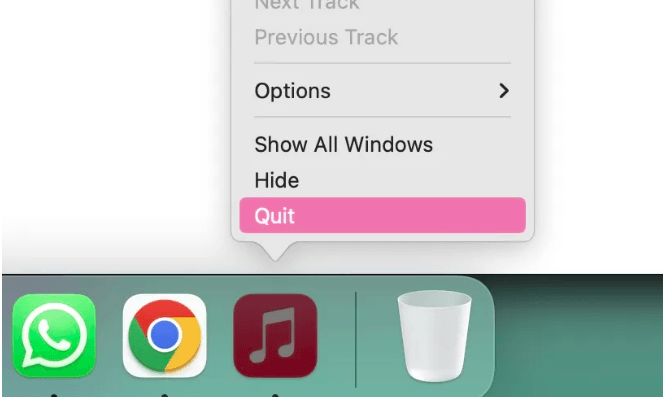
方法 3: Apple Music アプリを再起動する
Apple Musicアプリのいくつかの問題を修正するには、次のようにアプリを再起動することもできます。
- ホーム画面の下部から上にスワイプし、中央部分で停止すると、最近使用したアプリが表示されます。古い iPhone を使用している場合は、ホーム画面のボタンをダブルクリックするだけです。
- リストからAppleMusicアプリを探す
- 見つけたら、持って上にスワイプします
- 次に、ホーム画面に戻り、AppleMusicアイコンをもう一度タップします
方法4:iCloudミュージックをオフにしてiPhoneを再起動する
この時点で、まだ「Apple Musicがダウンロードされないのはなぜですか?」という質問がある場合は、 別の方法を試すときが来ました。それは、デバイスを再起動することです。 これを行うには、次の手順に従います。
- あなたに行く 設定
- クリック 音楽 カテゴリ
- MFAデバイスに移動する iCloudのミュージック・ライブラリー 次に、スイッチをオフにしてから再度オンにします
- iPhoneを再起動する
方法5:AppleIDにサインアウトする
あなたの アップルID AppleMusicの実行に大きな役割を果たします。 この問題を解決するには、サインアウトしてから再度サインインしてみてください。
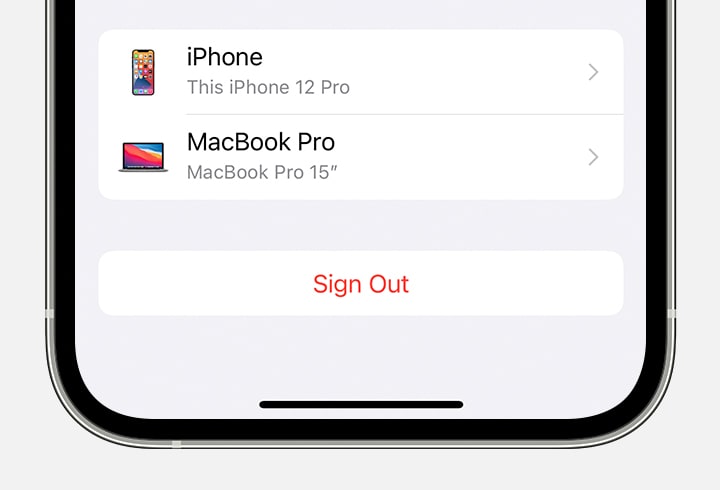
- あなたに行く 設定 [OK]をクリックします お名前
- 下にスクロールしてタップします サインアウト
- 同じAppleIDとパスワードを使用して再度ログインします
- Apple Musicアプリに移動して、曲のダウンロードを開始します
方法6:「AppleMusicを表示」のオンとオフを切り替える
AppleMusicアプリで「AppleMusicの表示」機能をオンにするのを忘れることがありました。そのため、AppleMusicで曲をダウンロードしたり表示したりしません。 次の手順でこれを修正します。
- あなたを開く 設定 を選び 音楽 ページ
- をオフにする Apple Musicを表示する ボタンを押して、もう一度オンに切り替えます
- AppleMusicアプリに戻ります
方法7:Apple Musicアプリを更新する
Apple Musicアプリを更新するのを忘れた場合は、それを実行する時が来ました。 次の手順を実行します:
- あなたに行く
- もう完成させ、ワークスペースに掲示しましたか? Apple Music をクリックし 更新 その名前の横に
方法8:iPhoneソフトウェアを更新する
Apple Musicアプリで利用できるアップデートがない場合は、iOSシステムが原因で「AppleMusicがダウンロードされないのはなぜですか?」という問題が発生している可能性があります。 また、iOSシステムを更新して、システムがすべてのアプリに対応していることを確認する必要があります。
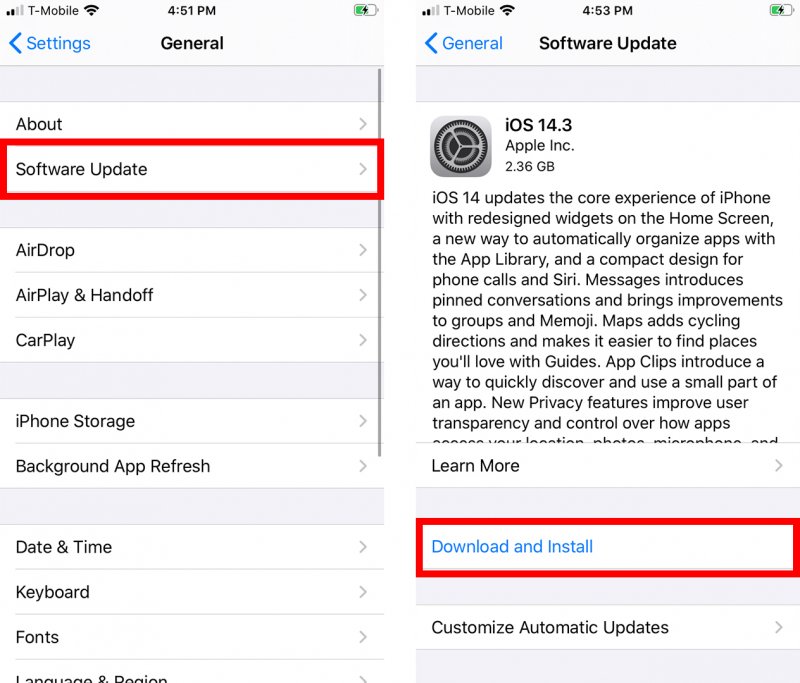
- 単にあなたのに行く 設定 クリックします 全般 タブ
- をタップ ソフトウェアの更新 (Comma Separated Values) ボタンをクリックして、各々のジョブ実行の詳細(開始/停止時間、変数値など)のCSVファイルをダウンロードします。
- 新しいバージョンがある場合はクリック 今すぐインストール
方法9:iPhoneシステムを修復して、データが失われることなくAppleMusicが機能しない問題を修正する
iPhoneシステムを修復すると、「Apple Musicで曲がダウンロードされないのはなぜですか?」という問題の修正にも役立ちます。 これを行うには、専門家の助けを求めるか、専門のツールを使用して修理することができます。
方法10:Apple Musicを削除して再インストールする
時々、「Apple Musicが曲をダウンロードしないのはなぜですか?」を修正する最良の方法です。 Apple Musicでは、アプリをアンインストールして再インストールします。
- ホーム画面で、AppleMusicアイコンが揺れ始めるまで押し続けます
- クリック X アイコンをクリックし、をタップしてアクションを確認します 削除
- App Store にアクセスして Apple Music を見つけ、携帯電話に再インストールします
方法11:Appleに問い合わせる
Appleサポートに連絡することも、「Apple Musicがダウンロードされないのはなぜですか?」を解決するのに大いに役立ちます。 彼らはあなたよりもAppleMusicアプリについてよく知っています。 ただし、サポートチームの誰かがあなたに答えるまでに時間がかかる場合があります。 ですから、あなたは多くの忍耐を持っている必要があります。
パート3。 概要
「なぜ Apple Music で曲がダウンロードされないのですか?」繰り返しますが、この Apple Music の問題はさまざまな原因で発生する可能性があります。Apple Music アプリをもう一度楽しむために、あらゆる可能な方法を試して使用する必要があります。
しかし、もっと簡単で素早い解決策をお望みなら、 DumpMedia 代わりにAppleMusicConverter。 このツールの助けを借りて、AppleMusicアプリで問題に遭遇して修正する必要はもうありません。

30% オフ >>>