


Apple Musicのリスニング履歴を友達と共有する方法は?
Apple Musicの再生履歴を友達と共有したくなる時ってありますよね。共有しない理由なんてありません。Apple Musicには素敵な曲がたくさんあるので、自分が聴いている曲を共有するのは気持ちがいいものです。もしかしたら、友達を元気づけることができるかもしれませんよ。
実際、 iPhoneでApple Musicの再生履歴を共有するには、少し手間がかかる場合があります。アクセスする必要のあるページの中には、隠れているものもあるため、すぐに再生履歴を確認できるとは限りません。急いでいる場合は、操作に苦労するかもしれません。
さて、ここでいくつかの修正を行います。 この記事は、iPhone で Apple Music の視聴履歴を検索するだけでなく、共有するのにも役立ちます。 さらに詳しく知りたい場合は、読み続けてください。
目次パート1. Apple Musicに再生履歴はありますか?パート2. iPhoneでApple Musicの再生履歴を共有するパート3. ボーナス:Apple Musicをオフラインで聴くパート4. まとめ
パート1. Apple Musicに聴取の歴史はありますか?
iOS システムに慣れるまでには時間がかかります。 一度感覚を覚えてしまえば、ナビゲートは簡単になります。 Apple Music の視聴履歴を共有する方法を学ぶ前に、まず Apple Music の視聴履歴を見つける方法を知っておく必要があります。 iPhone で Apple Music の視聴履歴を見つける手順は次のとおりです。
- 何よりもまず、iPhoneでApple Musicアプリを開く必要があります。 画面に表示されるApple Musicアイコンをクリックするだけで起動できます。
- 曲を再生します。 次に、画面の下部に移動して、[再生中]バーをタップします。
- 画面の右側に移動して、3ダッシュメニューを見つけます。 画面上部に履歴が表示されるまでクリックします。
- トップページでアップルミュージックの試聴履歴を確認できます。 曲のリストが表示されたら、下にスクロールして確認します。 万が一、リストをクリアしたい場合は、履歴の反対側にある[クリア]ボタンをクリックするだけです。
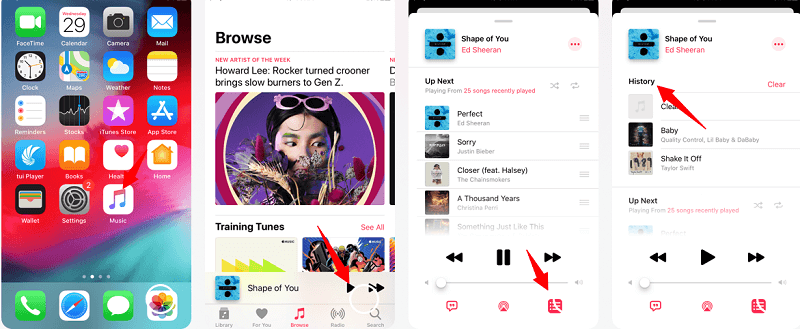
もちろん、Apple Musicのリスニング履歴を共有したいので、そのようなことはしたくないでしょう。 Apple Musicのリスニング履歴を共有する方法については、引き続きお読みください。
ヒント:Apple Musicの再生履歴を見つけて共有したくない場合、再生履歴で最も再生された曲を表示したい場合は、こちらのリンクで詳細な手順を確認できます。
パート2. iPhoneでApple Musicのリスニング履歴を共有する方法
Apple Music の視聴履歴をナビゲートする方法がわかったので、すぐに共有することができます。 以下の手順に従って、Apple Music の視聴履歴を共有してください。
- まず、iPhone で Apple Music アプリを開きます。 開いたら、画面にライブラリ ページが表示されていることを確認してください。 そうでない場合は、ページの下部にある「ライブラリ」タブをタップします。
- すべてのプレイリストのリストが表示されます。 共有したいプレイリストをタップします。
- プレイリストのXNUMXつをクリックすると、その中に入ります。 このページでは、画面の右上に編集ボタンが表示されます。 また、中にXNUMXつのドットがある赤い円も表示されます。 XNUMXつの点のある赤い丸をクリックしてメニューを起動します。
- メニューを起動すると、オプションのリストが表示されます。 ダウンロード、ライブラリからの削除、プレイリストへの追加、次へ再生、プレイリストの共有、懸念の報告を行うことができます。 あなたがしたいのはあなたのApple Music Listening履歴を共有することなので、最後からXNUMX番目またはXNUMX番目のオプションをクリックする必要があります。 別のポップアップウィンドウが表示されます。 再生リストを共有する場所に関するオプションが再び表示されます。
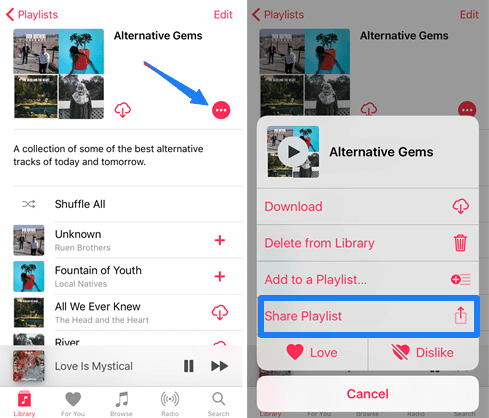
メッセージテキストとして共有したり、メールでお知らせください。 FacebookやSnapchatで共有することもできます。 さあ、Apple Musicの聴取履歴の共有を開始することを選択してください。
ヒント:iTunesの音楽再生履歴を再調整したい場合は、Redditの回答をチェックしてみてください。
パート3.ボーナス:Apple Musicをオフラインで聴く
Apple Musicを愛しているが、代金を支払いたくない場合は、次のボーナスがあります。 無料のApple Musicを楽しんだり、Apple Musicのリスニング履歴を DumpMedia Apple Music 変換。 無料のアカウントから曲をダウンロードして変換し、アプリの外で聴くことができます。 それがあなたにとって意味することは インターネットがなくても曲を聴くことができます Apple Musicで。
音楽をダウンロードして変換し、他のデバイスに転送して、 で音楽を聴くことができます Spotify. それのすべての最もよい部分はあなたがあなたのApple Musicアカウントをアップグレードしてインターネットに接続する必要がないことです。
あなたがどのように疑問に思っているなら DumpMedia Apple Music Converter がそれを行うことができるのは、DRM を削除するためです。 それが削除されれば、音楽を任意のデバイスに転送するのが非常に簡単になります。 以下から無料トライアルが可能です。
パート4:結論
そこにあります。 ご覧のとおり、Apple Musicの再生履歴を見つけて共有することはそれほど難しくありません。 少しトリッキーですが、それほど複雑ではありません。 あなたはそれに慣れると、最終的にそれを見つけることに慣れるでしょう。
Apple Musicは好きですか? そうであれば? 曲やプレイリストをどのように共有しますか? それらを電子メールとして送信しますか、それともソーシャルメディアアカウントで共有しますか? ぜひ読者の皆さんとご意見を共有してください。 彼らはあなたからの連絡をお待ちしています。