


Sony LF-S2025G で Apple Music を再生する 50 年の効率的な方法
外出中や自宅にいても、いつでも音楽を聴くのは素晴らしい娯楽になります。 旅行中、イヤホンを持ち歩くことができるので、一人で聴きたい曲を聞くことができます。 自宅でもオフィスでも、どこでも同じことができます。
でも、お気に入りの曲をたくさんの人と共有したい場合はどうでしょう?そんな時は、Sony LF-S50Gのようなスマートスピーカーを使うのが良い選択肢ですよね?そこで今回は、Sony LF -S50GでApple Musicを再生する方法について解説します。もしお持ちなら、この記事はきっとデバイスをより有効活用するのに役立つはずです。
しかし、それを掘り下げる前に、まずこの記事の主な焦点となるこのスマートスピーカー、Sony LF-S50G についての基本的な情報とアイデアを確認しましょう。
目次ガイドパート1:Sony LF-S50Gについて知っておくべきことパート2:Sony LF-S50GでGoogleアシスタントを使用する方法パート3:Sony LF-S50GでApple Musicを再生する方法パート4:まとめ
パート1:Sony LF-S50Gについて知っておくべきこと
ソニーLF-S50Gは、その名の通り、ソニーが開発、設計、発売したスマートスピーカーです。Google Homeの優れた代替品として知られており、様々な機能を備えていることが証明されています。
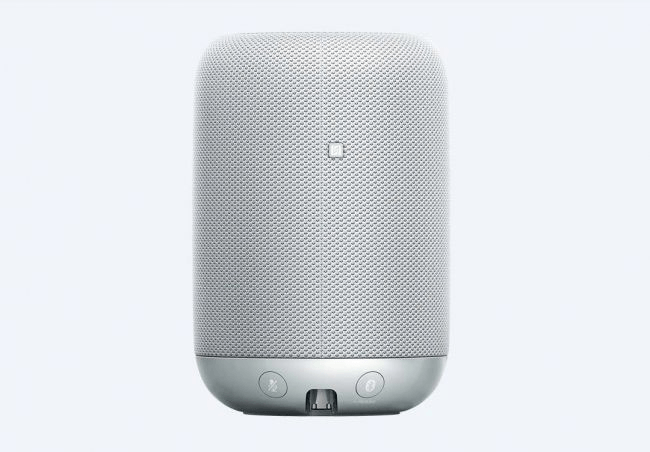
デザイン面でも、ソニーLF-S50Gは他とは一線を画しています。カラーはブラックとホワイトの2色展開。サイズは6.4 x 4.3インチと非常にコンパクト。自宅、オフィス、あるいはバックパック(使用場所に持ち運ぶ場合)など、あらゆる場所に収納できます。
さらに、このデバイスには前面に現在時刻を表示するLEDディスプレイが搭載されているため、時刻も表示できます。Googleアシスタントが音声を聞き取っている間は、デバイスのライトが点灯します。特定のボタンを探す場合、デバイスのマイクをミュートしたい場合にナビゲーターとして機能するボタンが下部に1つだけあります。また、タッチフリーのジェスチャーコントロールも搭載されています。さらに魅力的なのは、このデバイスが完全防水であることです。
冒頭で述べたように、Googleアシスタントに対応しています。スピーカー上部に2つのマイクが内蔵されているため、Googleアシスタントは音声コマンドに非常に迅速に反応します。ただし、他のスピーカーと同様に、Sony LF-S50Gはまだ通話機能を備えていません。
オーディオ性能の点では、前述のスピーカーは高音と音量のバランスが取れており、オーディオのサウンドを非常に良くしています。
最後に、このスピーカーはワイヤレスで、Google Homeアプリを使うだけで簡単にセットアップできます。スピーカーはWi-Fi接続を利用しており、音楽再生やストリーミングなど、他の用途にもスマートフォンと簡単にペアリングできます。
Sony LF-S50G の機能がいかに素晴らしいかについては理解できたので、次は Sony LF-S50G を正常にセットアップするために必要な手順に進みます。
パート2:Sony LF-S50GでGoogleアシスタントを使用する方法
Sony LF-S50G で Google アシスタントをセットアップするには、スマートフォンに Google Home アプリケーションがインストールされていること、および以下で説明する初期設定と手順に従っていることを確認する必要があります。 さらに、正常に続行するには、Google のアカウントも作成する必要があります。
- Sony LF-S50Gの電源を必ずオンにしてください。
- 接続を行います。
- 追加したい音楽や映画のサービスを追加します。
完了する必要のある手順が数多くあるため、これら XNUMX つの手順を詳しく見てみましょう。
ステップ1:Sony LF-S50Gの電源を確実にオンにする
もちろん、最初に行う必要があるのは、Sony LF-S50Gデバイスの電源が入っていることを確認することです。 完了したら、スマートフォンのBluetoothもオンになっていることを確認する必要があります。
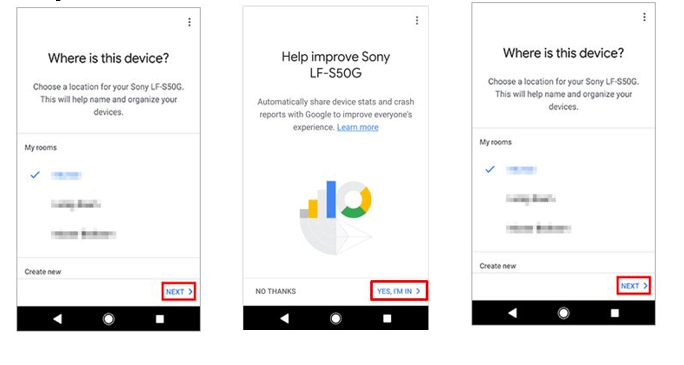
Google Homeアプリを既にインストール済みであれば、画面右上のカメラのようなアイコンをタップしてください。新しい画面が表示されるので、スピーカー名の横にある「設定」ボタンをタップします。スピーカーが見つかったら、「はい」ボタンをタップしてください。
音が聞こえたら、「はい」ボタンをタップして進んでください。スマートフォンの状態に関する情報を共有しても問題ない場合は、次の画面に表示される「はい、参加します」ボタンをタップしてください。次に、「次へ」ボタンをクリックする前に、Sony LF-S50G の場所を選択する必要があります。
ステップ2:接続を実行する
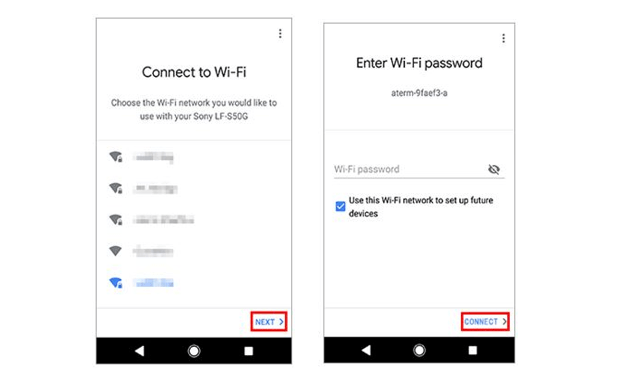
次に、接続を行います。使用するネットワークを選択してください。選択後、「次へ」ボタンをクリックして進みます。もちろん、正しいパスワードを入力し、「接続」ボタンをタップする必要があります。
ステップ3:追加したい音楽と映画のサービスを追加する
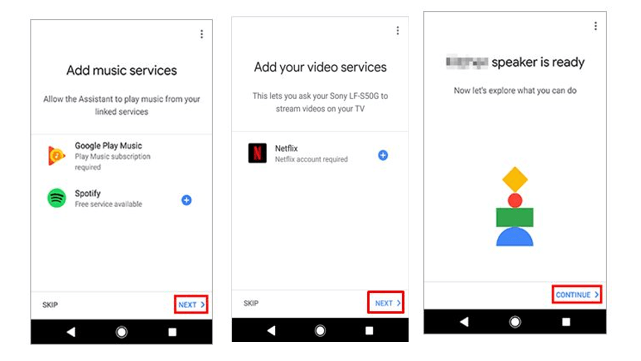
3番目にして最後のステップは、デバイスに追加したい音楽サービスや映画サービスを追加することです。項目を選択したら、「次へ」ボタンを押して続行してください。次に、音声操作するデバイスを選択します。1つ選択したら、「続行」ボタンを押してください。完了すると、画面に3番目の画像が表示されます。
Google アシスタントのセットアップに必要な手順がわかったら、次は Sony LF-S50G で Apple Music を再生する方法に進みます。
パート3:Sony LF-S50GでApple Musicを再生する方法
この記事のこの部分では、XNUMXつの方法を紹介します。 もっと知るために読み続けてください。
Bluetoothを使用してSony LF-S50GでApple Musicを再生する
Bluetooth を使用して Sony LF-S50G で Apple Music の曲を再生するには、次の手順を実行する必要があります。 この場合、Sony LF-S50G を外部スピーカーとして使用していることに注意してください。 これは、デバイスがスピーカーとしてのみ機能し、Google アシスタント機能を使用できないことを意味します。
- WiFi 接続を確立します。
- Bluetoothデバイスでペアリングを実行します。
以下の詳細をチェックしてみましょう。
ステップ1:WiFi接続を確立する
最初に行う必要があるのは、WiFi 接続を確立することです。
手順2:Bluetoothデバイスでペアリングを実行する
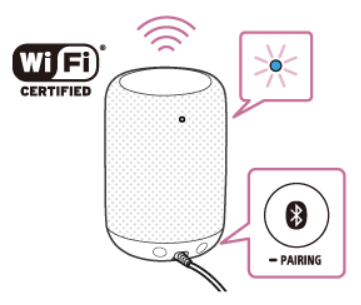
次に、ペアリングを行います。Sony LF-SG50本体下部にある「Bluetooth」ボタンを長押ししてください。これにより、スピーカーがBluetoothペアリングモードになります。多数の名前が表示されたら、スピーカーの名前を選択してください。
パスキーの入力を求められた場合は、「0000」と入力して続行してください。この手順が完了すると、スピーカーのBluetoothを使ってお気に入りのApple Musicの曲を再生できるようになります。
最初のオプションが終了したら、次のオプションに進みます。
Googleアシスタントを使用してSony LF-S50GでApple Musicを再生する
この投稿の後半をよく読んだ場合は、画像の 50 つで、Sony LF-SXNUMXG がサポートする音楽ストリーミング サービスのリストに Apple Music が含まれていないことがわかるでしょう。
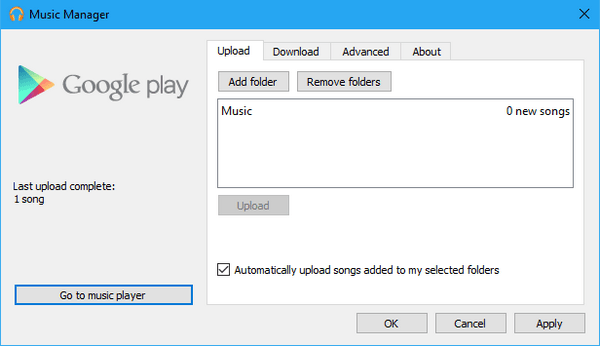
しかし、もちろんGoogleアシスタントの助けを借りて、スピーカーを使用して最も愛されているApple Musicの曲を再生できるので、それほど心配する必要はありません. お気に入りの曲を Apple Music から Google Play Music にアップロードするだけです。 Spotify アプリケーションを選択し、ストリーミング サービスを XNUMX つ選択して、優れた音楽を聴くことができます。
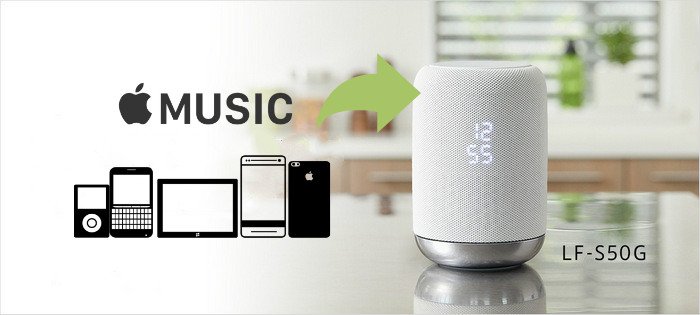
Apple Music をかなり長い間使用している場合は、その中の曲が DRM (デジタル著作権管理) 保護されていることをご存知でしょう。 これは、Apple Music から曲を直接ダウンロードしたり、未承認のデバイスで再生したりすることが不可能になる可能性があることを意味するだけです。 という名前の優れたサードパーティ ソフトウェア アプリケーションを使用すると、これを簡単に実行できます。 DumpMedia Apple Music 変換.
このツールを使用すると、最も愛されている Apple Music の曲を次のように変換できます。 MP3 フォーマットまたはその他の希望するフォーマット。このアプリケーションを作成したのは、 DumpMedia。 これは、ビデオ、オーディオコンバーター、さらには確実に利用できるビデオダウンローダーなどの優れたソフトウェアアプリケーションの作成者です。
今日では多くのユーザーの問題に対する答えの選択肢として考慮される素晴らしいアプリケーションを革新し、開発することで、テクノロジー業界でその名を知られるようになりました。
言及されたものを作成しただけでなく、 Spotify Music Converter そしてもちろん、お気に入りの Apple Music の曲を他の多くの形式に変換できる Apple Music コンバータもあります。さらに、これらの素晴らしいコンバーターは瞬時にそれらを削除できるため、各ファイルが持つ DRM (デジタル著作権管理) 保護について心配する必要はありません。
では、これをどのように使用できるかを見てみましょう DumpMedia Apple Music の曲をダウンロードして変換する Apple Music Converter MP3 形式でダウンロードすることができます。
ダウンロードとインストール DumpMedia Apple Music 変換
もちろん、私たちはそれを確認する必要があります DumpMedia Apple Music Converter がパソコンにダウンロードされ、インストールされています。 インストールしたら、プログラムを開いて起動します。 プログラムが起動すると、iTunes もアクティブになります。 心配する必要はありませんので、そのまま手続きを進めてください。
「ライブラリ」メニューで、曲をコピーしたい場合は「ミュージック」にチェックを入れてください。完了すると、iTunesライブラリに保存されているすべての曲とプレイリストが表示されます。ダウンロードして変換する曲を選択するには、それぞれの曲の横にあるチェックボックスにチェックを入れるか、検索バーを使用してダウンロードしたい特定の曲を簡単に見つけることができます。
結果の出力の設定で調整を実行します
次に行うべきステップは、結果の出力の設定を調整することです。 リストされている形式から任意の形式を選択できます。 このアプリケーションは、次のような多くの DRM フリー形式をサポートしています。 MP3。これは、AC3、M4A、M4R、AIFF、FLAC、AU、さらには MKA 形式のものもサポートします。選択中 MP3 フォーマットがあなたにとって最良の選択肢となるからです。
このツールでは、ビットレートやサンプルレートなどの他のオプションを変更することもできます。 結果のファイルの名前を変更することもできます。 この手順では、ファイルが保存される出力パスまたはターゲットの場所も指定する必要があります。

プロセスを開始するには、変換ボタンをチェックします
パーソナライズまたはカスタマイズに必要なすべての調整が完了すると、最後のステップは変換プロセスになります。 画面の右下にある「変換」ボタンを押すだけです。
数分後、曲が変換され、最終的にダウンロードされます。 いつでも好きなときにこれらのファイルを楽しむことができます。 これに加えて、変換に加えて、ファイルの変換と同時に DRM 保護も削除されます。
Sony LF-S50G スピーカーで曲を簡単に再生するには、曲を Google Play Music または Spotify.
パート4:まとめ
この投稿では、Sony LF-S50G を使用して最もお気に入りの Apple Music の曲を再生するためにそれを利用する方法について説明しました。 Bluetooth 機能を利用することもできます。 ただし、ここでの欠点は、外部スピーカーとしてのみ使用できるため、Google アシスタントの機能を楽しむことができないことです。
この投稿に示されている別のオプションは、次のようなツールの使用です。 DumpMedia Apple Music 変換 DRM で保護された Apple Music の曲を他の形式に変換して、Google Play ミュージックにアップロードできるようにします。
強調表示されているオプションのいずれかを試しましたか? それとも、ここで説明した方法とは別の方法を試してみましたか? 以下のセクションであなたの経験を共有して、ぜひお知らせください。