


2025年にKindleFireでAppleMusicを再生する方法
最も愛されているAppleMusicをKindleFireにロードする際に問題が発生したことがありますか? あなたはKindleFireを所有していて、Apple Musicアプリケーションをインストールすることに非常に熱心ですが、それを行うのに本当に苦労していますか?
長年Apple Musicを使い続けていると、飽きてしまったり、飽きてしまったりする人も多いでしょう。そのため、新しいサービスに乗り換えて試してみたいという人もいるかもしれません。中には、Amazonが提供するストリーミングサービスを試してみたいという人もいるでしょう。そこで今回は、 Kindle FireでApple Musicを再生するための究極のガイドをご紹介します。
目次ガイドパート1:DRM(デジタル著作権管理)保護とは?パート2:Kindle Fireとは?使用するメリットは?パート3:Kindle FireでApple Musicを再生する方法パート4:まとめ
パート1。DRM(デジタル著作権管理)保護とは何ですか?
従来のAppleMusicからAmazonMusicに切り替えるには、曲もインポートする必要があります。 しかし、Apple Musicの曲がDRM(デジタル著作権管理)で保護されており、Kindle FireがそのようなDRMで保護されたファイルをサポートしていない場合、どのように対処しますか?
DRM保護について聞いたことがありますか?それは何のためですか? ここでは、DRM保護とは何かについて説明します。
FairPlayデジタル著作権管理(DRM)保護は、Apple社によって開発・導入された技術です。これは、他の機器やデバイスでの不正な転送、コピー、再生、視聴を防止するために開発されました。DRMで保護されたコンテンツやアイテムは著作権で保護されたアイテムとみなされ、事前に認証を受ける必要があります。
DRM保護についてのアイデアが得られたので、KindleFireについての知識をさらに掘り下げましょう。
パート2。KindleFireとは何ですか?それを使用する利点は何ですか?
Kindle Fireは、AmazonのKindleシリーズに新たに加わった携帯型電子書籍リーダーです。これは、有名なApple iPadに対抗するために設計され、昨年2011年に7インチのAndroidデバイスとして発売されました。Amazonの電子書籍や、多数のAmazonアプリが利用できるApp Storeへのアクセスを提供します。
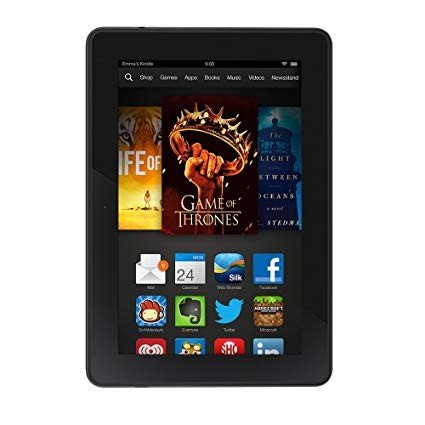
こうしたデバイスを使えば、お気に入りの動画コンテンツやテレビ番組をストリーミング再生できます。つい先日の2017年には、Kindle Fireの第7世代がKindle Fire HDとともに発売され、一般に公開されました。調査によると、Apple iPadよりもKindle Fireを好むユーザーも依然として存在します。
KindleFireを使用する利点は次のとおりです。
- これは巨大な収納スペースを持っています。
- 無制限のクラウドストレージにアクセスできるようになりました。これは多くの人に絶対に愛されています。
- ファイルはクラウドに自動的にバックアップされます。
- このガジェットはWiFi接続を可能にします。
- これはデュアルコアプロセッサを搭載しています。
- KindleFireにはジンジャーブレッドオペレーティングシステムがあります。
- そのRAMは512MBです。
- ガジェットは約8.5時間使用できるため、長期間使用できます。
- USBケーブルと電源アダプターを使用してデバイスを充電できます。
- AmazonアプリケーションはKindleFireでサポートされています。
- このツールを使用すると、Amazonプレミアムの30日間無料トライアルを利用できます。
- ガジェットは軽くてとても便利です。
DRMで保護されたAppleMusicの曲をKindleFireに転送する必要がある場合、小さな欠点が発生します。
それでは、この投稿のメイントピックである上記の問題の解決策について詳しく見ていきましょう。
パート3:KindleFireでAppleMusicを再生する方法
Apple Musicの曲はDRM(デジタル著作権管理)で保護されていることが知られているため、KindleFireでそのような曲を再生するのは一部のユーザーにとっては少し難しいでしょう。 このケースを解決する唯一の方法は、DRM保護を削除し、AppleMusicの曲をよりよく知られ使用されている形式に変換することです。
ケースを解決するために使用できる最良のツールはこれです DumpMedia Apple Music 変換.
DumpMediaは、ビデオとオーディオのコンバーターを提供する優れたツールであり、今日多くのユーザーにとって大きな助けとなっています。 素晴らしいビデオ/オーディオ変換機能を備えているだけでなく、 Spotify Music Converter、ビデオダウンローダーに加えて、お気に入りの音楽を MP3 メディアプレーヤーで高度に再生できるようにしたい形式またはその他の形式!
このツールを使えば、DRM保護を解除したり、数千種類ものフォーマットに楽曲を変換したりできます。さらに、Apple Musicの楽曲をオフラインで聴いたり、サブスクリプションが終了しても楽曲を再生し続けることも可能です!素晴らしいですよね?
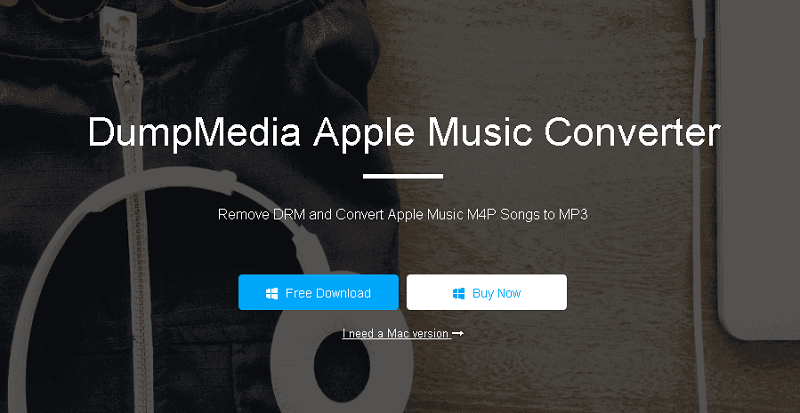
これをどのように使用できるかを見てみましょう DumpMedia のためのツールとしてのAppleMusic Converter AppleMusicの曲を簡単にダウンロード また、Apple MusicファイルのDRM保護の削除を可能な限り最速で支援し、KindleFireでストリーミングする方法を提供します。
注:以下で強調表示される手順を実行する前に、KindleFireにインポートする必要のあるAppleMusicの曲がiTunesライブラリアプリケーションに追加されていることを確認する必要があります。
ステップ1:ダウンロードしてインストールする DumpMedia Apple MusicConverter。
ステップ2:結果の出力の設定を調整します。
ステップ3:変換ボタンをチェックしてプロセスを開始します。
これらの手順を詳しく見てみましょう。
ダウンロードとインストール DumpMedia Apple Music 変換
もちろん、私たちはそれを確認する必要があります DumpMedia Apple Music Converterがダウンロードされ、パソコンにインストールされました。 インストールしたら、プログラムを開いて起動します。 プログラムが起動すると、iTunesもアクティブになります。 これについて心配する必要はなく、プロセスを続行するだけです。
「ライブラリ」メニューから「音楽」にチェックを入れると、iTunesライブラリに保存されているすべての曲が表示されます。 ダウンロードして変換する曲を選択できるようにするには、各曲の横にあるチェックボックスをオンにするか、検索バーを使用してダウンロードしたい曲を簡単に見つけることができます。
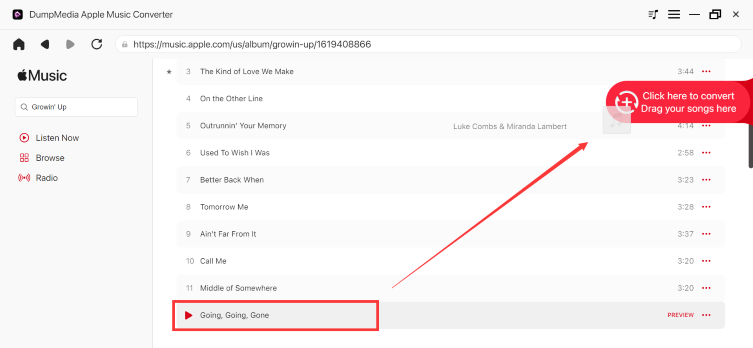
結果の出力の設定で調整を実行します
次に行うべきステップは、結果の出力の設定を調整することです。 リストされている形式から任意の形式を選択できます。 このアプリケーションは、次のような多くの DRM フリー形式をサポートしています。 MP3。これは、AC3、M4A、M4R、AIFF、FLAC、AU、さらには MKA 形式もサポートします。 Kindle Fire でサポートされている形式のいずれかを選択すると、次のようになります。 MP3 またはAAC。
このツールでは、ビットレートやサンプルレートなどの他のオプションを変更することもできます。 結果のファイルの名前を変更することもできます。 このステップでは、曲または音楽が保存される出力パスまたはターゲットの場所も指定する必要があります。

プロセスを開始するには、変換ボタンをチェックします
パーソナライズまたはカスタマイズに必要なすべての調整が完了すると、最後のステップは変換プロセスになります。 画面の右下にある「変換」ボタンを押すだけです。
数分後、曲が変換され、最終的にダウンロードされます。 いつでも好きなときに曲を楽しめます! これに加えて、変換とともに、DRM保護もファイルの変換と同時に削除されます。

Apple Musicの曲を別の形式に変換し、DRM保護を解除できたので、次に行うべきことは、変換した曲をKindleFireまたはKindleFireHDにアップロードしてストリーミングすることです。
変換された曲をKindleFireにアップロードする
この記事の上記の部分で読んだかもしれませんが、Kindle Fireには、Amazonクラウドストレージのコンテンツにアクセスできるという利点があります。 Amazon Cloud Playerのアカウントを使用すると、変換されたApple Musicの曲をアップロードできます。これは、[音楽のインポート]ボタンにチェックマークを付け、対応する変換されたAppleMusicの曲を選択するだけで簡単に実行できます。
曲が正常にアップロードされたら、KindleFireを使用してAmazonCloudPlayerアカウントにログインできます。 これで、AppleMusicの曲を簡単に入手できます。 Amazon MusicCloudから直接再生することもできます。 KindleFireでAppleMusicを再生するプロセスが完了しました。
パート4:まとめ
この記事では、Kindle Fireとは何か、そしてKindleFireがすべてのユーザーに提供できる利点について説明しました。 Kindle Fireを所有している場合、AppleMusicの曲を再生するというデメリットはもうありません。 どうして? なぜなら DumpMedia Apple Music 変換 あなたを助けます。 このツールの使用方法の手順は、この投稿で詳細に説明されています。
この記事では、DRM(デジタル著作権管理)保護に関する追加情報についても説明しました。これは、KindleFireでAppleMusicの曲を使用できない理由です。
同じ問題が発生して経験したことがありますか? それを解決するために何をしましたか? あなたはまだ解決策を探していますか? 私たちのものを試してみませんか? 以下のセクションでコメントを共有してください!