


Ondesoft iTunesコンバーターとは何ですか?
Ondesoft iTunes Converterは、DRM保護されたiTunesミュージックを変換するツールです。このツールを使えば、以下のファイルのDRM保護を簡単に解除できます。
- M4Pの曲
- アップルミュージックの曲
- M4PおよびM4Bオーディオブック
- Audible AA / AAXオーディオブック
次のような出力ファイル形式をサポートしています MP3、AC3、AAC、AIFF、FLAC、AU、M4R、MKA、M4A。変換されたファイルの元の品質が維持されます。
では、Ondesoft iTunes Converter を使用するにはどうすればよいでしょうか? この記事では、Ondesoft iTunes Converter の機能とその使用方法について詳しく説明します。 次に、試していただける同様の別の代替手段を紹介します。
目次ガイド パート1:Ondesoft iTunes Converterの機能 パート2:Ondesoft iTunes Converterの使い方 パート3:Ondesoft iTunes Converterの代替ソフト パート4:まとめ
パート1. Ondesoft iTunes Converterの機能
#1 Apple Music&M4Pコンバーター
- Apple MusicとiTunesの曲をDRMフリーの曲に変換します。
- DRM で保護された M4P ファイルを MP3、AC3、AAC、AU、AIFF、FLAC、MKA、M4R、および M4A。
#2 16X変換速度
- サポートされているファイルを16倍の変換速度で変換します。
- このツールの直感的なインターフェースは、iTunesカタログ全体と変換オプションをXNUMXつのウィンドウに表示します。
- iTunes M4P コンバーターの高度なオプションには、サンプル レート、チャンネル数、ビットレート、コーデックの変更が含まれます。
- バッチ変換を選択できます。
#3 100% 元の品質
- このツールは、元のファイルのすべてのデータを保持します。
- 一時ファイルは保存されないため、スペースを節約できます。
- 追加のハードウェア要件は必要ありません。
パート2。OndesoftiTunesConverterを使用するにはどうすればよいですか?
以下は、Ondesoft iTunes Converterの使用方法に関するステップバイステップガイドです。
ステップ1.変換速度の設定
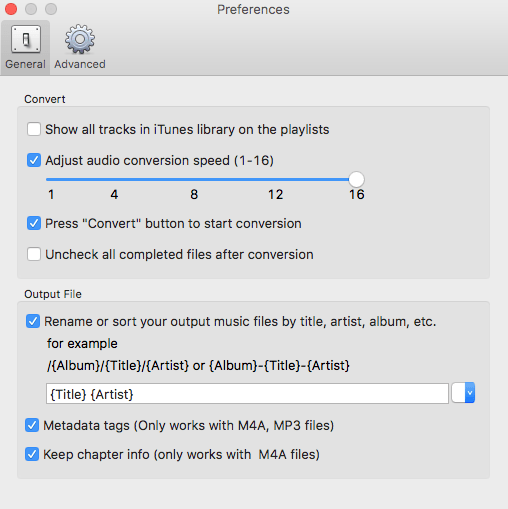
Ondesoft iTunes Converterを使えば、オーディオファイルやビデオファイルを最大16倍速く変換できます。ただし、変換速度を1倍から変更することも可能です。そのためには、ツールのメインインターフェースにある「オプション」をクリックしてください。または、下図のように「環境設定」を開くこともできます。
ステップ2.メタデータ情報を保存する
変換された M4A の ID タグだけでなくメタデータ情報も保存するかどうかを自由に選択できます。 MP3 ファイルを保存するか、M4A オーディオブックのチャプター情報を保持します。
ステップ3.出力ファイル名を設定する
変換されたファイルの結果のファイル名の形式を選択します。 ファイル名には、アルバム、タイトル、アーティストが含まれる場合があります。 以下の画像の例のように、順番や量を変更して自由に組み合わせることも可能です。
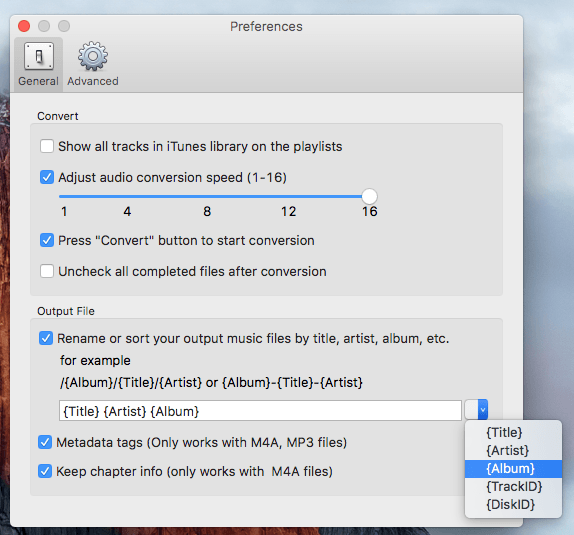
上の画像の形式の結果の出力ファイル名は、次のようになります。
Outfile:愛ゲームレディガガザフェイム.m4r
ステップ4.プロファイルをカスタマイズして保存する
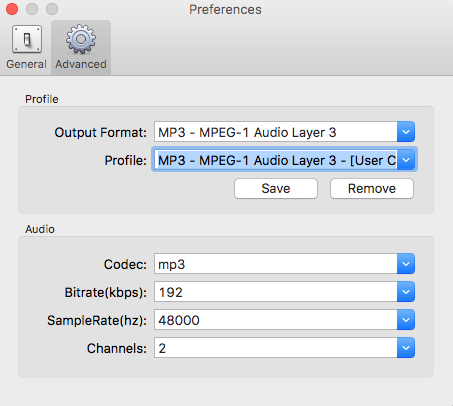
よく使うプロファイルはありますか?プラットフォームに保存できます。オプションを開き、「詳細設定」を選択して、パラメーターをカスタマイズし、プロファイルを保存してください。
パート3. Ondesoft iTunesコンバーターの代替
使用することをお勧めします DumpMedia Apple Music 変換 Apple Musicの曲、アルバム、プレイリストをダウンロードして変換するには MP3リスニング体験を向上させるために、M4A、FLACなど。 Apple Musicアプリが動作しません お使いのデバイスに保存されているファイルは、すぐに別の音楽プレーヤーで再生できます。
他社とのちがい
- Apple Music をに変換 MP3WAV、AACなど
- ロスレスオーディオ品質を維持
- プレイリストとアルバムの一括変換
- 曲をデバイスに永久保存する
- あらゆるデバイスにファイルを転送する
念のため申し上げますが、このツールはiTunesの楽曲をDRMフリーの楽曲に変換するものではありません。Apple Musicのコンテンツに対応し、再生可能なオーディオファイルに変換するツールです。そのため、iTunesから楽曲をダウンロードする際の標準的な制限を超え、より柔軟な操作性を求めるユーザーにとって便利なソリューションとなります。
次に、使用方法のステップバイステップガイドに進みます DumpMedia Apple MusicConverter。
- アプリをダウンロードしてインストールし、登録します。
- ソフトウェアを開きます。
- 変換するファイルを選択します。
- 希望の出力フォーマットと宛先フォルダを選択します。
- 変換プロセスを開始します。
以下は、プロセスの詳細な手順です。
ステップ1.アプリをダウンロードしてインストールし、登録する
もちろん、アプリを使用するにはまずダウンロードする必要があります。ソフトウェアを最初に試用したい場合でも、購入したい場合でも、こちらのリンクからアクセスできます。アプリをインストールしたら、登録ページに進んで有効化してください。登録画面に入力する必要のあるアクティベーションコードが届いているはずです。
ステップ2。 ソフトウェアを開く
アクティベート後、ソフトウェアを起動してください。その後、ダウンロード済みのiTunesミュージック、Apple Music、ポッドキャストファイル、ビデオがすべて自動的にコンバーターにアップロードされます。そのため、必要な曲を事前にコンピュータにダウンロードしておく必要があります。アップロードされたファイルを確認するには、アプリのプレイリストセクションをご覧ください。
ステップ3.変換したいファイルを選択する
アップロードしたファイルのビデオまたはオーディオのタイプは、アプリのインターフェイスの左側の部分に表示されます。 必要に応じて、最初にカテゴリを XNUMX つ選択できます。 これにより、アプリの右側の列に目的のファイルが表示されるようになります。 前にあるボックスにチェックを入れてファイルを選択するか、チェックを入れる前に、上部にあるアプリの検索ボックスで目的の曲を直接検索することもできます。

ステップ4.希望の出力フォーマットと宛先フォルダーを選択します
次に、アプリの出力設定に進み、ドロップダウンリストから希望の出力形式を選択します。デフォルトのパラメータは既に設定されていますが、出力ファイルのチャンネル、サンプルレート、ビットレート、コーデックなど、自分でカスタマイズすることもできます。
ヒント:
オーディオブックを変換する場合は、AIFF、M4R、MKA、AU、AC3、FLAC、M4A、および MP3.
設定が完了したら、変換されたファイルの宛先フォルダーを選択します。
ステップ5。 変換プロセスを開始する
変換を開始するには、 「変換」ボタンをクリックしてください。変換が完了するまでお待ちください。変換にかかる時間は、変換する曲数によって異なります。

パート4.まとめ
Ondesoft iTunes Converterは、iTunesの楽曲からDRM保護を解除するのに最適なツールです。ここでは、その主な機能と使い方をご紹介します。
ただし、同様の代替手段が必要な場合に備えて、 DumpMedia Apple Music 変換 これは、DRMで保護されたApple曲用の優れた音楽コンバーターです。 いつでもこのソフトウェアをお試しください。
*DumpMedia このツールは、Apple Musicの楽曲を復号化してDRMフリーのファイルとしてダウンロードすることで、あらゆるデバイスでライブラリのクリーンで制限のないコピーを入手できるようにします。ただし、ローカルオーディオファイルのDRM解除機能は含まれていません。