


iTunes を Dropbox に移動する方法: 2026 年ガイド
Dropboxは、大切なファイルをバックアップできる優れたサービスです。ファイルサイズに関係なく、友人や家族とファイルを共有することもできます。Dropboxを使えば、ハードディスクの空き容量を確保し、他の用途に活用できます。
iTunesはDropboxと提携し、iTunesのデータをDropboxに転送することで、コンピューターの空き容量を確保できるようになりました。しかし、iTunesのデータをDropboxに正常に転送するにはどうすればよいのでしょうか?また、DRMで保護されたファイルには何か制限があるのでしょうか?この記事では、これらの疑問にすべてお答えします。
パートXNUMXでは、iTunesからDropboxに直接および間接的に転送できるファイルの種類を説明します。 パートXNUMXでは、iTunesをDropboxに移動する方法について探していた答えを紹介します。 保護されていないiTunesファイルと保護されているiTunesファイルの両方をDropboxに追加する方法がわかります。 最後に、パートXNUMXは、iTunesファイルからDRM保護を削除する方法に関するボーナスです。
目次ガイド パート1. iTunesライブラリをDropboxに移動できますか? パート2. iTunesファイルをDropboxに転送する方法 パート3. ボーナス:iTunesファイルからDRMを解除する方法 パート4. まとめ
パート1。iTunesライブラリをDropboxに移動できますか?
はい、 iTunesをDropboxに移動できます。iTunesライブラリの一部または全体をDropboxに移動することで、コンピュータの容量を大幅に節約できます。Dropboxは、友人や同僚とファイルを簡単に保存および共有できる優れたツールです。iTunesファイルをDropboxに移動するには、1つの条件があります。
iTunesライブラリはDRMフリーである必要があります。iTunesでは保護されたファイルを移動することはできません。そのようなファイルについては、まずDRM保護を解除してからハードドライブにダウンロードし、その後Dropboxにアップロードする必要があります。
以下のパートXNUMXで説明するように、iTunesライブラリをDropboxに同期するのは簡単です。 Dropboxを使用すると、大きなファイルを安全に送信し、情報をバックアップできます。 友達と会話を始めて、大きなiTunesファイルを友達と共有することもできます。
パート2。iTunesファイルをDropboxに転送する方法は?
上記のパートXNUMXから、iTunesファイルにDRM保護がない限り、iTunesをDropboxに転送することができます。 はい、購入したiTunesファイルの中にはDRM保護がないものがあるため、そのようなファイルをDropboxに簡単に同期できます。 ただし、DRM保護されているファイルの場合は、Dropboxにアップロードする前に、まず保護を削除してコンピューターに保存する必要があります。
保護されていないiTunesファイルをDropboxに同期する方法
以下の手順はiTunesでも同様です。 Winダウズとマック。
ステップ1. コンピュータでiTunesを開きます。次に、メニューバーにある「環境設定」をクリックします。 Winメニューバーにある「編集」をクリックします。
ステップ2。 引き続き設定で、「詳細」をクリックし、「iTunesMediaフォルダの場所」の横にある「変更」ボタンをクリックするとウィンドウがポップアップします。
ステップ3。 新しいウィンドウで、Dropboxアイコンに移動して選択します。 「新しいフォルダ」をクリックして、新しいiTunesライブラリのタイトルを書き込んでください。
ステップ4。 戻って「開く」ボタンをクリックします。 次に、「iTunesメディアフォルダを整理しておく」の横にあるチェックボックスを選択し、下部にある「OK」をクリックします。
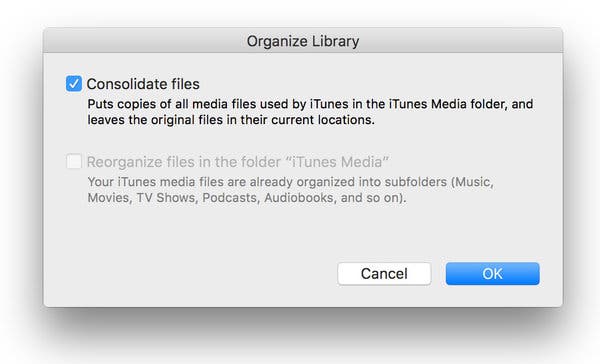
ステップ5。 「ファイル」メニューをクリックし、「ライブラリの整理」をクリックするライブラリを選択します。 ドロップダウンメニューが表示され、[ファイルの統合]の横にあるボックスを選択し、下部にある[OK]ボタンをクリックして終了します。
iTunesで保護されたファイルをDropboxに転送する方法
ステップ1。 Apple MusicコンバータソフトウェアまたはAppleビデオコンバータソフトウェアを使用して、iTunesライブラリファイルを任意の形式に変換します。 次に、変換されたファイルをハードドライブに保存します。
ステップ2。 Dropboxアプリケーションを開くか、DropboxWebサイトを使用してアカウントにログインします。
ステップ3。 アカウントが開いたら、変換されたiTunesファイルのあるフォルダを開きます。 転送するファイルを選択し、それらをドラッグしてDropboxアカウントにドロップします。 そして、これで完了です。
パート3。ボーナス:iTunesファイルからDRMを削除する方法は?
すべての iTunes ファイルに DRM 保護があるわけではありませんが、ほとんどのファイルは保護されています。 保護されたファイルでは、オフラインで視聴したりすることはできません。 ただし、購入した場合は、iTunes アプリを使用してオフラインで聴くことができます。
したがって、インターネット接続が制限されている場合は、iTunes のオーディオ ファイルやビデオ ファイルにアクセスできません。 DRM 保護により、iTunes を Dropbox に直接転送することも制限されます。 したがって、iTunes 音楽を十分に楽しむには、Apple Music 変換ソフトウェアまたは Apple ビデオ変換ソフトウェアを使用して DRM 保護を解除する必要があります。
DumpMedia Apple Music 変換 する最高のソフトウェアのXNUMXつです DRM保護を解除する iTunesオーディオファイルから。 アプリケーションはDRM保護を削除し、ファイルをより単純なフォルマントに変換して、ハードドライブにダウンロードします。 これにより、次のことが可能になります iTunesの音楽をオフラインで聴く 他のプレイヤーを使用します。
このソフトウェアは高速で、高品質の出力ファイルを提供します。 iTunes の音楽を次のようないくつかの形式に変換できます。 MP3、AC3、FLAC、WAV、その他多数。アプリケーションは、変換後もすべてのファイル ID タグを 100% 元の品質で維持します。 XNUMX つの簡単な手順でオーディオ ファイルを変換できるため、ユーザーフレンドリーです。
このアプリケーションを使用すると、出力ファイルを必要な方法でカスタマイズできます。 ファイル名や周波数などの他のオーディオパラメータを変更できます。 このアプリケーションには、変換されたファイルをXNUMXつのフォルダーに保存できる優れたストレージ管理システムがあります。 何よりも、このアプリケーションは同時に複数のファイルを処理できることです。
パート4:結論
もちろん、保護されていないファイルの場合は直接、保護されたファイルの場合は間接的にiTunesをDropboxに移動できます。これを行うには、上記のパート2の手順を使用します。手順はMacとWindowsで同じです。 Windows オペレーティング システム。 DumpMedia Apple Music Converterは、iTunesをDropboxに移動するのにも役立ちます。
このアプリケーションは、オーディオブックを含む iTunes 上のオーディオ ファイルから DRM 保護を削除できます。 無料試用版アプリをダウンロードするか、多くの機能を備えたアプリを購入するかを選択できます。
購入したアプリは生涯無料でアップデートできます。 最も優れた点は、このソフトウェアがメディア プレーヤーでもあり、変換されたファイルをオフラインで再生できることです。 最後に、このアプリケーションを商業目的で使用しないでください。