


iPhone着メロメーカーガイド(2025年更新)
iPhoneの着信音作成ツールは、着信音をカスタマイズするのに最適なツールです。着信音の作成方法は様々ですが、ここでは追加料金がかからないよう、iTunesなどのApple純正ツールに焦点を当てて説明します。
あなたが会議や重要なイベントに参加していると想像してみてください。 その時、誰かがあなたに電話するのを待っています。 クライアントの多くはiPhoneも持っているため、デフォルトの着信音がすでに使用され、悪用されています。 携帯電話が鳴ったらすぐに応答したい。 カスタム着信音を作成した場合は、できるだけ早くその電話に出ることができます。
お忙しいスケジュールでもご安心ください。iPhoneの着信音作成手順をまとめました。さらに、Apple製品をお使いの方に役立つツールもいくつかご紹介しています。
目次ガイドパート1. iPhoneの着信音はどこに保存されている?パート2. iPhoneで無料で着信音を作成する方法パート3. ボーナス:着信音を自分のデバイスに永久保存する方法パート4. まとめ
パート1。iPhoneの着信音はどこにありますか?
iPhoneの着信音設定は「設定」メニューの中にあります。設定方法はとても簡単です。「設定」→「サウンドと触覚」に進んでください。「サウンドとバイブレーションパターン」の中に「着信音」オプションが表示されます。それをタップし、「着信音」でシステムで使用可能な着信音を選択できます。
iPhoneの着信音作成アプリは贅沢品のように見えるかもしれませんが、実際はそうではありません。iTunesを使えば簡単に作成できます。Appleは緊密なエコシステムを構築しており、そのおかげでiPhoneの着信音をiTunesやミュージックアプリに直接接続できるという利点があります。
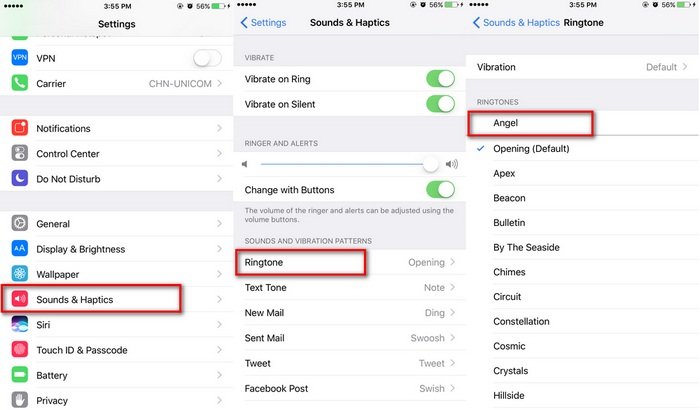
次のセクションでは、iTunes、Finder、Apple Music のみを使用して iPhone のカスタム着信音を作成する方法の詳細な手順を詳しく説明します。
パート2。iPhoneで無料で着信音を作成する方法は?
iPhoneの着信音を作成するだけなら複雑なソフトウェアは必要ありません。 必要なのは iTunes または Apple Music アプリだけです。 幸いなことに、これは Apple Web サイトまたは Mac で簡単に見つかります。 次に、以下のいくつかの手順に従うだけです。 簡単なファイル変換とトリミング機能が含まれます。 実はとてもシンプルなのです。 ファイル拡張子の操作も便利です。
- PC または Mac で iTunes または Apple Music を開きます。 まだ PC にインストールされていない場合は、次のサイトからダウンロードしてください。 Appleのウェブサイト。 として使用します iPhone着メロメーカー.
- iTunesまたはAppleMusicライブラリから、着信音としてカスタマイズする曲を選択します。 クリックして。
- 次に、それを右クリックします。 [曲情報]を選択して、[オプション]タブに移動します。
- これはiPhoneの着信音では通常のことなので、曲の30秒のサンプルを作成します。 次に、[OK]を押します。
- これで、iPhoneの着信音が理解できる曲を変換する準備が整いました。 [ファイル]-> [変換]-> [AACバージョンの作成]をクリックします。
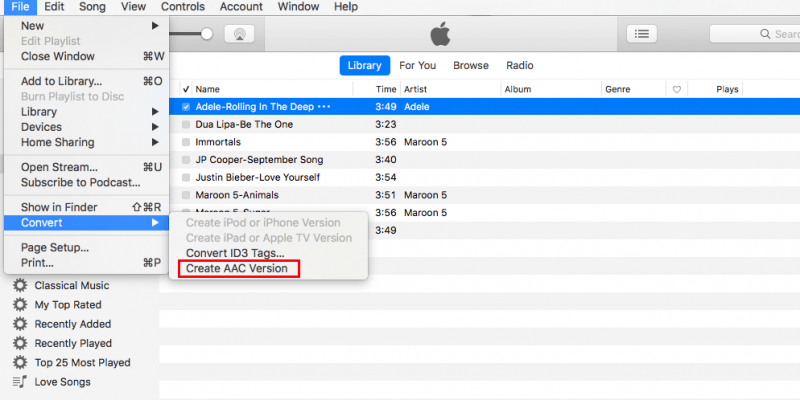
- 作成した着信音を見つけます。Macでは、曲を右クリックして「Finderで表示」を選択することでこれを行うことができます。 Winダウズも同様に検索してください Winダウズエクスプローラー。
- これは、ファイルを変換する最後のステップではありません。 あなたはそのを変更する必要があります iPhoneで着信音として認識できるようにします。 OSの手順に応じて、.m4a拡張子を.m4rに変更します。
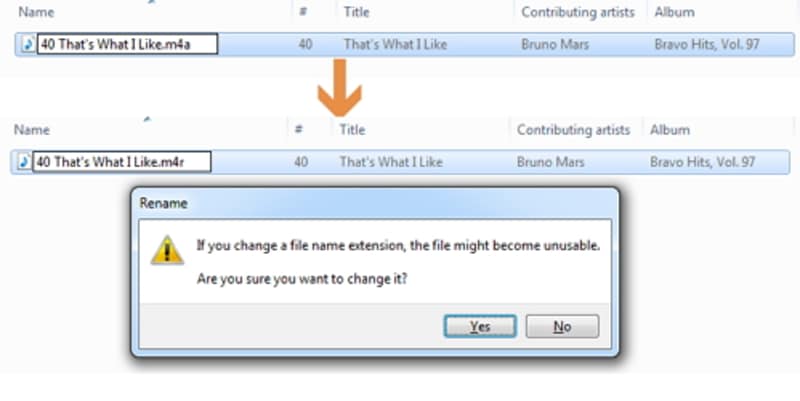
- これで、iPhoneを接続して、そこに保存できるようになりました。 iTunesがまだ開いていることを確認してください。 MacFinderが自動的に表示されます。
- 左側のペインに、iPhoneがデバイスとして表示されているはずです。 トーンセクションがあります。 ここで、作成したすべての新しい着信音をドロップします。 前のステップからm4rファイルをここにドラッグアンドドロップします。
- iPhoneに保存されたので、iPhoneで着信音として正しく設定する必要があります。 [設定]-> [サウンドとハプティクス]に移動します。
- [音とバイブレーション]で、[パターン]をクリックして[着信音]をクリックします。 着信音の下に、作成した着信音の名前がリストされているセクションが表示されます。 それをクリックして着信音として設定します。
一つ注意点があります。保護されたファイルは変換できません。次のセクションで説明する別の方法が必要になります。これで完成です!iTunesまたはApple MusicからiPhoneの着信音メーカーができました!
パート3。ボーナス:自分のデバイスに着信音を永久に保存
を作る別の方法 iPhone着メロメーカー サードパーティのツールを使用することです。 このサードパーティツールは、 DumpMedia Apple Music 変換.
DumpMedia Apple MusicConverterは ダウンロードしたAppleMusicを変換する またはiTunesの曲。 それの良いところは、AppleMusicとiTunesからそれらの保護されたファイルのすべてを変換できることです。 これは、iTunesまたはAppleMusicアプリだけでは実行できません。 そのため、このツールは非常に便利です。
Apple Musicファイルを変換、ダウンロード、着信音として設定するには、次の手順を使用します。
- 以下のDumpeMediaApple MusicConverterをダウンロードしてインストールします。 誰でも利用できるPCとMacのバージョンがあります。
- 店は開いています DumpMedia [ライブラリ]タブに移動します。 AppleMusicライブラリがすでに整理されているのがわかるはずです。 着信音として設定する曲を選択します。
- 以下に、いくつかの出力形式オプションが表示されます。 出力ディレクトリも選択できます。 ここでの目標は、前のセクションで変換できない保護されたファイルのDRMを削除することです。
- [変換]をクリックして変換を開始します。
- 終了したら、[完了]タブに移動します。 [出力ファイルの表示]をクリックして、出力ディレクトリに移動します。
- [ファイル]-> [曲の追加]または[フォルダの追加]を選択して、これをiTunesまたはAppleMusicライブラリに今すぐ追加します。
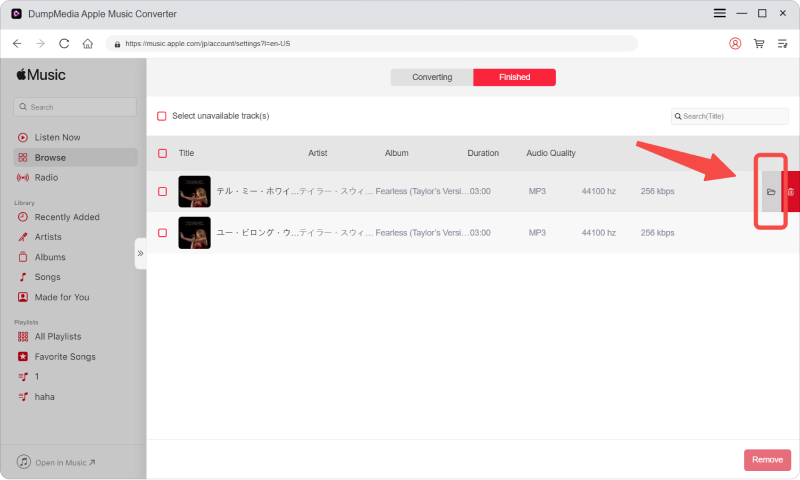
これで、前のセクション(パート2)の手順を再度実行する準備が整いました。 これにより、効果的に実際のiPhoneの着信音に変換され、そこに保存されます。
上記のプロセスを追加する主な利点は、DRMを削除したことです。 DRMを削除すると、AppleMusicのサブスクリプションがなくてもこれらの曲を再生できるようになります。 Apple認定を受けていないデバイスやメディアプレーヤーで再生することもできます。
ダウンロード DumpMedia 無料トライアルとしてのAppleMusicConverter。 評価後、ライセンスキーを購入して、すべての機能のロックを解除します。 タイムリーなソフトウェアアップデートと完全なテクニカルサポートを受けることができます。
パート4。 概要
要約すると、私たちは iPhone着メロメーカー iTunesとAppleMusicから。 プロセスは明確にレイアウトされました。 また、サードパーティのツールを導入しました それらすべてのAppleMusicからDRMを削除する 着信音として変換できないダウンロード。 このツールは DumpMedia Apple MusicConverter。