


2026年にAlexaでiTunesを再生する方法は?
iTunesは多くのユーザーに利用されている最高のプラットフォームの一つです。メディアプレーヤーとしてだけでなく、ファイルマネージャーとしても機能し、メディアファイルをこのアプリに保存することができます。
この記事では「 AlexaでiTunesを再生する方法」というテーマを取り上げますので、主なポイントはiTunesの音楽を中心に解説していきます。AlexaというAI技術を使えば、お気に入りのiTunesの音楽をAmazon Echoスピーカーで再生できるので、きっと喜んでいただけるでしょう。
実際、Amazonはサービスの拡大を歓迎し、Amazon EchoスピーカーにApple MusicとiTunesを統合するという大きな一歩を踏み出しました。この利点により、ユーザーはAlexaアプリを使ってお気に入りのApple MusicやiTunesの曲を簡単に聴くことができます。前述のとおり、AlexaでiTunes/Apple Musicを再生する方法は3つあります。この記事の各パートで、それぞれの方法についてさらに詳しく見ていきましょう。
目次ガイドパート1. Alexaを使ってAmazon EchoでiTunesの音楽を再生する方法パート2. Bluetoothを使ってAmazon EchoでiTunesの音楽を再生する方法パート3. AmazonにiTunesの音楽を転送してEchoで再生する方法パート4. まとめ
パート 1. Alexa を使って Amazon Echo で iTunes Music を再生する方法
Alexa で iTunes を再生する方法の最初の方法は、デフォルトの音楽ストリーミング サービスを Apple Music に設定することです。これは非常に簡単です。 お気に入りの曲のストリーミングを開始するには、Apple Music または iTunes アカウントが Alexa アプリにリンクされていることを確認する必要があります。
もちろん、私たちはあなたを助けるためにここにガイドを持っています.
ステップ1。 モバイルまたは iPhone、Android、iPad などのハンディ デバイスを使用して、Amazon Alexa アプリを起動します。
ステップ2。 画面の下部には、「XNUMX 行」のメニューがあります。 これをタップします。 これは実際には「その他」オプションです。
ステップ#3。 次に「設定」を選択します。
ステップ#4。 「音楽とポッドキャスト」オプションが表示されるまで下にスクロールします。
ステップ#5。 次に「Link New Service」ボタンを選択します。
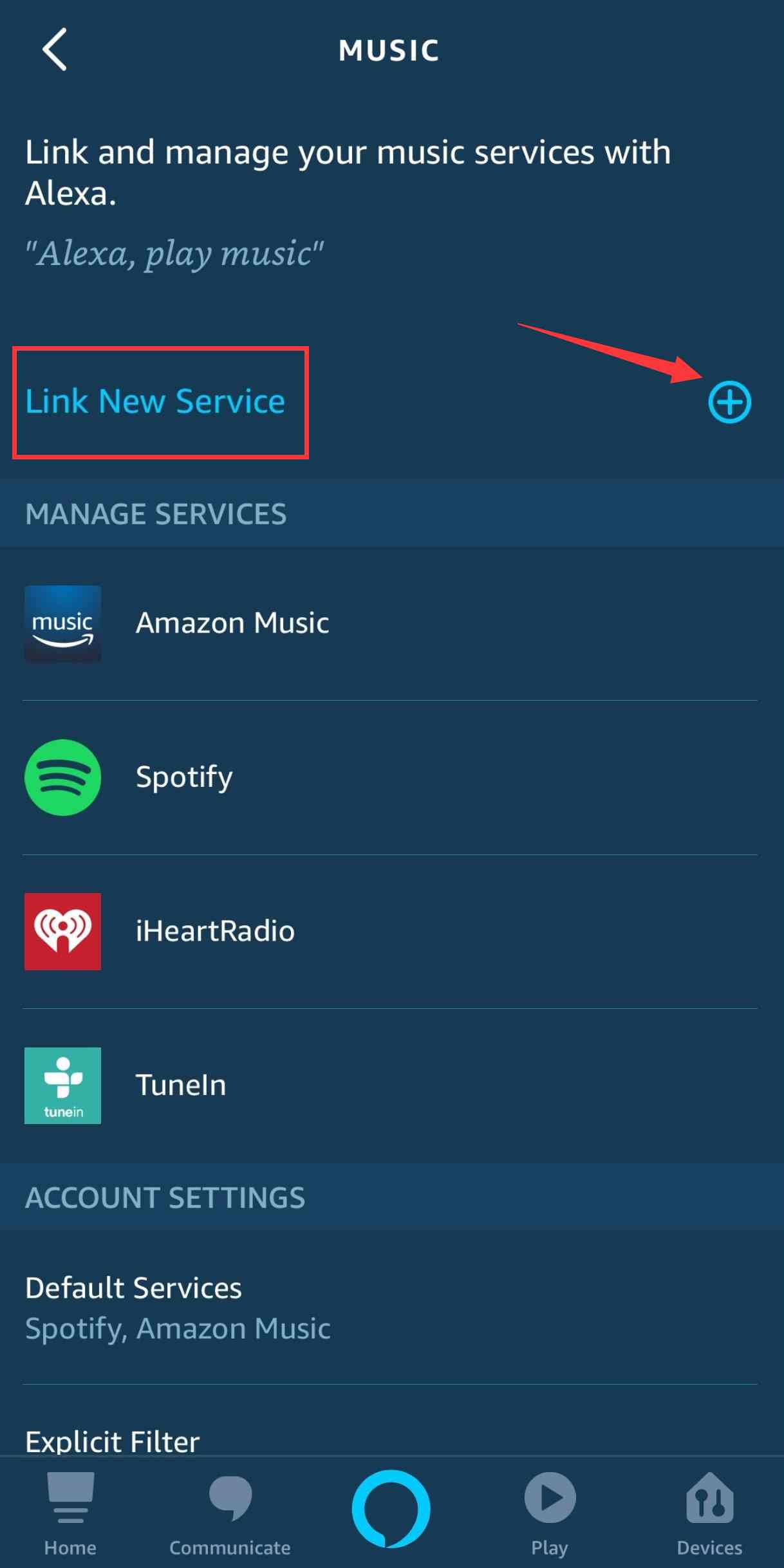
ステップ#6。 「Apple Music」アイコンを選択し、「使用可能にする」ボタンにチェックを入れます。
ステップ#7。 Apple ID 資格情報でサインインするよう求められます。 続行するために必要な詳細を入力します。
ステップ#8。 最後に、[変更] オプションを選択し、[Apple Music] を Alexa アプリのデフォルトの音楽ストリーミング サービスとして選択してください。
上記は、iTunes ライブラリを Apple Music アカウントと統合することもできるため、Alexa で iTunes を再生する簡単な方法です。
パート 2. Amazon Echo で Bluetooth を使用して iTunes Music を再生する方法
Amazon Echo の Alexa で iTunes を再生するもう XNUMX つの方法は、Bluetooth を使用することです。 Amazon Echo スピーカーは、Bluetooth 接続をサポートするスマート スピーカーです。 したがって、この機能を使用すると、お気に入りをストリーミングするのがはるかに簡単になります. あなたがしなければならないことは、あなたの携帯電話またはタブレットが Amazon スピーカーと正常に接続されていることを確認することだけです。
もちろん、Amazon Echoスピーカーを携帯電話またはタブレットとペアリングする方法の詳細なガイドがここにあります. 以下の手順を実行する前に、ポータブル デバイスまたはハンディ デバイスが「Bluetooth ペアリング モード」に設定されていることを確認してください。 また、Amazon Echo 間の正常な接続を確保するには、これが Amazon Echo の範囲内にある必要があります。
それでは、ハンディデバイスとAmazon EchoスピーカーをBluetoothで接続して、最終的にAlexaでiTunesを再生する手順を紹介します.
ステップ1。 まず、Amazon Echo スピーカーの Bluetooth ペアリング モードを有効にするか、有効にする必要があります。 これは、Alexa を利用して行うことができます。 「ペアリング」と言うだけで、Alexa がその仕事をしてくれます。 ペアリング モードを終了する場合は、「キャンセル」と言うだけです。
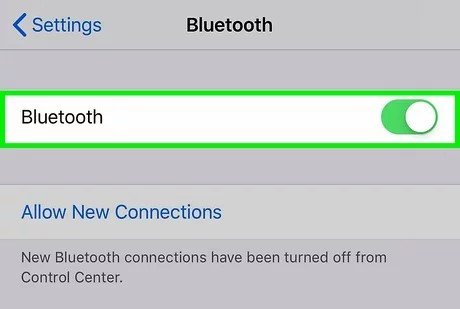
ステップ2。 ハンディ デバイスで、[設定] メニューに移動し、[Bluetooth] を探します。 Amazon Echoスピーカーを選択するだけです。 デバイス間の接続が正常に確立されると、Alexa から通知されます。
ステップ#3。 接続が正常に完了すると、Apple Music と iTunes ライブラリにアクセスして、Amazon Echo スピーカーでストリーミングを開始できるようになります。 それらを聞き終わったら、Amazon Echo で使用している携帯電話やその他の便利なデバイスを切断するには、「切断」と言ってください。
Bluetooth接続機能を使用すれば、Amazon EchoのAlexaでiTunesを再生する方法も非常に簡単です。
パート 3. Amazon で iTunes Music を再生して Echos で再生する方法
Amazon EchoスピーカーでAlexaでiTunesを再生する上記の方法は簡単ですが、お気に入りのiTunesまたはApple Musicの曲を聴くためのはるかに簡単な方法があります. つまり、曲、アルバム、またはプレイリストを Amazon Music アカウントにアップロードすることです。 このようにして、ストリーミング中にハンディ デバイスの助けを借りる必要はありません。 Alexa で iTunes を再生するこの方法のもう XNUMX つの良い点は、サブスクリプションがなくても、好きなときにいつでも曲を聴けることです。 サブスクリプションをキャンセルする場合や、既に有効期限が切れている場合でも、それほど考える必要はありません。
上記の文章を読んだ方は、Apple MusicやiTunesの楽曲は保護されたファイルであるにもかかわらず、Amazon Musicにアップロードできるのか疑問に思われるかもしれません。ご存知ないかもしれませんが、これらの楽曲はAppleのFairPlay Protectionプログラムによって保護されています。この暗号化により、許可されていないデバイスからファイルにアクセスすることはできません。さらに、ファイルを変更、移動、転送することもできません。
さて、上記のことは、保護を解除しない限りは当然のことです!幸いなことに、DRM解除をしてくれる素晴らしいプロ仕様のアプリがたくさんあります。そして、あなたが自分で調べる必要はありません。ここでは、あなたが使える最高のアプリをご紹介します。
これを利用して試すことができます DumpMedia Apple Music 変換。 この DumpMedia Apple Music Converter は、私たちが話しているときに最高のツールの XNUMX つです。 Apple MusicからDRMを削除する。これはこのプロセスを非常にうまく実行し、ファイルを次のような形式に変換するのにも役立ちます。 MP3、AAC、FLAC、WAV など。変換速度が速いため、変換されたファイルはすぐに利用できるようになります。
また、曲本来の品質が損なわれないことも特筆に値します。彼らはまだ持っているだろう 100% オリジナルの品質。さらに、すべての ID タグとトラックに関する重要な詳細情報も保管されます。出力設定を必要に応じてカスタマイズすることもできます。
さらに、このアプリのインターフェースはシンプルすぎて扱いにくいため、初心者でも確実に使いこなすことができます。 ご参考までに、これを使用する方法の詳細な手順をここに示します。 DumpMedia Apple MusicConverterから iTunes の曲をに変換する MP3 形式でアーカイブしたプロジェクトを保存します. Amazon Music アカウントにアップロードするために持っているもの。
ステップ1。 を起動します DumpMedia PCに完全にインストールしたら、Apple Music Converter。 変換するトラックのプレビューまたは選択を開始できます。 一括変換も可能なので、たくさんの曲の変換を検討している場合は、このアプリがとても役に立ちます。

ステップ2。 出力パラメータの設定をセットアップします。 出力形式とフォルダは重要なチェック項目です。 利用可能なその他のオプションは、必要に応じて変更できます。

ステップ#3。 「変換」ボタンをタップすると、アプリは変換と DRM の削除手順を開始します。
プロセスが完了すると、ステップ 2 で定義した出力フォルダーから、DRM フリーで変換されたファイルにアクセスできるようになります。あとは、それらを Amazon Music にアップロードするだけです。
Amazon Music アプリが PC にインストールされていることを確認する必要があります。 それを開いて、DRM フリーのトラックを [アクション] の下にある [アップロード] セクションにドラッグ アンド ドロップするだけです。 または、「マイ ミュージック」メニューを選択することもできます。
アップロード プロセスが完了すると、Amazon Echo スピーカーでそれらの曲を聴いたり、Alexa で再生を制御したりできるようになります。
パート4。 概要
記事のこの時点で、 「Alexa で iTunes を再生する方法」 もはやあなたへの質問であってはなりません。 すでにAlexaを搭載したAmazon EchoスピーカーでApple MusicとiTunesのトラックを最終的に楽しむために適用できる方法を紹介しました. お気に入りの曲を永遠に残したい場合は、次のようなアプリに助けを求めてください DumpMedia Apple Music 変換!