


Apple Music Libraryを削除する方法? [ステップバイステップガイド]
曲が多すぎることはありません。 Apple Musicのおかげで、いつもあなたの気分に合った曲がXNUMXつあります。 すぐにダウンロードしたいだけです。 それを続けると、コンピュータに大量の曲が残ることになります。 結局、それらの曲は、非常に多くのスペースを占めることになります。 あなたは学ぶ必要があります Apple Musicを削除する方法 ライブラリー、または少なくともいくつかの曲。
良いニュースは、両方を実行できることです。 Apple Music Libraryを削除する方法や、そこからいくつかの曲を削除する方法を学ぶことができます。 どちらを削除するかはあなた次第ですが、両方を削除する方法を学んでも害はありません。
コンテンツガイド パート1. Apple Musicを削除するとどうなりますか?パート2. Apple Music Libraryをどのように削除しますか?パート3. Apple Musicプレイリストから曲を削除する方法パート4.ボーナス:Apple Musicサブスクリプションなしで曲を永遠に維持するパート5:結論
パート1. Apple Musicを削除するとどうなりますか?
アップルミュージックの素晴らしさは間違いありません。 それはあなたのすべての気分に合わせて多種多様な曲を提供しています。 Apple Musicからあらゆる種類の曲を見つけることができます。 ただし、それについて知っておくべきことがいくつかあります。 実際にApple Musicから曲をダウンロードできるのは素晴らしいことですが、サブスクリプションを停止すると曲が消えてしまうことに備えておく必要があります。
あなたは現在それを払っているので、おそらくあなたは今それを知らないでしょう。 支払いをやめると、ダウンロードした曲が消えます。 曲をiCloudに保存することを選択した場合も同様です。 それらの曲も消えます。 Apple Music Libraryまたはそこからいくつかの曲を削除する方法を学ぶときは、そのことを覚えておいてください。
パート2. Apple Music Libraryをどのように削除しますか?
膨大な量の音楽を収集している場合は、一部を削除したい場合があります。 Apple Music ライブラリを削除する方法については、以下の手順に従ってください。
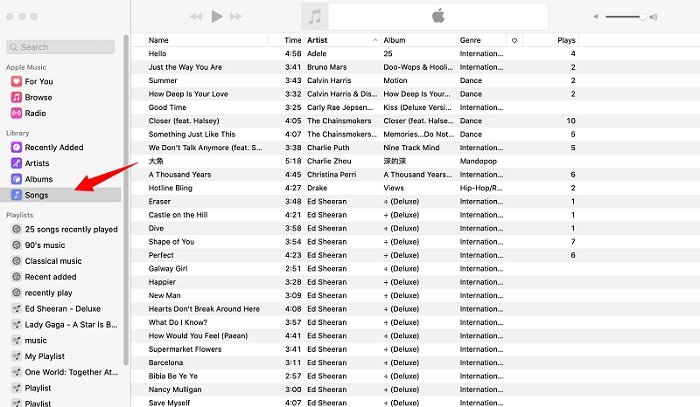
ステップ1. iTunesを開いて曲をクリックします
しばらく iTunes を使用していない場合は、Apple ID でサインインする必要がある場合があります。 また、コンピュータが Apple ID で認証されていて、iCloud ミュージック ライブラリがオンになっていることも確認する必要があります。 画面の左側で、曲をクリックします。 購入した曲がメイン画面に表示されます。
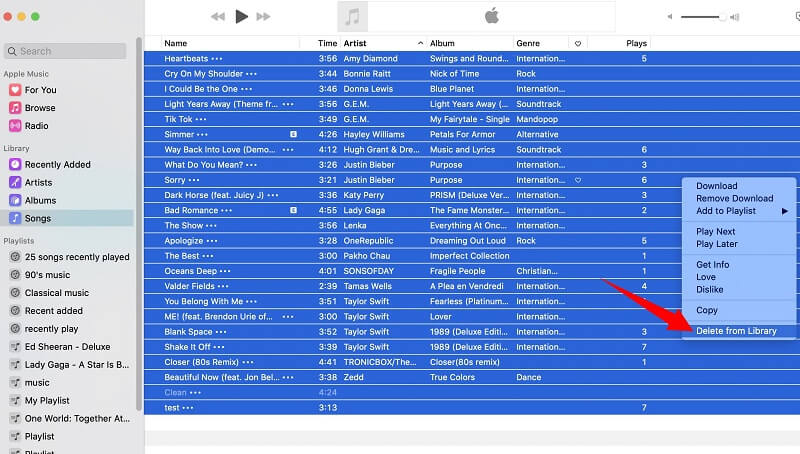
ステップ2. Apple Music Library全体を選択する
メイン画面で XNUMX つの曲をクリックします。 次に、Ctrl または Command-A を選択します。 これにより、ライブラリ全体が強調表示されます。
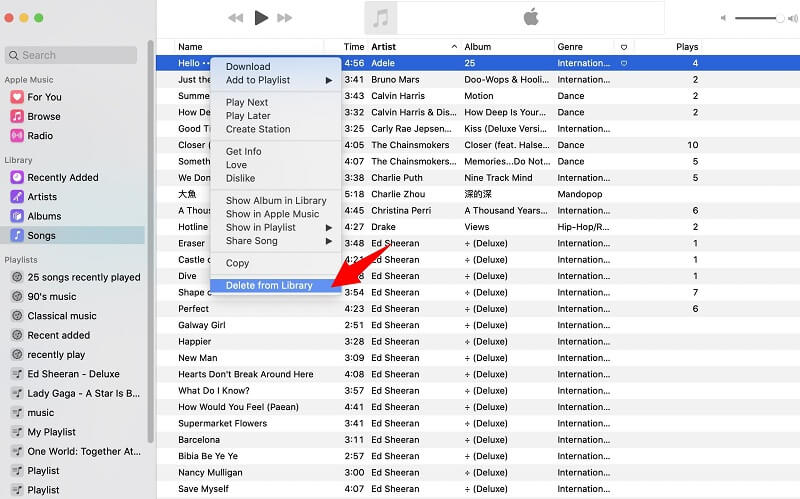
ステップ3.曲を削除する
曲を右クリックして、[ライブラリから削除]を選択します。 iTunesにより、iCloudミュージックライブラリおよび関連するすべてのデバイスから曲が削除されることも警告されます。 削除を確認すると、ライブラリが完全に消去されます。 テキストを読みたくない場合は、これで特定の操作を見ることができます ビデオ.
ヒント:iPhoneまたはAndroidフォンでライブラリを削除する方法を知りたい場合は、次の記事をご覧ください。 http://www.iphonehacks.com/2020/01/how-delete-apple-music-library-iphone.html
パート3. Apple Musicプレイリストから曲を削除する方法
Apple Musicをライブラリから削除する方法がわかったら。 次に、Apple Music のプレイリストの曲を削除する XNUMX つの方法を紹介します。 Apple Music アプリまたは iTunes 内で直接削除できます。
Apple Musicアプリ内で曲を削除する
Apple Musicアプリ内で曲を削除するには、以下の手順に従ってください。
- 起動すると、ライブラリページが表示されます。 そうでない場合は、画面の下部にある[ライブラリ]タブを見つけてタップします。
- 再生リストはライブラリの下に表示されます。 それをタップします。 音楽を削除するプレイリストに移動します。 削除および編集できるのは、作成したプレイリストの曲のみです。
- プレイリストを編集するには、それをクリックする必要があります。 次に、編集が表示される右上隅を確認します。 それをタップします。 次に、曲の横に表示されるマイナス記号をタップします。
- マイナス記号をタップすると、画面の反対側に「削除」という単語が表示されます。 「削除」という単語をタップします。
- 削除という単語をタップしたら、右上隅にカーソルを移動して変更を保存することを忘れないでください。 「完了」という単語をクリックします。
iTunesで曲を削除する
iTunesから一部の曲を削除することもできます。 以下の手順では、複数の曲を削除する方法を示します。
- コンピューターで iTunes を起動します。 iTunes にメニュー バーが表示されていない場合は、画面の左上に表示されるアイコンをクリックします。 「メニューバーを表示」を選択します。
- 画面の左側にカーソルを合わせ、音楽を選択します。 Apple Musicの音楽がメイン画面に読み込まれます。
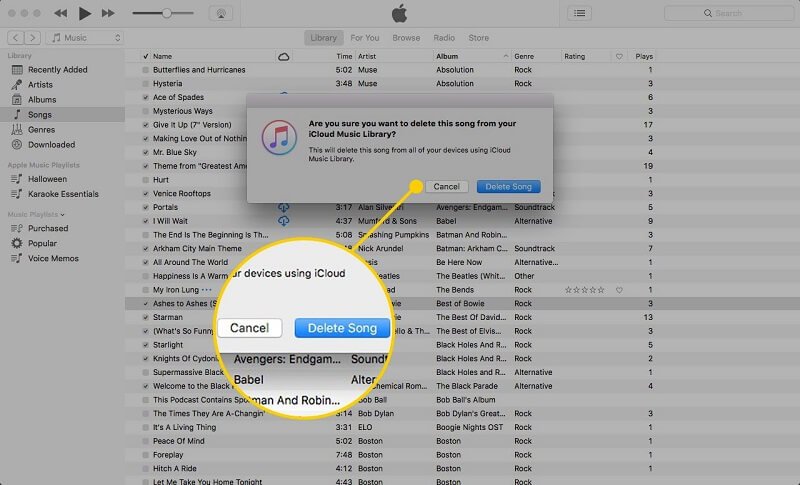
- メイン画面で削除する曲を選択します。 それを右クリックします。
- iCloudから曲を削除するかどうかを尋ねるポップアップウィンドウが表示されます。 「曲を削除」というタブをクリックします。
ヒント:Apple Musicの使用中に他の問題がある場合は、 このリンクを見なさい あなたの問題の解決策を見つけるために。
パート4.ボーナス:Apple Musicサブスクリプションなしで曲を永遠に維持する
Apple Musicを削除する方法を学ぶことはまったく難しいことではありません。 上記のように、Apple Music Libraryを削除するのも簡単です。 削除すると、貴重なダウンロードの一部が失われることに注意してください。 さらに、Apple Musicのサブスクリプションを停止すると曲も失われるという事実に加えてください。 なんて無駄だ。
Apple Musicからダウンロードした曲は、 DumpMedia Apple Music 変換。 これは、Apple Musicからダウンロードした曲のDRMを削除するために使用できるプログラムです。 このようにして、すべての貴重な曲をフラッシュドライブまたはCDに保存できます。 これは、ハードドライブの多くのスペースを節約するのに役立ちます。
その DumpMedia Apple Music Converterは、AppleMusicから購入した曲の音質を犠牲にすることはありません。 あなたがしたい場合は で曲をダウンロード MP3 フォーマット 他のデバイスには、このアプリを選択することもできます。 あなたはどのように DumpMedia Apple Music Converterは、以下の無料トライアルを利用して、ダウンロードした曲を保存するのに役立ちます。
パート5:結論
Apple Musicを削除するにはどうすればよいですか? ハードドライブのスペースを節約するために Apple Music から曲を削除したい場合は、次のようなプログラムの使用を検討する必要があります。 DumpMedia Apple Music 変換、購入してダウンロードした他のデバイスのすべての曲を保存できます。
Apple Musicで曲をどのように管理しますか? 私たちの読者はあなたから聞いてみたいです。

30% オフ >>>