


Beats ヘッドフォンを iPhone に接続するのに問題がありますか?または、Beats を iPhone に接続する手順を知りたいですか? Beats ヘッドフォンを使用するのは初めてですが、リファレンスを探し続けていますか?つかまえた!ここでそのプロセスを共有します!
iPhoneとヘッドホンを使ってトラックを聴くのが大好きで、ワイヤレスに投資するのはとても便利です。 ただし、Beatsヘッドフォンを初めて試す人にとっては、まだ質問があるかもしれません。 しかし、心配しないでください。 これが私たちがここにいる理由です。
Beats ヘッドフォンを iPhone に接続するときに直面する可能性のある問題の解決をお手伝いし、Beats を iPhone に接続する方法のプロセスを共有します。
また、購入前にBeatsヘッドホンのレビューを読んで、お使いのデバイスに最適なものを見つけることをお勧めします。
それでは、この投稿で準備したものを読み始めてください。
目次ガイドパート1. BeatsがiPhoneに接続できない理由パート2. BeatsとiPhoneの接続問題を解決する方法パート3. BeatsをiPhoneに接続する方法パート4. ネットワークなしでBeatsでApple Musicを再生する方法パート5. まとめ
きっとあなたは、 BeatsをiPhoneに接続する方法を探しているだけでなく、BeatsヘッドホンをiPhoneに接続しようとした際に発生する問題の解決策や原因を探しているからこそ、この記事を目にしたのでしょう。
接続の問題の背後には、単純な理由がたくさんある可能性があります。
Beats ヘッドフォンを iPhone に接続する際の問題の考えられる原因の XNUMX つは、Bluetooth 自体のステータスである可能性があります。デバイスの Bluetooth が検出モードまたはペアリング モードに設定されていない可能性があります。 Beats の Bluetooth がペアリングを続行する準備ができていることを確認すると役に立ちます。
Beats ヘッドフォンを iPhone に接続できない理由の XNUMX つは、Beats と別のデバイスの間にアクティブな接続が確立されていることが考えられます。ヘッドフォンを iPhone に接続するには、アクティブな Bluetooth を備えた他のデバイスがあるかどうかを確認し、それをオフにする必要があります。
または、接続先がわからない場合は、ワイヤレス ルーター、電子レンジ、その他の電子機器などの Bluetooth 対応デバイスから遠ざけてください。
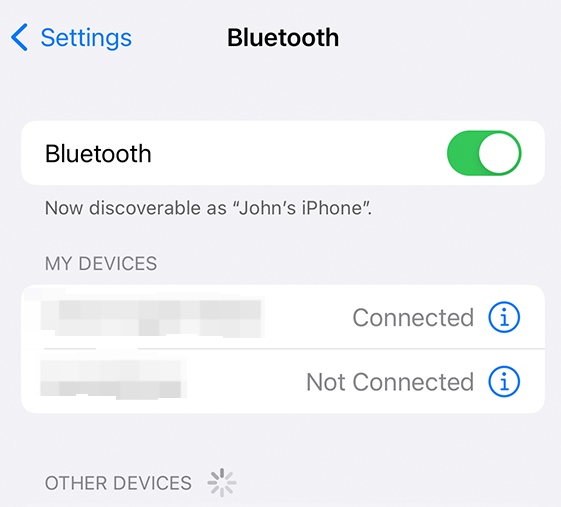
Beats ヘッドフォンを iPhone に接続しようとすると問題が発生し続ける理由がわかったので、Beats を iPhone に接続する手順に進む前に、問題を解決するための解決策もいくつか紹介します。 。
Beats オーディオ アクセサリを接続するには、iPhone で Bluetooth を有効にする必要があります。最適なパフォーマンスを確保するには、次の手順に従うことが重要です。使用する前に、Beats イヤホンと iPhone の両方が完全に充電されていることを確認してください。イヤホンのバッテリーが低下している場合、デバイスからの信号を受信できない可能性があります。さらに、iPhone のオーディオの音量が低く設定されている場合、Beats ヘッドフォンでは十分なサウンドが得られない可能性があります。
BeatsヘッドフォンをiPhoneに接続できるようにするために適用できるいくつかの基本的なソリューションを次に示します。
サウンド設定を確認して、問題が解決されるかどうかを確認してください。これを行うには、iPhone で「設定」に進み、「Bluetooth」を探し、最後に Beats ヘッドフォンを選択します。
Mac コンピュータを使用している場合は、「Apple」メニューを選択し、「システム環境設定」に進み、「サウンド」をクリックして、「出力」と「入力」パネルで、使用中の Beats 製品を選択してください。
音量を確認する手順は次のとおりです。
Beatsヘッドフォンとペアリングされたデバイスの音量レベルを上げてみてください。
場合によっては、iPhoneを忘れてから、もう一度ペアリングを実行する必要があります。 これを行う手順は次のとおりです。
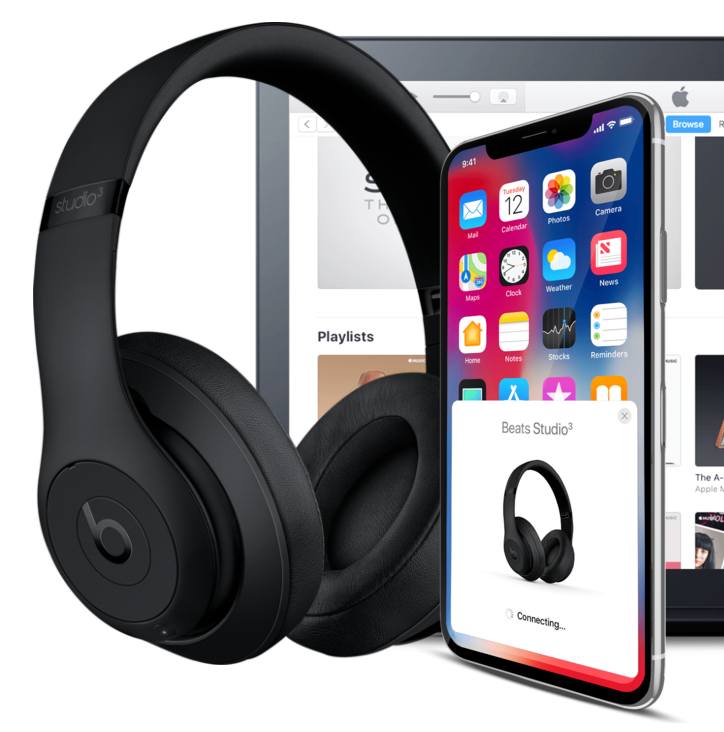
最も一般的な修正は、デバイスをリセットしてみることです。 Beatsヘッドフォンをリセットし、電源を入れたら、iPhoneとペアリングしてみてください。
BeatsヘッドフォンをiPhoneに接続しようとするたびに問題が発生する理由については、基本的な情報がわかりました。 さらに、チェックアウトできるいくつかのソリューションを提供しました。
最後に、XNUMX番目の部分に進むと、ビートをiPhoneに接続する方法の手順を読んで理解することができます。 じゃ、行こう!
何かをする前に、Beatsヘッドフォンがオンになっていて充電されていることを確認する必要があります。
気づいていない場合は、ヘッドホンをオンにするには、「電源」ボタンを2秒間押し続けるだけです。 充電するには、付属のマイクロUSBケーブルを使用するだけです。 充電中は、燃料計のライトが点滅します。 完了すると、40つのライトすべてが維持されていることがわかります。 また、XNUMX時間の充電で最大XNUMX時間の再生が可能であることに注意する必要があります。
iOS バージョン 10 以降の iPhone に Beats を接続する簡単な手順を説明します。
それと同じくらい簡単に、BeatsヘッドフォンをiPhoneに接続することができます。 また、ヘッドフォンがiOSバージョンが更新されたiPhoneに接続されている場合、Beatsヘッドフォンも自動的に最新の状態に保たれることを知っておく必要があります。
Beatsを使ってApple Musicの曲を再生したいけれど、ネットワークに接続したくない場合はどうすればいいでしょうか?まずは曲をダウンロードする必要があります!でも、曲がDRMで保護されている場合、どうやってダウンロードできるのでしょうか?ご安心ください、簡単です。全く問題ありません!
このようなアプリケーションで DumpMedia Apple Music 変換, Apple Music のトラックを簡単にダウンロードできます。アプリでサポートされている出力形式に曲を変換することもできます。
さらにすごいのは、 100% 曲の元の品質はもちろん、ID タグやメタデータ情報も保持されます。このアプリは非常に高速で動作するため、わずか数分で変換された曲を確実に準備できます。
そして、ああ、あなたはこれを知っている必要があります DumpMedia Apple Music Converter は、Apple Music コンバータであるだけでなく、強力なオーディオブックコンバータとしても機能します。したがって、オーディオブックのストリーミングが好きな場合は、このアプリを使用してオーディオブックを変換することもできます。 好きな形式でダウンロードしてください.
これを使用してAppleMusicの曲をダウンロードして変換する方法は次のとおりです DumpMedia Apple Musicコンバータ。 曲を iPhone にダウンロードし、Beats ヘッドフォンでオフラインでストリーミングできるため、Beats を iPhone に接続する手順が不要になりました。
ステップ#1。 上のアイコンをクリックしてダウンロードしてインストールします。 DumpMedia インストールの必要性を完了すると、PC上のAppleMusicConverter。 後で起動し、AppleMusicの曲のプレビューを開始して変換してダウンロードします。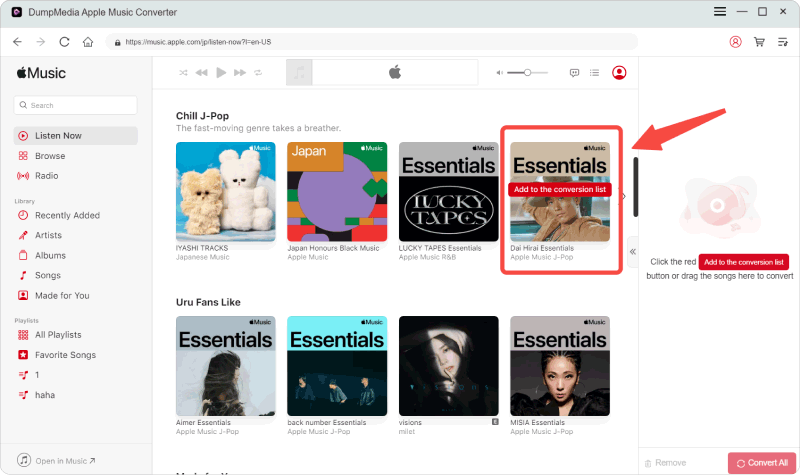
ステップ2:[出力形式]メニューの横にあるドロップダウン機能を使用して、利用可能な出力形式から選択します。画面下部に表示されるオプションにマウスカーソルを移動して、設定をカスタマイズすることもできます。変換されたファイルに簡単にアクセスできるように、出力パスも定義することをお勧めします。
ステップ3.「変換」ボタンをタップして変換プロセスを開始します。変換と同時に、DRM解除処理も実行されます。
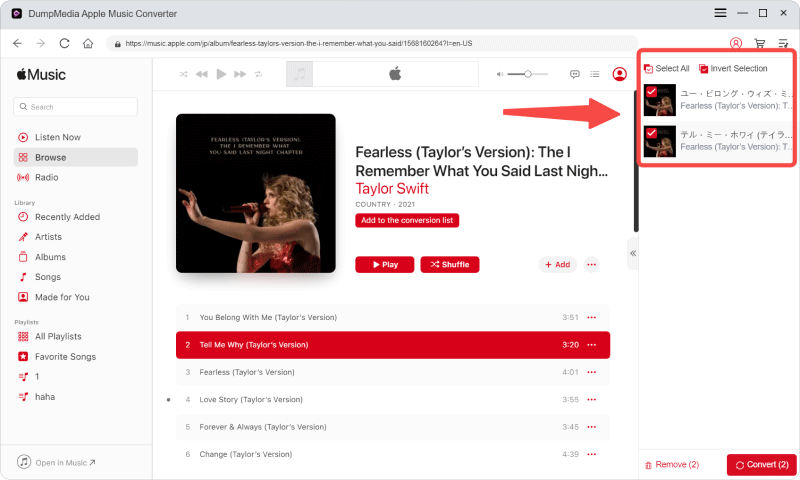
数分で、変換されたファイルをストリーミングできるようになります。
この記事では、Beats を iPhone に接続する手順全体と、接続に関して問題が発生する一般的な原因を取り上げています。
また、いくつかのApple Musicの曲をダウンロードして、オフラインモードで再生できるようにする方法を共有しました( DumpMedia Apple Music 変換).


