


PCでiTunesミュージックをCDに書き込む方法(2025アップデート)
「最近、 iTunesアプリが非常に信頼性が高く、柔軟性にも優れていることを知りました。考えてみてください。ファイルマネージャーとしてだけでなく、このアプリを使ってパソコンでCDに曲を書き込むこともできるんです。ただ、パソコンでiTunesからCDに曲を書き込む手順がよく分からなくて困っています。どなたか教えていただけませんか?」
あなたはその権利を読んだ! iTunesアプリケーションは、CDディスクへのトラックの書き込みプロセスも実行できるため、確かに優れたアプリです。 お気に入りのトラックをCDに保存して、CDプレーヤーやカーステレオで再生したい場合は、iTunesアプリの機能を十分に活用できます。 曲をCDに書き込むことは、本当に好きな音楽のバックアップやコピーを保存するための良い方法でもあります。 友達と共有することもできます!
ただし、iTunesアプリは無料で使用できるため、常に制限があります。 処理できるのは iTunesを介したDRMフリートラックの書き込み。 ファイルを保護している場合は、このような専門的で信頼できるツールに助けを求める方がよいでしょう。 DumpMedia Apple Music 変換.
心配しないでください。 私たちはあなたが必要であると私たちが知っているあらゆる情報について話し合うことを確実にします。 それでは、iTunesからPCでCDに曲を書き込む方法の学習を始めましょう!
目次ガイド パート1. iTunes CD書き込み前の準備作業 パート2. Apple Music Converterを使ったiTunesミュージックの変換 パート3. PCでiTunesからCDに音楽を書き込む方法 パート4. まとめ
パート1。iTunesCD書き込み前の準備作業
iTunesからPCでCDに曲を書き込む方法を学ぶ前に、最初に調べなければならない重要なことが他にもいくつかあります。
確認して知っておくべき重要なことはXNUMXつだけです。
- まず、使用する CD の種類を知る必要があります。オーディオ CD、 MP3 CD、またはデータ CD。 「PC で iTunes から CD に曲を書き込む方法」手順を開始する前に、それぞれの違いを学び、実際に必要なものと比較してください。
- もちろん、空のCDが必要です。 CD-RWを使用することはお勧めしません。これは、CDプレーヤーに挿入したときに常に再生されるとは限らないためです。
- コンピュータには、書き込みプロセスに対応できるCDドライブバーナーが必要です。
- iTunesアプリを使用するため、常に最新バージョンを使用することをお勧めします。 AppleStoreまたはGooglePlayStoreにアクセスすると、更新が必要かどうかをいつでも確認できます。 「更新」ボタンは、ダウンロードしてインストールできる新しいバージョンが利用可能であることを示します。
- Apple Musicのファイルを処理したいので、「iTunesからPCでCDに曲を書き込む方法」の手順を習得したい場合は、これらのファイルがデジタル著作権管理保護ポリシーで保護されていることを知っておく必要があります。そのため、Apple Musicの曲のDRM保護を解除し、iTunesやその他のアプリでサポートされている形式に変換するために使用できる専門的で信頼性の高いツールを確認することは準備の一部です。 Windows Media Playerを使用することをお勧めします。 DumpMedia AppleMusicConverter。 この記事の第XNUMX部に進むと、実際にこのアプリの詳細を知ることができます。 このアプリを介して変換とDRMの削除プロセスを実行する方法を強調します。
パート2。AppleMusicConverterでiTunesMusicを変換する
iTunesからPCでCDに曲を書き込む方法を説明する前に、DRM保護下にあるため、すぐに処理できないiTunesまたはAppleMusicの曲があることに注意する必要があります。 この暗号化では、ダウンロード、すべてのプレーヤーへのアクセス、さらにはCDへの書き込みもできません。 これが、多くのユーザーがこのDRM暗号化の削除に役立つアプリケーションを探す傾向がある理由です。
さらに、これらの保護されたファイルは通常、大多数のメディア プレーヤーやデバイスでは再生できない AAC ファイル形式です。次に、ファイルを次のようなより柔軟な形式に変換する必要があります。 MP3 等が挙げられる。
これで、あなたはオールインワンコンバーターを探す必要があります! これを使ってみませんか DumpMedia Apple Music Converter?
その DumpMedia Apple Music 変換 には、出力ファイルの品質のリスクを考慮せずに、Apple Music ファイルをサポートされている出力形式に変換する機能があります。まだご安心いただけます 100% IDタグやメタデータ情報はもちろん、オリジナルの品質も維持されます。
さらに、キーボードのいくつかのキーをタップするだけで、わずか数分以内に曲の DRM 暗号化を解除できます。 また、オーディオブックコンバーターとしても機能します。 はい! Apple Music だけではなく、オーディオブックも大好きな場合は、 DumpMedia Apple Music Converterは、オーディオブックの変換にも役立ちます。
このアプリケーションも高速で動作します。 変換速度が10倍速いため、わずか数分で出力ファイルをすぐに準備できます。 シンプルな機能なので扱いやすいです。 インストールのニーズに関しては、考慮して完了する必要があるものはほんのわずかです。 詳細については、次のWebサイトをご覧ください。 DumpMediaの公式サイト。
したがって、iTunesまたは Windows Media Player(第3部で説明します)を使用するには、まずどのように活用できるかを学ぶ必要があります。 DumpMedia Apple MusicConverter。
従うことができる手順は次のとおりです。

ステップ#1。 インストールの必要事項を完了し、インストーラーを入手します。 DumpMedia Apple Music Converterをクリックして、インストールプロセスを開始します。 正常に完了したら、アプリを起動することから始めます。 プレビューしてから、変換してCDに書き込むAppleMusicの曲を選択します。 このアプリは一度に多数の曲を変換できるため、必要に応じてたくさんの曲を追加できることを忘れないでください。
ステップ2:画面下部にオプションが表示されます。出力設定を自由にカスタマイズできます。使用する出力形式を選択したり、変換後のファイルに簡単にアクセスできるように出力フォルダを指定したりすることも可能です。

ステップ3:画面右下にある「変換」ボタンをタップしてください。すると、アプリが想定どおりに変換とDRM解除処理を実行します。
アプリは非常に高速に動作するため、わずか数分で出力ファイルが表示されることが期待できます。
すでにDRMフリーのAppleMusicの曲を入手したので、iTunesからPCでCDに曲を書き込む方法を学習します。 そして、あなたが必要とする情報は次の部分にあるので、読んでください。
パート3。PCでiTunesからCDに音楽を書き込む方法は?
もちろん、Apple Musicファイルを変換したので、PCでiTunesからCDに曲を書き込む手順を処理できます。ここでは、iTunesアプリと Windows Media Player アプリ。どちらも簡単にダウンロードしてインストールできるので、問題はないはずです (まだ PC にインストールされていない場合)。
次に、iTunes自体を使用してiTunesからPC上のCDに曲を書き込む方法について説明します。
変換されたAppleMusicをiTunesを使用してPCでCDに書き込む
iTunesを介してDRMフリーのAppleMusic曲の書き込みプロセスを実行するには、XNUMXつの簡単な手順を実行するだけで済みます。 このセクションでは、それぞれについて説明し、強調表示します。
ステップ1:まずiTunesアプリを起動します。メイン画面が表示されたら、画面上部にある「ファイル」ボタンをクリックし、表示されるオプションから「ライブラリにファイルを追加」を選択します。これにより、変換したApple Musicの曲をiTunesライブラリにインポートできるようになります。
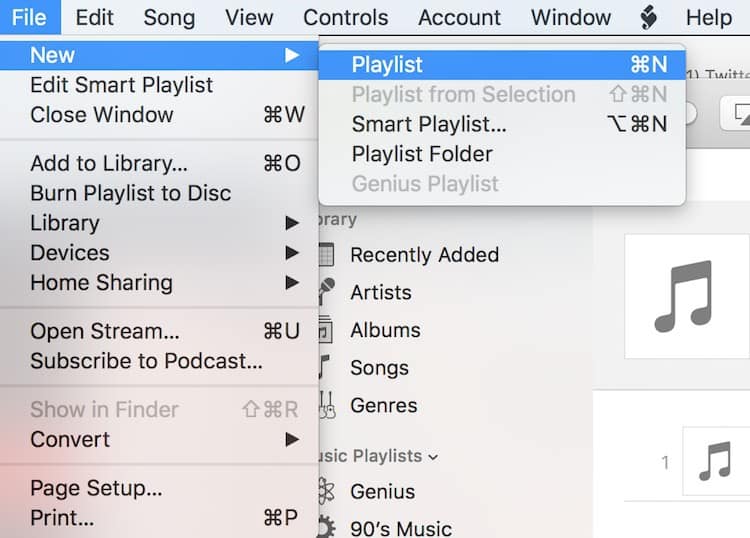
ステップ2:まず、新しいプレイリストを作成する必要があります。そのためには、「ファイル」ボタンをもう一度タップし、「新規」にチェックを入れ、「プレイリスト」を選択します。新しく作成したプレイリストには、好きな名前を付けることができます。プレイリストを開き、変換したファイルをドラッグ&ドロップして追加します。
ステップ3:先ほど準備した空のCDをコンピューターのCDドライブに挿入し、コンピューターがCDを認識するまで待ちます。
ステップ4:変換した曲で作成したプレイリストを選択し、右クリックします。「プレイリストをディスクに書き込む」オプションを選択します。ポップアップウィンドウが表示され、書き込み速度、ディスクフォーマットなどを変更および選択できます。
手順5.書き込みを開始するには、「書き込み」ボタンをタップします。
iTunesアプリの助けを借りて、「PCでiTunesからCDに曲を書き込む方法」の手順を完了しました。次に、iTunesアプリを使用してPCでiTunesからCDに曲を書き込む方法について説明します。 Windows メディア プレーヤー。
変換したApple MusicをPCでCDに書き込む Windows メディアプレーヤー
iTunesを使用してPCでiTunesからCDに曲を書き込む方法がわかったので、使用する場合に従うことができるガイドを共有します。 Windows メディアプレーヤー。 iTunesアプリの使用に慣れていない場合は、このプレーヤーを試してみてください。これには、誰でも処理できるインターフェイスもあります。
手順1:空のCDをコンピューターのCDドライブに挿入します。
ステップ#2。 Video Cloud Studioで Winコンピューターに Media Player をダウンロードし、画面の右側のサイドバーまたはペインに表示される「書き込み」タブに進みます。空の書き込みリストが表示されます。
ステップ#3。 変換したApple Musicの曲を保存したフォルダに移動し、それらを書き込みリストにドラッグアンドドロップします。 Windows Media Player に書き込みパネルがあります。メニューをタップすると、さらに多くのオプションが表示されます。「オーディオ CD」を選択する必要があります。
ステップ#43番目のステップまで完了したら、「書き込み開始」ボタンをクリックします。 Windows Media Playerはそれらの書き込みを開始します MP3 ファイルを挿入した空の CD にコピーします。書き込みプロセス全体が完了すると、CD はコンピュータから自動的に取り出されます。
これで、お持ちのCDプレーヤーでCDを再生できるようになります。 必要に応じて、車のステレオで曲をストリーミングすることもできます。 さらに、CDを(Apple Musicの曲と一緒に)友達や家族と共有することもできます。 CDディスクの曲はすでにDRM保護されていないため、ストリーミング中にCDディスクに問題が発生することはありません。
パート4。 概要
iTunesアプリとiTunes経由でPCでiTunesからCDに曲を書き込む方法を学びました。 Winこの記事を通して、dows Media Player の使い方を学びましょう。CDへの書き込みを行う前に、Apple Music ファイルは DRM フリーである必要があることに注意してください。
その DRM削除プロセス 変換は DumpMedia Apple Music 変換。 このトピックに関連する他の質問がある場合は、下のセクションにコメントを残してください。すぐにご連絡いたします。