


iTunes M4B オーディオブックを次の形式に変換する最良の方法 MP3 in 2026
M4B ファイル形式について聞いたことがないとしても、あなたは一人ではありません。 M4B ファイルは、iTunes Store またはその他のソースからダウンロードまたは購入するオーディオブックの MPEG-4 ファイル形式です。 ファイル形式は M4A 形式に非常に似ています。 唯一の違いは、M4B 形式がオーディオ付きのデジタル ブックマークの保存をサポートできることです。
どのようにあなたは知っていますか iTunes M4B オーディオブックをに変換 MP3? M4B形式のオーディオブックに関する懸念事項は、互換性がないことです。 一般に、iTunes Storeからでも別のソースからでも、M4Bオーディオブックをサポートできる互換性のあるプレーヤーを見つけることは困難です。
では、M4B を次のように変換するにはどうすればよいですか? MP3?このガイドを利用すると、M4B を次の形式に変換する手順が提供されます。 MP3 使用するあらゆるデバイスやプレーヤーでオーディオブックを楽しむことができます。
コンテンツガイド パート 1. M4B を次の形式に変換する方法 MP3 中国語を学ぶパート 2. iTunes M4B オーディオブックを次の形式に変換するその他の方法 MP3パート3 結論として
パート 1. M4B を次の形式に変換する方法 MP3 中国語を学ぶ
自分のコンピュータにアプリケーションをダウンロードしたくない人にとって、これは別の方法です。オンラインコンバーターを利用することもできますが、機能しないことに注意してください。 100% ほとんどのオンラインコンバータはM4Bを変換できないため、効率的に MP3。オーディオブック用の他のソースがある場合は、十分な可能性があります。
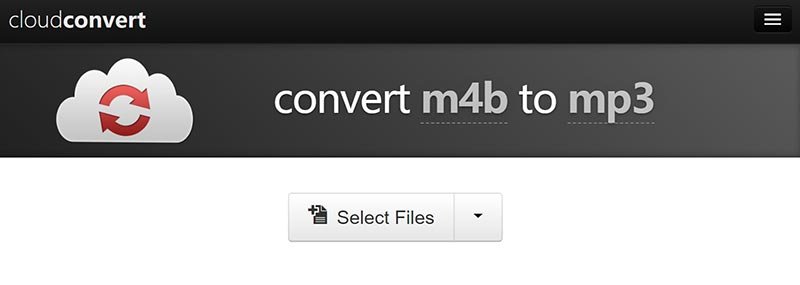
- のウェブサイトに移動します Cloudconvert.
- 「ファイルを選択」をタップして、変換したいM4Bファイルをアップロードします
- 指定する MP3 出力フォーマットとして。 必要に応じて、AC3、AAC、FLAC、AIFF、WAV、M4A、WMAなどの他のサポートされているオーディオ形式から選択することもできます。
- スマートフォンのWebLink画面から次を選択します。「変換開始」 M4B の変換プロセスを開始して、 MP3
- すべての M4B ファイルが MP3 ファイル形式
パート 2. iTunes M4B オーディオブックを次の形式に変換するその他の方法 MP3
M4Bをどのように変換しますか MP3 VLCプレーヤーを使って
- デバイスでVLCメディアプレーヤーを開きます
- 「Ctrl」を押し続ける (NAIST) と 「R」をタップ キーボードで「メディアを開く」ウィンドウをアクティブにする
- 「追加」をタップしてM4Bオーディオブックをインポートします
- ウィンドウを開く「変換/保存」をタップします。 「プロフィール」をタップし、 「オーディオ」>「」を選択します。MP3
- 「参照」をタップします 同じウィンドウで、変換されたファイルを保存する出力フォルダーを指定します
- 最後に、「開始」をタップして、M4Bを次の形式に変換します。 MP3.
M4Bをどのように変換しますか MP3 iTunesで?
一般に、iTunes はオーディオ ファイルの変換を簡単に実行できます。この方法を試して M4B を MP3、手順を詳しく見てみましょう。
- デバイスでiTunesを開きます
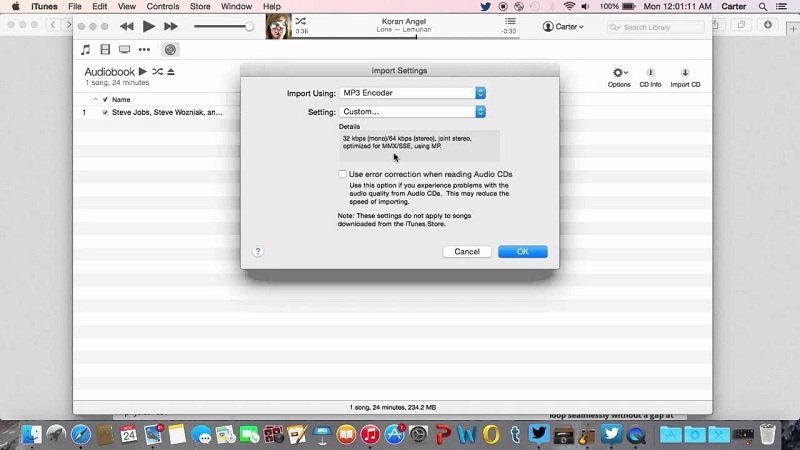
- 「設定」に移動 WinダウズPC、 「編集」をタップします 「設定」を選択します。 Mac用、 「iTunes」をタップします メニューバーで「設定」を選択します。
- 「設定」ウィンドウから「設定のインポート」をタップします。 Import Usingには、 MP3 エンコーダー」。 [設定]で、[高品質(128 Kbps)]または[高品質(192 Kbps)]を選択します。 最後に、[OK]をタップしてインポート設定を保存します。
- に進む 「本」>「オーディオブック」 変換するM4Bオーディオブックを選択します。
- 「ファイル」をタップし、「変換」を選択してタップします "作成 MP3 バージョン"。 ファイルが変換されるのを待つだけです。
パート3 結論として
iTunes M4B オーディオブックを次の形式に変換するさまざまな方法を理解しました。 MP3、試してみたい方法を選択するだけです。