


Apple Musicでタイマーを設定できますか?音楽を自動的に停止する簡単な方法
Apple Musicでタイマーを設定できるのか疑問に思っていたなら、答えは間違いなくイエスです。就寝前、ワークアウト中、勉強中など、どんな時でもタイマーを使えば音楽が夜通し再生されるのを防ぎ、バッテリーの消耗を抑えることができます。このガイドでは、様々なデバイスでApple Musicのタイマーを設定する方法と、タイマーに関するよくある問題のトラブルシューティング方法をご紹介します。
目次ガイドパート1. Apple Musicにはスリープタイマーが内蔵されていますか?パート2. iPhone版Apple Musicでタイマーを設定するパート3. Android版Apple Musicでタイマーを設定するパート4. Apple Musicを自動的に停止する別の方法パート5. Apple Musicの曲をダウンロードしてオフラインで柔軟に聴くパート6. よくある質問パート7. まとめ
パート1:Apple Musicにはスリープタイマー機能が内蔵されているか?
よくある質問の一つに、「他のアプリを使わずにApple Musicでタイマーを設定できますか?」というものがあります。厳密に言うと、Apple Musicアプリ自体には専用のスリープタイマー機能はありません。ただし、使用するデバイスによって使い勝手は大きく異なります。
パート2:iPhone版Apple Musicでタイマーを設定する
Appleはミュージックアプリにこの機能を直接追加していないため、システムの時計アプリを使用して、一定時間後にすべてのオーディオ再生を停止することができます。iPhoneのApple Musicでタイマーを設定できるかどうかをお探しの場合は、以下の簡単な手順に従ってください。
ステップ1: iPhoneで時計アプリを起動します。
ステップ2:画面下部にある「タイマー」タブをタップします。
ステップ3: Apple Musicの再生時間を設定します。
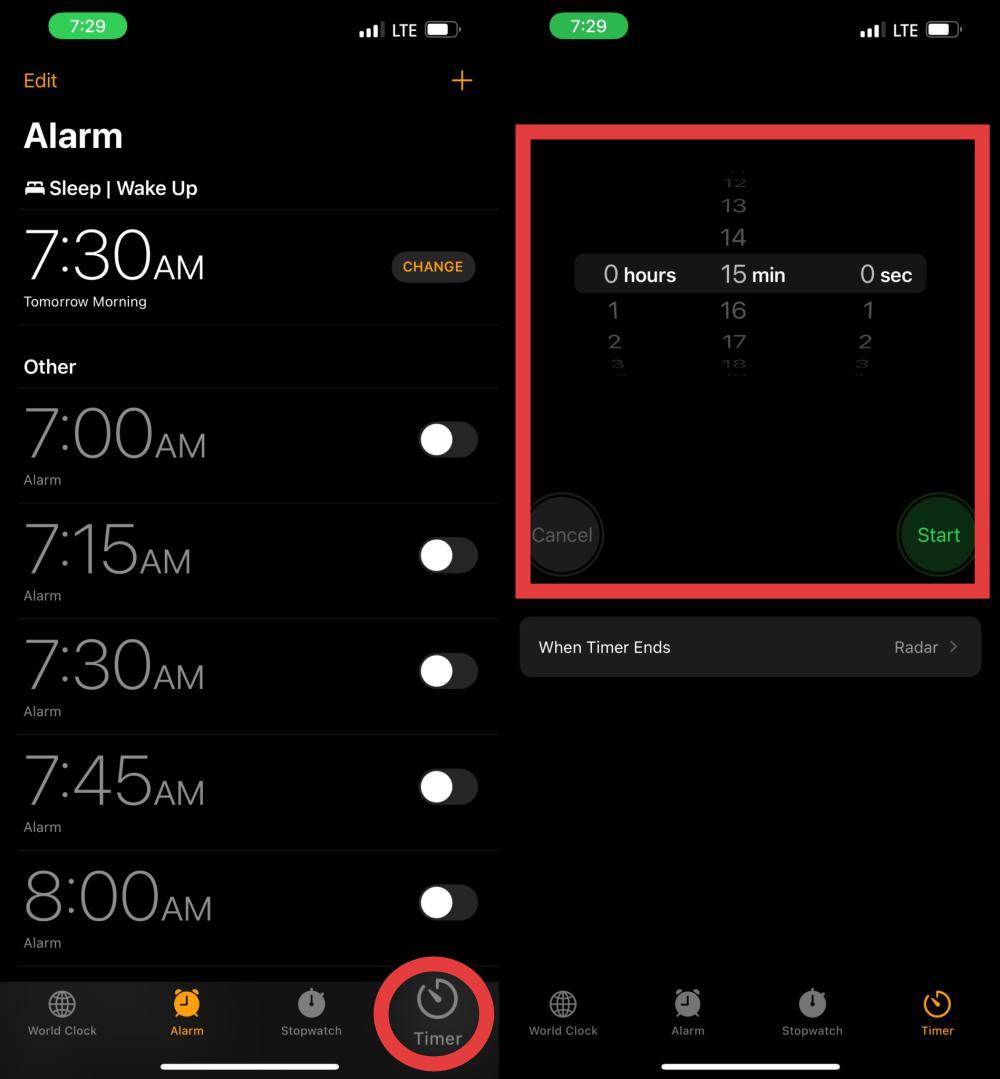
ステップ4:タイマー終了時にタップします。一番下までスクロールして、「再生を停止」を選択します。
ステップ5:右上の「設定」をタップし、次に「開始」をタップします。
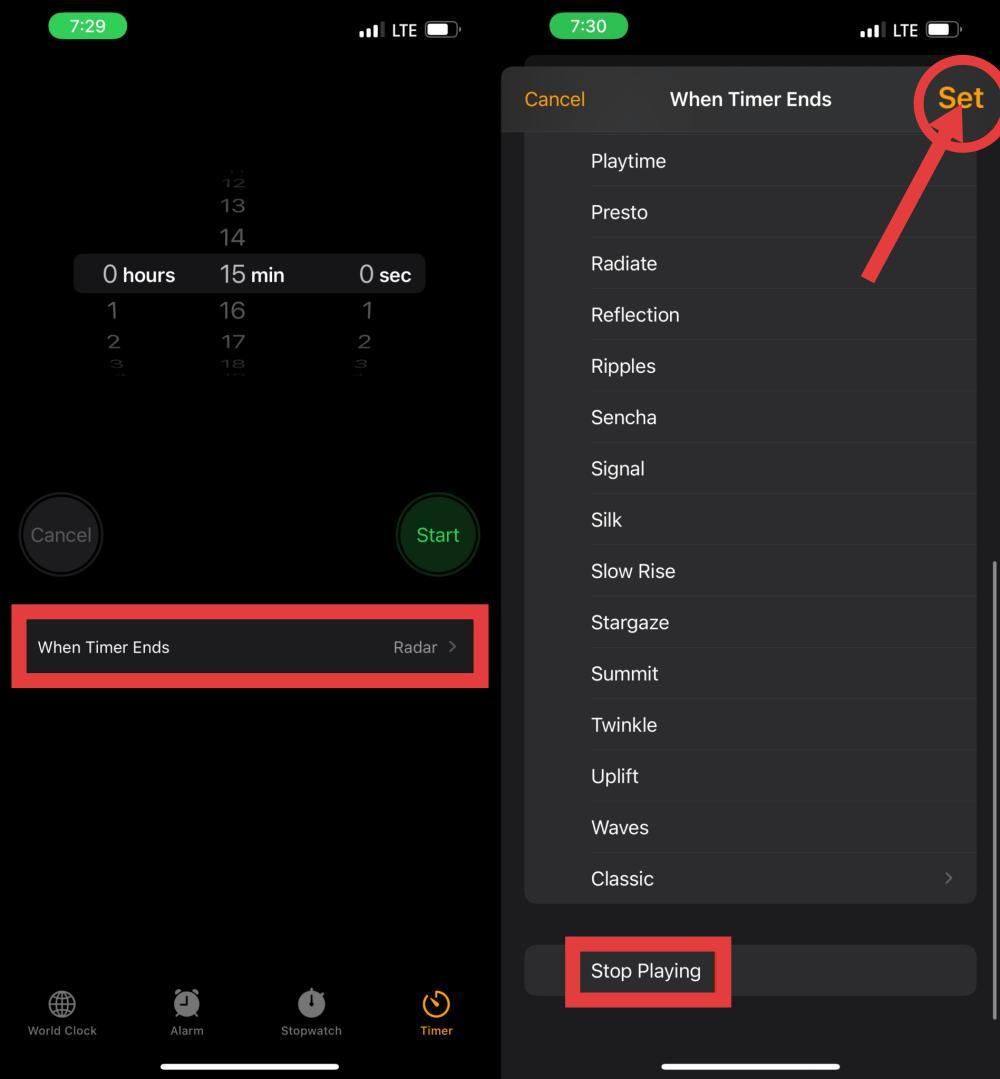
ステップ7: Apple Musicを開き、お気に入りの曲、プレイリスト、アルバム、またはポッドキャストの再生を開始します。
ステップ8:時計アプリに戻り、「開始」をタップします。タイマーがゼロになると、Apple Musicの再生が自動的に停止します。
これは、Apple Musicでタイマーを設定できるかどうか疑問に思っているユーザーにとって、最も簡単な解決策です。
パート3:Android版Apple Musicでタイマーを設定する
Apple MusicはAndroid端末でも利用可能です。Apple Music Android版でタイマーを設定できるかという質問ですが、答えは端末によって異なります。
ステップ1: Android端末でApple Musicアプリを開きます。曲、アルバム、またはプレイリストの再生を開始します。
ステップ2:画面下部の「再生中」バーをタップして、プレーヤーを全画面表示にします。
ステップ3:右上隅にある3点メニュー(⋮)をタップします。
ステップ4:オプション一覧から「スリープタイマー」を選択します。
ステップ5:ポップアップメニューから希望の期間を選択してください。
- 時間制:15分、30分、45分、または1時間。
- トラックベース:「現在の曲が終了したとき」または「現在のアルバムが終了したとき」。
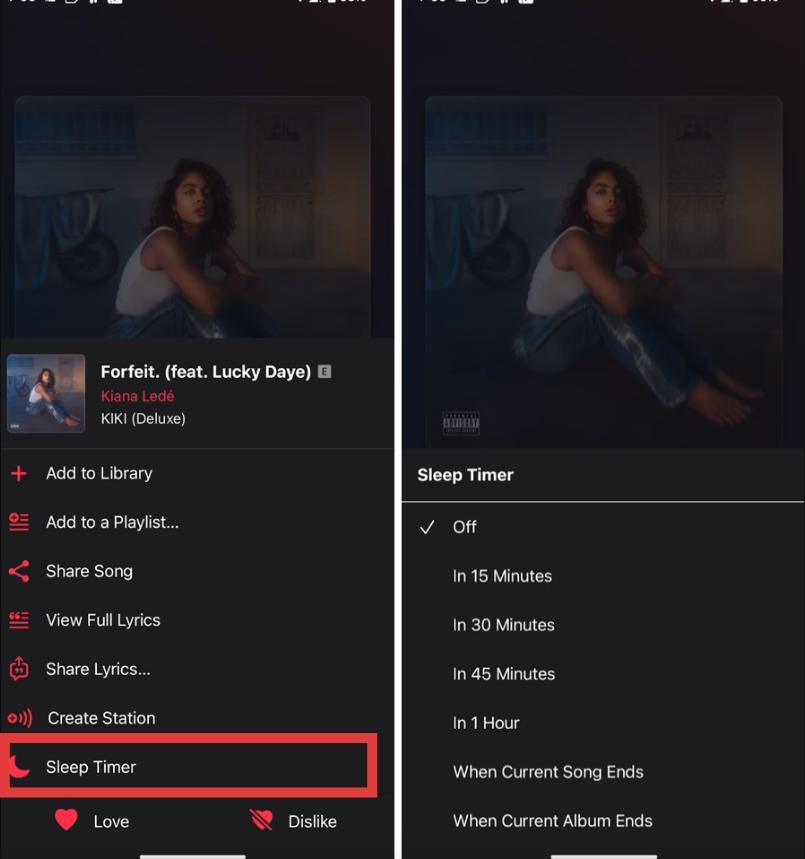
選択すると、画面下部に確認メッセージが表示されます。タイマーが終了すると、音楽は自動的に一時停止します。タイマーが終了する前にキャンセルまたは変更するには、同じ3点メニューに戻り、「オフ」を選択してください。
パート4:Apple Musicを自動的に停止する別の方法
時計アプリを使う方法が最適でない場合は、他の選択肢もあります。
シリを使用
Siriに質問できます:
- 「30分後に音楽を止めてください。」
- 「1時間後にスリープタイマーをセットしてください。」
- 「45分後にApple Musicを停止する。」
Siriが自動的にタイマーを作成します。
スリープフォーカスモードを使用する
Sleep Focusは就寝時の集中力を妨げるものを減らすのに役立ち、Apple Musicの再生ルーティンと連携して使用できます。
パート5:Apple Musicの楽曲をダウンロードして、オフラインで柔軟に音楽を楽しもう
「Apple Musicでタイマーを設定できますか?」と検索するユーザーの多くは、就寝前、旅行中、またはオフラインでリラックスしている時など、より良いリスニング体験を求めています。Apple Musicは加入者向けにダウンロード機能を提供していますが、一部のユーザーは、複数のデバイス間で音楽コレクションをより柔軟に管理したいと考えています。
DumpMedia Apple Music 変換 ユーザーがより柔軟なオフラインリスニング体験を実現するのに役立ちます。 DumpMedia、あなたは簡単にできます Apple Musicの曲を MP3WAV、FLAC、その他のフォーマットに対応しています。お使いのデバイスでApple Musicアプリが動作しない場合でも、別のデバイスでApple Musicの曲をオフラインで再生できます。 MP3 Apple Musicに対応したプレーヤー すぐにフォーマットしてください。
🏆主な特徴 DumpMedia Apple Music 変換
- 🎵Apple Musicを変換して MP3WAV、FLAC、AAC
- 🎵Apple Musicウェブプレーヤーとの連携
- 🎵オリジナルの音質を維持
- 🎵プレイリストとアルバムを一括ダウンロード
- 🎵高速変換速度
- 🎵楽曲のメタデータとID3タグを保持する
- 🎵あらゆるデバイスでオフライン再生に対応
Apple Musicをダウンロードして MP3 使い方 DumpMedia
ステップ1: ダウンロードしてインストール DumpMedia Mac/PCにApple Music Converterをインストールしてください。起動するとインターフェースが表示されます。Apple Musicアカウントでログインしてください。
ステップ2:変換したいプレイリスト、アルバム、または特定の曲を探します。画面右側の「+」アイコンに曲をドラッグすることもできます。または、プレイリスト/アルバム全体を開き、「変換に追加」アイコンをクリックして、リスト全体をコンバーターに読み込むこともできます。

ステップ3: 選択 MP3 (最も互換性が高い)また、ビットレートまたはサンプリングレートを変更することもできます。最適なバランスを得るには、320kbpsを選択してください。

ステップ4: 設定が完了したら、ユーザーは「変換」アイコンをクリックして変換処理を開始できます。 DumpMedia Apple Musicの曲を変換します MP3 その超高速性により、数秒以内に。

就寝前に音楽を聴くのが好きなユーザーにとって、オフライン再生機能は音楽管理をより便利で予測可能なものにしてくれます。
パート6。よくある質問
Apple Musicにタイマーを設定できますか?
はい。時計アプリの「再生停止」機能を使えば、指定した時間が経過した後にApple Musicを自動的に停止できます。
Apple Musicを30分後に停止させるにはどうすればいいですか?
時計アプリを開き、30分のタイマーを作成し、「タイマー終了時」で「再生を停止」を選択して、タイマーを開始します。
Apple Musicにはスリープタイマー機能はありますか?
Apple Musicアプリには専用のスリープタイマー機能はありませんが、時計アプリで同様の機能を利用できます。
Apple Musicのタイマーを設定する一番簡単な方法は何ですか?
最も簡単な方法は、iPhoneまたはiPadの時計アプリの「再生を停止」機能を使用することです。
パート7。 概要
Apple Musicでタイマーを設定することはできますか?もちろんできます。Apple Musicには専用のタイマーボタンはありませんが、Appleの時計アプリを使えば、指定した時間が経過したら自動的に再生を停止できます。寝る前、勉強中、瞑想中、リラックス中など、どんな時でもタイマーを設定することで、より快適なリスニング体験が得られます。
音楽ライブラリやオフライン再生オプションをさらに細かく制御したいユーザー向けに、次のようなツールがあります。 DumpMedia Apple Music Converterは、複数のデバイス間で音楽を整理して楽しむための、より柔軟な機能を提供します。